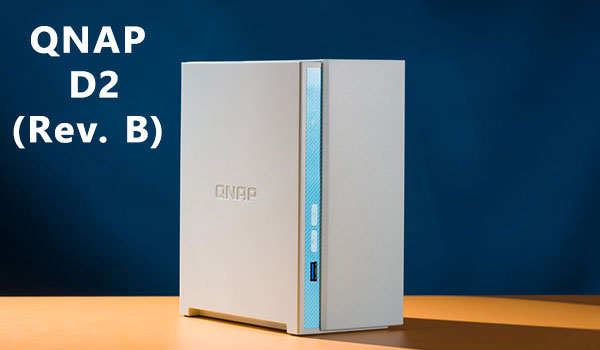
Ein fehlerhafter RAID-Verbund im NAS QNAP D2 (Rev.B) kann den gesamten Speicher sofort unzugänglich machen. Inkonsistenzen im RAID-1-Mirror, beschädigte Metadaten, fehlgeschlagene Resync-Vorgänge und spontane Festplattenausfälle gehören zu den häufigsten Ursachen. In diesem Artikel erläutern wir typische RAID-Probleme des NAS QNAP D2 (Rev.B) und zeigen sichere Methoden zur Datenrettung ohne erneute Beschädigung.
Was steckt im NAS? Technische Daten leicht erklärt
Das QNAP D2 (Rev.B) wurde für Anwender entwickelt, die ein zuverlässiges und leicht verständliches NAS benötigen. Mit 2 Einschüben bietet es ausreichend Platz für Fotos, Videos, Dokumente und Backups. RAID 0/1 wird unterstützt, sodass Sie zwischen Geschwindigkeit oder Datensicherheit wählen können. EXT4 und Btrfs sorgen für stabile und gut strukturierte Speicherung.
Auch Einsteiger finden sich schnell zurecht — und falls doch einmal ein Fehler auftritt, erleichtert die klare RAID-Architektur die Datenwiederherstellung.
Professioneller Ablauf der Datenwiederherstellung auf QNAP D2 (Rev.B)
Im Unternehmensumfeld erfolgt die Wiederherstellung auf dem QNAP D2 (Rev.B) nach einem klar definierten Ablauf: Diagnose, Laufwerks-Imaging, RAID-Rekonstruktion, Dateisystemanalyse und kontrollierte Extraktion. Dadurch bleiben wichtige Geschäftsarchive konsistent und sicher.
Hauptmerkmale des QNAP D2 (Rev.B) NAS
| Laufwerksschächte | Unterstützte Laufwerke | Hot-Swap-fähig | Unterstütztes RAID | Dateisysteme | Maximales Volumen |
| 2 | 2,5" oder 3,5" SATA | ✓ | RAID 0, RAID 1, JBOD | EXT4, BTRFS | 44 Tb |
Die Storage-Architektur des QNAP D2 (Rev. B) basiert auf einer QTS‑verwalteten, softwarebasierten RAID‑Konfiguration für die angebotenen Modi RAID 0, RAID 1 und JBOD, ohne SSD‑Cache. Auf den physischen Datenträgern liegen direkt Partitionen mit Dateisystemen EXT4 oder BTRFS; es existiert keine zusätzliche LVM‑Schicht. Modellabhängige Schwachpunkte aus Sicht der Datenrettung sind die QTS‑verwalteten RAID‑Metadaten und die Dateisystem‑Metadaten: bei BTRFS können die Baum‑/Extent‑Strukturen korrupt werden, bei EXT4 Superblock- oder Journal‑Inkonsistenzen auftreten. Eng gepufferte Systemressourcen und ein schlanker Arbeitsspeicher begünstigen inkonsistente Metadaten während Firmware‑Updates oder Systemabstürzen; das Fehlen eines SSD‑Caches reduziert Persistenz‑Puffer, erhöht aber die Anfälligkeit für plötzlich unvollständige Schreibvorgänge. OS/Kernel‑Fehler in QTS können Arrays ungünstig trennen oder Metadatenüberschreibungen verursachen, die mechanische Defekte nicht erklären, aber logische Zugriffe verhindern.
Logische Inaccessibilitäten entstehen typischerweise durch beschädigte oder widersprüchliche Metadaten: uneinheitliche RAID‑Metadaten verhindern die korrekte Reihenfolge der Member, beschädigte BTRFS‑Metadaten oder EXT4‑Journalfehler führen zum Mount‑Abbruch. Das Prinzip der Wiederherstellung außerhalb des NAS ist forensisch und schreibschutzorientiert: physische Laufwerke zuerst unverändert abbilden (Imaging), dann die Array‑Metadaten aus den Membern analysieren und auf einem externen Forensik‑Host rekonstruieren, das rekonstruierte Array im Nur‑Lese‑Modus einhängen und Daten extrahieren. Reparaturen an Metadaten erfolgen nur auf Kopien; bei BTRFS werden Baum‑/Subvolumen‑Strukturen geprüft, bei EXT4 Superblock‑Backups ausgewertet. Ziel ist maximale Rohdatenrettung vor destruktiven Reparaturversuchen im Originalgerät.
NAS QNAP D2 (Rev.B) Datenrettung Schritt für Schritt Lernen
Die Wiederherstellung eines 2-Bay-NAS QNAP D2 (Rev.B) wirkt oft kompliziert. Dieses Lern-Tutorial führt Anfänger verständlich durch jeden Schritt — von der richtigen Handhabung der Festplatten über das Verständnis von RAID-Strukturen bis hin zur tiefen Dateisystemanalyse.
Schritt 1 NAS ausschalten und Festplatten entnehmen.
Ein komplettes Herunterfahren schützt vor zusätzlicher Beschädigung. Notieren Sie die Einbaureihenfolge beider Laufwerke — sie ist entscheidend für die RAID-Rekonstruktion.
Schritt 2 Verbinden Sie die NAS-Festplatten mit dem PC.
Beide Laufwerke müssen gleichzeitig angeschlossen sein, damit das RAID korrekt zusammengebaut werden kann.
Schritt 3 RS RAID Retrieve starten.
Die Software liest die Daten im Nur-Lese-Modus aus und erkennt automatisch RAID-Level, Blockgröße und Paritätsrotation.

Datenwiederherstellung von beschädigten RAID-ArraysWiederherstellung jeder Art von RAID-Array
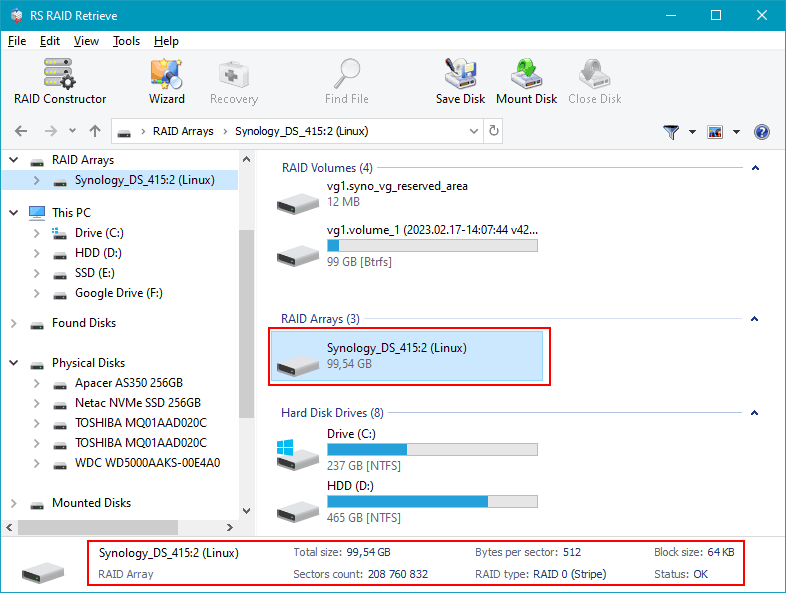
Verfügbar für: Windows, macOS, LinuxSchritt 4 RAID-Konfiguration überprüfen.
Vergleichen Sie die automatisch erkannten Parameter mit Ihrem QNAP D2 (Rev.B) NAS-System.
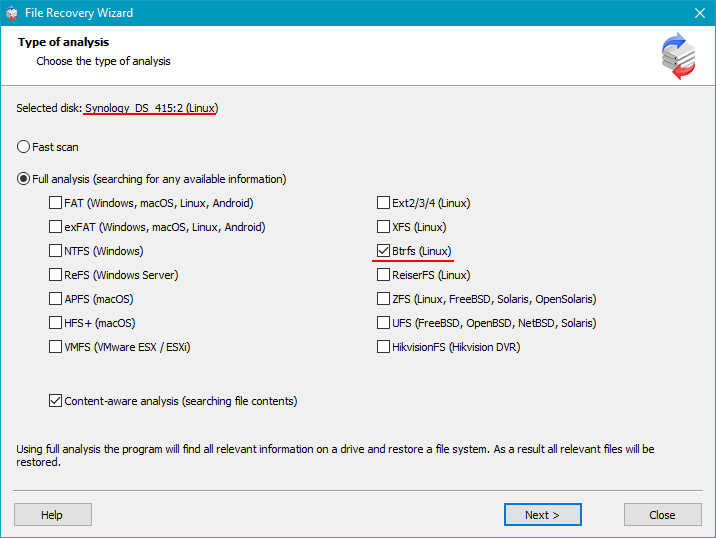
Schritt 5 Tiefenscan starten.
Der Scan rekonstruiert die Ordnerstruktur und sucht nach beschädigten oder gelöschten Dateien.
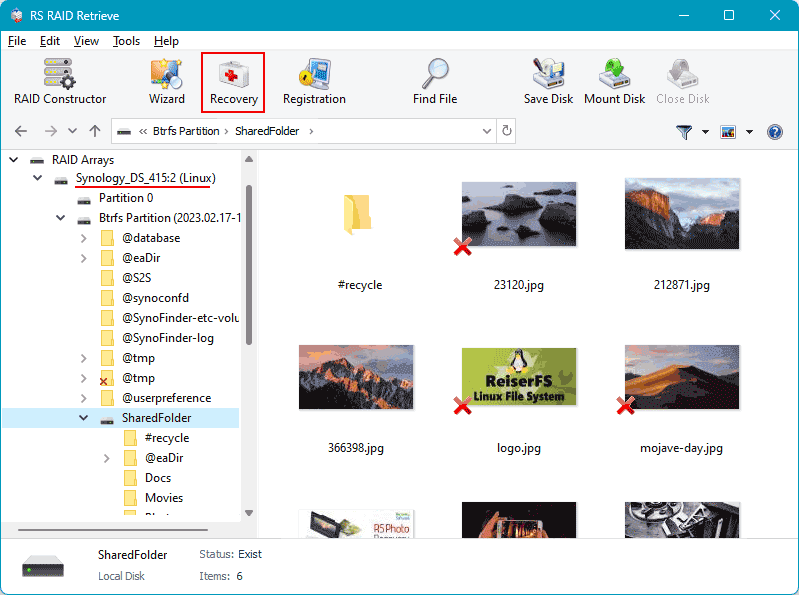
Schritt 6 Ergebnisse kontrollieren.
Prüfen Sie die wiederhergestellten Ordner und stellen Sie sicher, dass Ihre wichtigsten Daten vorhanden sind.
Schritt 7 Dateien sicher speichern.
Exportieren Sie die Daten auf ein separates Laufwerk, um Überschreibungen zu vermeiden.
Hinweis: Schreiben Sie niemals auf die ursprünglichen NAS-Laufwerke.
Häufige Ursachen für Datenverlust in NAS-Systemen
Warum RAID in 2-Festplatten-NAS QNAP D2 (Rev.B) ausfällt
Der Ausfall eines RAID-Verbunds in einem 2-Bay-NAS QNAP D2 (Rev.B) entsteht meist durch eine Kombination aus Hardwareverschleiß, instabilen Betriebsbedingungen und Fehlern im Dateisystem. Da ein zweischachtiges NAS stark von der synchronen Arbeitsweise der Festplatten abhängt, können selbst kleine Abweichungen in der Leistung oder im SMART-Status zu einer schnellen Verschlechterung des Arrays führen. Nachfolgend die typischen technischen Ursachen, die oft eine Datenwiederherstellung notwendig machen.
1. Eine Festplatte wird nicht mehr erkannt. In vielen NAS-Recovery-Fällen verschwindet ein Laufwerk plötzlich aus der Systemoberfläche. Ursachen sind Firmwareprobleme, elektrische Defekte oder mechanischer Verschleiß, wodurch der NAS-Controller das Laufwerk nicht mehr ansprechen kann.
2. Deutlich geringere Leistung. Ein geschwächter RAID-Verbund zeigt sich häufig durch langsame Dateiöffnungen, reduzierte Lese-/Schreibgeschwindigkeit und deutliche Verzögerungen beim Zugriff auf Ordner. Dies deutet auf eine fehlerhafte Synchronisation der Laufwerke hin.
3. Status „Degraded“ oder „Crashed Volume“. Markiert das NAS das RAID als Degraded, ist die Redundanz verloren. Ohne rechtzeitige Maßnahmen kann das Volume in einen Crashed Volume-Zustand übergehen und erfordert dann professionelle Wiederherstellung.
4. Dateien sind nicht mehr zugänglich. Bei RAID 0 oder bei gleichzeitigen Fehlern beider Laufwerke lassen sich Dateien nicht öffnen oder führen zu Meldungen wie „Datei beschädigt“ oder „Verzeichnis nicht verfügbar“.
- Nicht erkannte Laufwerkereignisse
- Paritäts- und Spiegelsynchronisationsfehler
- Sektorverschleiß und SMART-Warnungen
- Unerwartete Abschaltungen mit RAID-Metadatenschäden