Ein fehlerhafter RAID-Verbund im NAS WD My Cloud Mirror (Gen 2) kann den gesamten Speicher sofort unzugänglich machen. Inkonsistenzen im RAID-1-Mirror, beschädigte Metadaten, fehlgeschlagene Resync-Vorgänge und spontane Festplattenausfälle gehören zu den häufigsten Ursachen. In diesem Artikel erläutern wir typische RAID-Probleme des NAS WD My Cloud Mirror (Gen 2) und zeigen sichere Methoden zur Datenrettung ohne erneute Beschädigung.
Technische Grundlagen eines NAS: Was steckt im System?
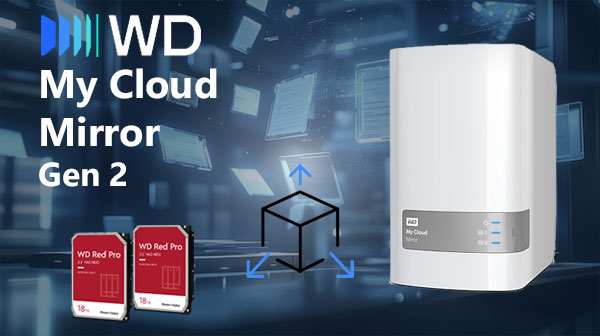
Das NAS WD My Cloud Mirror (Gen 2) bietet Einsteigern eine einfache Möglichkeit, ihre Fotos, Dokumente und Backups sicher zu speichern. Mit 2 Festplattenschächten unterstützt es RAID 0 und RAID 1, um entweder eine höhere Geschwindigkeit oder eine automatische Kopie der Daten zu gewährleisten. Die Dateisysteme EXT4 und Btrfs sorgen für Stabilität und schützen vor kleineren Systemfehlern.
Falls eine Festplatte ausfällt oder Dateien gelöscht werden, lässt sich der Inhalt mithilfe spezieller Recovery-Software rekonstruieren.
Was macht die Datenrettung auf WD My Cloud Mirror (Gen 2) besonders?
Zweischacht-NAS wie WD My Cloud Mirror (Gen 2) bieten erstaunliche Leistung bei kompakter Größe – und genau diese Architektur bestimmt den Rettungsprozess. Ganz gleich, ob Ihre Daten in RAID 1 gespiegelt oder in RAID 0 verteilt wurden: Unsere Software rekonstruiert den Speicher präzise. Selbst wenn DSM nicht mehr startet oder das Volume nicht eingebunden wird, lassen sich die Daten durch eine unabhängige Analyse der einzelnen Festplatten wiederherstellen.
Hauptmerkmale des WD My Cloud Mirror (Gen 2) NAS
| Laufwerksschächte | Unterstützte Laufwerke | Hot-Swap-fähig | Unterstütztes RAID | Dateisysteme | Maximales Volumen |
| 2 | 2,5" oder 3,5" SATA | ✗ | RAID 0, RAID 1, JBOD | EXT4 | 16 Tb |
Das Gerät ist als zwei‑laufwerkiges Spiegel‑Layout betrieben, wobei die angegebenen Modi RAID 1, alternativ RAID 0 oder JBOD unterstützen; im hier gewählten Betriebsmodus wird jede Schreiboperation synchron auf die beiden physischen Laufwerke repliziert und liegt als EXT4-Dateisystem vor. Eine zusätzliche Cache‑Ebene ist ausdrücklich ausgeschlossen (SSD cache: No), was das Laufwerksverhalten deterministisch macht. Als modell‑spezifischer Ausfallpunkt kristallisiert sich die Systemsoftware heraus: My Cloud OS 3 ist die zentrale Steuerinstanz auf der Marvell‑Plattform mit 512MB DDR3, und ein Absturz oder Beschädigung dieser Instanz kann die Darstellung des Spiegelvolumens verhindern.
Logische Unerreichbarkeit entsteht, wenn die steuernde Instanz nicht mehr in der Lage ist, das Spiegelvolumen zu erkennen, beziehungsweise wenn die EXT4-Metadaten beschädigt sind, sodass das Dateisystem nicht mehr gemountet werden kann; physische Kopien der Daten bleiben jedoch auf den Platten erhalten. Die prinzipielle Wiederherstellung außerhalb des NAS folgt daher dem Zugriff auf die Rohlaufwerke und der Nutzung eines externen Systems, das EXT4 lesen kann, um entweder die intakte Spiegelkopie direkt auszulesen oder beschädigte Metadaten auszuwerten und die Dateien daraus zu extrahieren.
Erweiterter Workflow zur Wiederherstellung eines 2-Festplatten-NAS
Wenn ein NAS mit zwei Festplatten ausfällt — durch ein beschädigtes RAID, Dateisystemfehler, Stromprobleme oder versehentliches Löschen — können die Daten dennoch vollständig wiederhergestellt werden. Nutzen Sie diesen strukturierten, technisch orientierten Ablauf, um den RAID-Verbund sicher zu rekonstruieren.
S.M.A.R.T.-Diagnose. Überprüfen Sie vor dem Start den Zustand der Festplatten, um Schäden nicht zu verschlimmern. Öffnen Sie in RS RAID Retrieve das Menü File -> Smart Monitor (oder drücken Sie Ctrl+I) bzw. wählen Sie diesen Punkt im Kontextmenü des Laufwerks. Im geöffneten Fenster werden die Verschleißparameter sowie die aktuelle Temperatur der Festplatte angezeigt.
Sektor-für-Sektor-Kopie. Um sicher mit fehlerhaften Festplatten zu arbeiten, erstellen Sie unbedingt deren exakte Abbilder. Wählen Sie das gewünschte Laufwerk in der Liste aus, gehen Sie zum Menü Tools -> Save Disk (oder nutzen Sie das Kontextmenü) und speichern Sie das Image. Führen Sie alle weiteren Schritte nur noch mit dieser Datei durch.
-
Schritt 1NAS ausschalten und beide Laufwerke entnehmen.
Trennen Sie alle Kabel und kennzeichnen Sie die Festplatten eindeutig, um die ursprüngliche Reihenfolge des RAID-Verbunds zu erhalten.
-
Schritt 2Festplatten direkt an einen PC anschließen.
Verwenden Sie SATA-Anschlüsse, um eine stabile Datenrate sicherzustellen. Beide Laufwerke müssen gleichzeitig verfügbar sein.
-
Schritt 3RS Raid Retrieve starten.
Das Tool liest RAID-Metadaten, Partitionstabellen und Dateisysteme (EXT4, XFS, Btrfs) automatisch ein und rekonstruiert den ursprünglichen Verbund.

Datenwiederherstellung von beschädigten RAID-ArraysWiederherstellung jeder Art von RAID-Array
Verfügbar für: Windows, macOS, Linux -
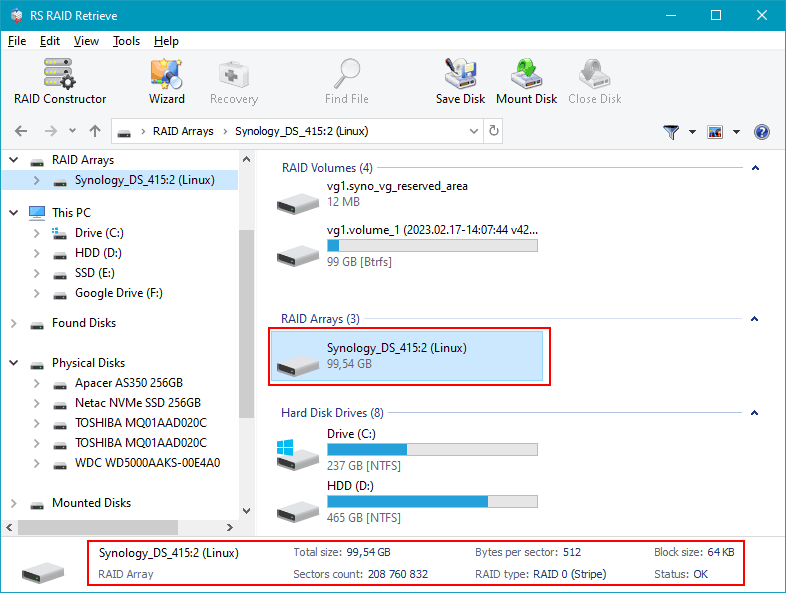
Schritt 4RAID-Parameter überprüfen.
Kontrollieren Sie Streifengröße, Plattenreihenfolge und Paritätslayout, um eine fehlerfreie Wiederherstellung zu garantieren.
-
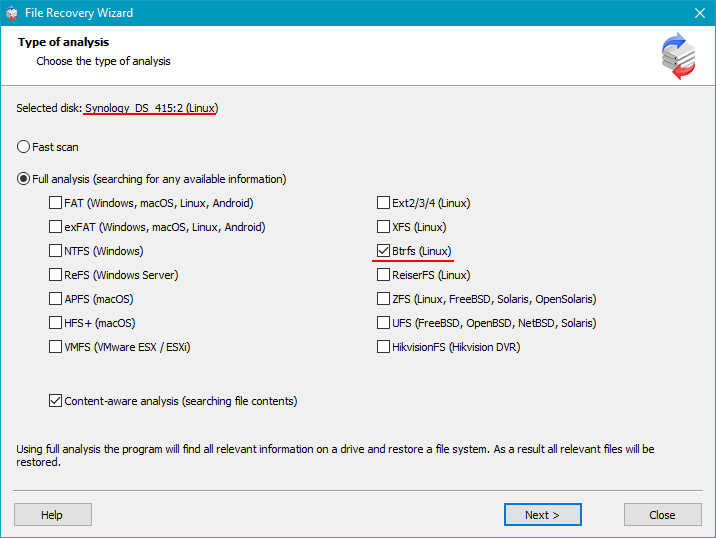
Schritt 5Tiefenscan durchführen.
Der Sektor-für-Sektor-Scan stellt Ordner, gelöschte Dateien und Fragmentstrukturen wieder her — ideal bei defekten NAS-Volumes.
-
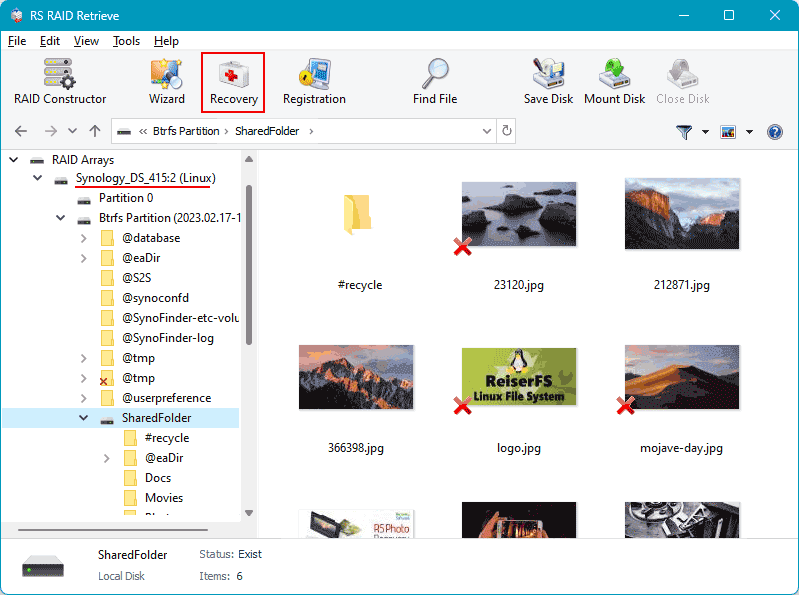
Schritt 6Analyseergebnisse prüfen.
Überprüfen Sie Dokumente, Fotos, Videos und große Dateien wie VM-Images.
-
Schritt 7Wiederhergestellte Daten sichern.
Speichern Sie Dateien immer auf einem separaten Datenträger.
Hinweis: Rekonstruieren Sie das RAID auf dem NAS erst, wenn alle Daten gesichert wurden.
Schritt-für-Schritt-Anleitung: Warum RAID im 2-Bay-NAS WD My Cloud Mirror (Gen 2) ausfällt und wie man die Ursachen erkennt
Ein Ausfall des RAID-Verbunds im 2-Bay-NAS WD My Cloud Mirror (Gen 2) beginnt häufig mit kleinen Auffälligkeiten, die leicht übersehen werden. Mit einer klar strukturierten Vorgehensweise lassen sich die Ursachen jedoch schnell eingrenzen. Diese Anleitung zeigt Ihnen Schritt für Schritt, wie Sie typische Fehlerquellen erkennen.
Schritt 1: Prüfen Sie die Festplattenerkennung. Melden Sie sich im NAS-Dashboard an und kontrollieren Sie, ob beide Laufwerke korrekt angezeigt werden. Wenn ein Laufwerk fehlt oder ungewöhnliche Werte zeigt, ist der RAID-Verbund möglicherweise bereits beeinträchtigt.
Schritt 2: Leistungseinbrüche beobachten. Wenn Dateioperationen länger dauern oder Übertragungsraten deutlich sinken, deutet das oft auf Lesefehler oder eine bevorstehende Desynchronisation hin.
Schritt 3: RAID-Statusmeldungen analysieren. Warnungen wie „Degraded“, „Volume Crash“ oder „Rebuild Failed“ weisen klar auf Probleme mit RAID-Metadaten oder beschädigten Datenblöcken hin.
Schritt 4: Protokolle zu Strom und Temperatur prüfen. Hohe Temperaturen, Spannungsschwankungen oder ungewöhnliche Lüftergeräusche beschleunigen den Verschleiß der Festplatten und können die Stabilität des RAID gefährden.
- SMART-Meldungen zeigen frühzeitig mechanische Probleme oder Oberflächenverschleiß an.
- Inkonsistente RAID-Metadaten entstehen häufig nach unvollständigen Rebuilds.
- Desynchronisation tritt häufig nach Stromausfällen oder fehlerhaften Neustarts auf.
Durch diese systematische Prüfung erhöhen Sie die Chancen auf eine erfolgreiche Datenrettung aus einem NAS WD My Cloud Mirror (Gen 2) erheblich.