Ein Einzelplattenausfall in einem Unraid-Array ist ein vorhersehbares, handhabbares Ereignis — vorausgesetzt, man reagiert korrekt. Das System bleibt funktionsfähig, Daten bleiben zugänglich und es gibt einen definierten Weg zur vollständigen Wiederherstellung. Das ist keine Zufälligkeit, sondern ergibt sich direkt aus der Struktur, mit der Unraid seine Arrays organisiert.
Dieser Artikel erläutert die Mechanik hinter diesem Schutz, das korrekte Vorgehen beim Austausch einer ausgefallenen Festplatte und das weitere Vorgehen, wenn der Standardpfad nicht greift und Daten extern extrahiert werden müssen.
Wie Unraid Daten speichert: unabhängige Laufwerke und XOR-Parität
Unraid verteilt Dateidaten nicht in Stripe-Form über mehrere Laufwerke wie RAID 5. Jedes Datenlaufwerk ist ein vollständig eigenständiges Volume — formatiert als XFS oder BTRFS — das das Betriebssystem einzeln einhängt. Eine Datei, die auf Laufwerk 2 geschrieben wird, liegt vollständig auf Laufwerk 2. Diese Designentscheidung hat erhebliche Auswirkungen auf den Normalbetrieb und auf Ausfallszenarien.
Die Schutzebene liefert ein dediziertes Paritätslaufwerk. Unraid berechnet Parität sektorenweise anhand der XOR-Logik über alle Datenlaufwerke. Für jeden Sektoroffset enthält das Paritätslaufwerk das bitweise XOR der entsprechenden Sektoren aller Datenlaufwerke.
XOR-Parität — die Rechnung einfach erklärt:
Für jede Sektorposition berechnet Unraid:
Parity = Disk1 ⊕ Disk2 ⊕ Disk3 ⊕ ...
Fällt ein Laufwerk aus, lässt sich dessen Inhalt rekonstruieren durch:
Lost_Disk = Parity ⊕ Disk1 ⊕ Disk2 ⊕ ...
Nachfolgend ein vereinfachtes Beispiel mit drei Datenlaufwerken. Jede Zeile steht für einen einzelnen Sektor. Die Paritäts-Spalte ist das XOR von Disk 1 bis 3. Verschwindet Disk 2, lässt sich jeder Sektor daraus aus den übrigen drei Spalten neu berechnen:
| Sector | Disk 1 | Parity | Disk 2 reconstructed |
|---|---|---|---|
| 0 | 10110010 | 00101111 | 10110010 ⊕ 01010101 ⊕ 00101111 = 11001100 |
| 1 | 00001111 | 01100101 | 00001111 ⊕ 10101010 ⊕ 01100101 = 11110000 |
Eine wichtige Beschränkung: dieser XOR-Mechanismus schützt genau gegen den Ausfall eines einzelnen Laufwerks. Fällt in einem Ein-Paritäts-Array gleichzeitig ein zweites Datenlaufwerk aus, funktioniert die Rekonstruktion nicht mehr — es gibt zwei Unbekannte pro Gleichung. Dieser Fall wird im dritten Artikel der Serie behandelt.
Dateien bleiben auf einem Laufwerk
Im Gegensatz zu RAID‑5 wird keine Datei über mehrere Laufwerke aufgeteilt. Ein intaktes Laufwerk ist auch außerhalb des Arrays direkt lesbar — eine Eigenschaft, die in katastrophalen Ausfallszenarien entscheidend ist.
XOR deckt alle Datenlaufwerke ab
Das Paritätslaufwerk wird aus allen Datenlaufwerken des Arrays berechnet. Wird ein Laufwerk hinzugefügt, erweitert sich die Paritätsabdeckung automatisch nach dem nächsten Paritäts-Sync.
Ein Ausfall ist wiederherstellbar; zwei nicht
Einzelparität deckt genau einen gleichzeitigen Plattenausfall ab. Dualparität (in Unraid verfügbar) erweitert den Schutz auf zwei Laufwerksausfälle, verlangt dafür aber ein zusätzliches dediziertes Paritätslaufwerk.
Daten-Emulationsmodus: Was er ist und was nicht
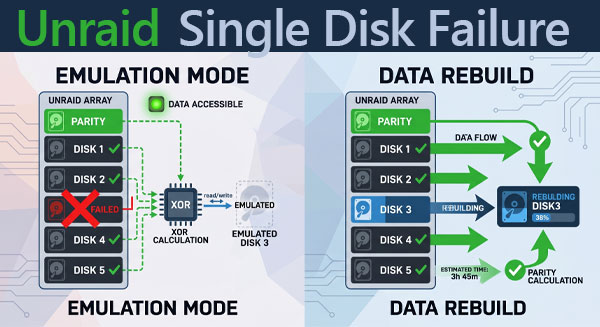
Wenn Unraid erkennt, dass ein Laufwerk offline gegangen ist, stoppt es das Array nicht. Stattdessen wechselt es in den Daten‑Emulationsmodus: Das fehlende Laufwerk wird durch eine virtuelle Konstruktion ersetzt, die aus Parität und allen verbleibenden Datenlaufwerken on‑the‑fly zusammengebaut wird.
Aus Sicht eines Clients, der eine Datei liest, die auf dem ausgefallenen Laufwerk gespeichert war, ändert sich nichts. Unraid fängt die Leseanforderung ab, identifiziert die relevanten Sektoren, rekonstruiert sie per XOR und liefert die Daten zurück. Auch Schreibzugriffe auf das emulierte Laufwerk werden behandelt — sie aktualisieren Parität und die überlebenden Laufwerke, solange das ausgefallene Laufwerk nicht vorhanden ist.
Was Emulationsmodus praktisch für die Performance bedeutet:
Jeder Lesezugriff auf ein emuliertes Laufwerk erfordert gleichzeitige Lesevorgänge von allen anderen Datenlaufwerken plus dem Paritätslaufwerk. In großen Arrays belastet das spürbar alle Platten. Sequentielle Durchsatzraten sinken, die Latenz bei zufälligen Zugriffen steigt. Das Array bleibt funktional, befindet sich aber nicht im normalen Betriebszustand.
Der Emulationsmodus ist keine dauerhafte Lösung. Er ist eine Übergangslösung — und hängt vollständig davon ab, dass keines der verbleibenden Laufwerke ausfällt, bevor Sie den Wiederaufbau abgeschlossen haben. Dies ist das Zeitfenster mit dem höchsten Risiko in einem Unraid‑Array.
Was im Emulationsmodus funktioniert
Lesen von Dateien aus dem Share des ausgefallenen Laufwerks. Leichte Schreibvorgänge. Normaler Zugriff von Netzclients. Überwachung über die WebGUI.
Was nicht funktioniert
Stark andauernde Schreiblasten. Toleranz gegenüber einem zweiten Laufwerksausfall. Sinnvolle Ergebnisse eines korrigierenden Paritätschecks — ein korrigierender Check im Emulationsmodus kann Daten beschädigen.
Führen Sie keinen korrigierenden Paritätscheck im Emulationsmodus durch.
Ein korrigierender Check überschreibt Sektoren, die als inkonsistent angesehen werden — aber während der Emulation ist die Parität definitionsgemäß aus einem unvollständigen Laufwerksatz berechnet. Ein solcher Check würde falsche Parität schreiben und potenziell gesunde Laufwerke beschädigen. Wenn ein Paritätscheck nötig ist, führen Sie ihn nur im Lese‑/Nicht‑korrigierenden Modus aus.
Austausch des ausgefallenen Laufwerks: Schritt‑für‑Schritt Wiederaufbau
Der Wiederaufbau schreibt die rekonstruierten Inhalte des ausgefallenen Laufwerks auf ein Ersatzlaufwerk. Unraid liest jeden Sektor von den verbleibenden Laufwerken und der Parität, berechnet die fehlenden Daten per XOR und schreibt sie auf das neue Laufwerk. Nach Abschluss ist die Parität wieder gültig und das Array kehrt in den vollen Schutzzustand zurück.
Array stoppen
Im Reiter Main der WebGUI auf Stop Array klicken. Ziehen Sie keine Festplatte, während das Array läuft, es sei denn die Platte ist bereits ausgefallen und vom System als offline markiert.
Laufwerk ersetzen oder neu zuweisen
Ersetzen Sie die ausgefallene Festplatte physisch durch eine Ersatzplatte mit gleicher oder größerer Kapazität. Ist die ursprüngliche Platte nur fehlerhaft statt vollständig tot, können Sie sie demselben Slot wieder zuweisen — Unraid kann darauf rebuilden. Beachten Sie, dass das Rebuild auf einer fragilen Platte riskant ist; eine neue Platte ist immer die bessere Wahl.
Neues Laufwerk in der WebGUI zuweisen
Im Reiter Main wird der Slot der ausgefallenen Platte als leer oder noch mit der alten Seriennummer angezeigt. Wählen Sie das neue Laufwerk im Dropdown aus. Bestätigen Sie die Zuweisung, bevor Sie fortfahren.
Array starten — Wiederaufbau startet automatisch
Klicken Sie auf Start. Unraid erkennt, dass das neu zugewiesene Laufwerk wiederhergestellt werden muss, und beginnt sofort mit dem Prozess. Im Reiter Main werden Fortschritt und geschätzte Restzeit angezeigt. Während dieser Phase bedient das Array weiterhin Daten und schreibt parallel rekonstruierte Inhalte auf das neue Laufwerk.
Auf Abschluss warten — nicht unterbrechen
Stoppen Sie das Array nicht, führen Sie keinen Reboot durch und ändern Sie keine Konfiguration während des Wiederaufbaus. Ein unterbrochener Wiederaufbau macht die Parität ungültig. Bei Stromausfallrisiko führen Sie den Rebuild unter USV‑Versorgung durch. Die Rebuild‑Geschwindigkeit hängt von Array‑Größe und Plattenleistung ab; rechnen Sie bei einer 12‑TB‑Platte in einem Mixed‑Spindle‑Array mit 8–15 Stunden.
✓ Wiederaufbau abgeschlossen
Wenn die Fortschrittsanzeige verschwindet und im Reiter Main alle Laufwerke normalen Status zeigen, ist das Array wieder vollständig geschützt. Führen Sie anschließend einen nicht‑korrigierenden Paritätscheck durch, um die Paritätsgültigkeit zu verifizieren.
SMART‑Monitoring während des Unraid‑Wiederaufbaus: Worauf achten
Ein Wiederaufbau ist die read‑intensivste, langanhaltende Operation, die ein Unraid‑Array durchführt. Jeder Sektor jedes verbleibenden Datenlaufwerks sowie das komplette Paritätslaufwerk werden sequentiell gelesen. Eine Festplatte, die unter normalen Lasten gerade noch funktionierte, kann unter dieser anhaltenden sequentiellen Leselast ausfallen.
Fällt während des Wiederaufbaus ein zweites Laufwerk aus, verliert das Array die Emulationsfähigkeit vollständig. In einer Ein‑Parität‑Konfiguration gibt es kein zweites Paritätslaufwerk als Fallback. Sie stehen dann vor einem degradierten Array und möglicherweise nicht mehr wiederherstellbaren Daten auf zwei Laufwerken.
SMART‑Daten vor dem Start eines Rebuilds prüfen
Im Reiter Main jedes Laufwerk anklicken und den SMART‑Report prüfen. Achten Sie auf reallozierte Sektoren (Reallocated_Sector_Ct), pending Sektoren (Current_Pending_Sector) und nicht behebbare Fehler (Offline_Uncorrectable). Nicht‑Null‑Werte bei diesen Attributen sind ein ernstzunehmendes Warnsignal. Überlegen Sie, ob das Array einen Rebuild überstehen kann, bevor Sie ihn starten.
SMART‑Attribute vor dem Rebuild prüfen:
- Reallocated_Sector_Ct (ID 5) — wegen Lesefehlern umverlagerte Sektoren. Ansteigende Werte deuten auf einen verschlechternden Datenträger hin.
- Current_Pending_Sector (ID 197) — Sektoren, die zur Reklamation markiert sind und auf einen erfolgreichen Leseversuch warten. Nicht‑Null ist ein Warnsignal.
- Offline_Uncorrectable (ID 198) — Sektoren, die bei Offline‑Scans nicht gelesen werden konnten. Jeder Nicht‑Null‑Wert ist relevant.
- Spin_Retry_Count (ID 10) — relevant bei älteren HDDs; ansteigende Werte weisen auf mechanische Probleme hin.
Wie man Dateien aus einem abgestürzten Unraid‑Array mit RS RAID Retrieve wiederherstellt
Der Standard‑Wiederaufbau setzt voraus, dass sich das Array starten lässt, Unraid die Laufwerkskonfiguration erkennt und die verbleibenden Laufwerke gesund genug sind, um eine vollständige sequentielle Lesung zu verkraften. Wenn eine dieser Voraussetzungen nicht erfüllt ist — das Boot‑Medium ist beschädigt, die Parität ist ungültig oder der Rebuild wurde abgebrochen — stoßen die eingebauten Werkzeuge an ihre Grenzen. Gleiches gilt, wenn Dateien aus einem abgestürzten Unraid‑Array sofort benötigt werden und kein vollständiger Rebuild abgewartet werden soll.
In solchen Fällen ist die direkteste Methode, die physischen Laufwerke an einen Windows‑PC anzuschließen und mit RS RAID Retrieve zu arbeiten. Das Programm versteht die Array‑Struktur von Unraid, kann das logische Volume aus den verfügbaren Laufwerken rekonstruieren und stellt die XFS‑ oder BTRFS‑Dateisysteme in einer durchsuchbaren Ansicht dar — eine Funktion, die Windows nativ nicht bietet. Das macht es zu einer praktikablen Option für NAS‑Datenrettung, wenn Unraid selbst nicht startfähig ist.
RS RAID Retrieve — was es mit Unraid‑Laufwerken macht
Die Software liest die von Unraid auf den Member‑Disks geschriebenen Metadaten, erkennt die Array‑Konfiguration automatisch und stellt eine virtuelle Repräsentation des Arrays zusammen. Sie können anschließend Dateisysteme scannen und durchsuchen, Dateien vor der Wiederherstellung anzeigen und Daten auf ein gesundes Ziel kopieren, ohne die Quell‑Laufwerke zu verändern.

Datenwiederherstellung von beschädigten RAID-ArraysWiederherstellung jeder Art von RAID-Array
Unraid‑Server herunterfahren und Laufwerke entfernen
Fahren Sie das System sauber herunter, wenn es noch zugänglich ist. Andernfalls trennen Sie die Stromversorgung. Beschriften Sie jedes Laufwerk mit seiner Slot‑Nummer, bevor Sie es entfernen — diese Information ist nützlich, falls die Konfiguration später manuell rekonstituiert werden muss.
Laufwerke an einen Windows‑PC anschließen
Nutzen Sie nach Möglichkeit SATA‑Ports auf dem Motherboard. Für zusätzliche Laufwerke ist eine PCIe‑SATA‑Erweiterungskarte USB‑SATA‑Adaptern vorzuziehen, da letztere bei großflächigen sequentiellen Lesevorgängen I/O‑Fehler verursachen können. Schließen Sie alle verfügbaren Laufwerke an, einschließlich des Paritätslaufwerks — die Software benötigt dieses zur Rekonstruktion.
RS RAID Retrieve starten und scannen lassen
Beim Start liest das Programm Metadaten von allen angeschlossenen Laufwerken und versucht eine automatische Array‑Erkennung. Für Unraid‑Arrays identifiziert es die Unraid‑Struktur und die Rolle jedes Member‑Laufwerks. Schlägt der automatische Scan an, erscheint das rekonstruierte Array in der Laufwerksliste mit zugänglichem Dateisystem.
Wenn die Auto‑Erkennung fehlschlägt: Manueller Modus
Öffnen Sie den RAID Constructor und wählen Sie Unraid als Array‑Typ. Fügen Sie die verfügbaren Laufwerke hinzu. Für fehlende Laufwerke legen Sie leere Platzhalter mit dem „+“‑Button an. Setzen Sie den Sektor‑Offset — Unraid verwendet typischerweise 64 oder 2048. Den Offset können Sie bestätigen, indem Sie eine Datenplatte im Hex‑Viewer öffnen und den Beginn des XFS‑ bzw. BTRFS‑Superblocks lokalisieren.
Scannen und wiederherstellen
Rechtsklicken Sie das rekonstruierte Array im Drive Manager und wählen Sie Open. Bei einem Ein‑Platten‑Ausfall reicht in der Regel ein Fast Scan, um alle Dateien zu finden. Fehlen Dateien an erwarteten Orten, führen Sie eine Full Analysis durch — diese enthält tiefere Dateisystem‑Scans und kann Dateien wiederherstellen, deren Verzeichniseinträge verloren gingen.
Wiederhergestellte Dateien auf ein gesundes Ziel kopieren
Wählen Sie die benötigten Dateien und Ordner, klicken Sie auf Recovery und geben Sie einen Ausgabepfad auf einem separaten Laufwerk an. Schreiben Sie keine wiederhergestellten Daten auf die Quell‑Laufwerke zurück. Verifizieren Sie die Integrität der kopierten Dateien — öffnen Sie stichprobenartig Dokumente, Bilder oder Archive, bevor Sie die Wiederherstellung als abgeschlossen betrachten.
Was RS RAID Retrieve in diesem Szenario kann und nicht kann
Zugänglich mit verbleibenden Laufwerken + Parität
Dateien, die auf dem ausgefallenen Laufwerk lagen, lassen sich rekonstruieren, wenn die Parität gültig ist und alle anderen Laufwerke vorhanden sind. Die Software führt dieselbe XOR‑Rechenschrittfolge aus, die Unraid beim nativen Wiederaufbau verwendet.
Teilweiser Zugriff ohne Parität
Ist das Paritätslaufwerk ebenfalls nicht verfügbar, sind die Daten auf gesunden Datenlaufwerken weiterhin direkt zugänglich — jedes Laufwerk enthält ein vollständiges, unabhängiges Dateisystem. Sie können Dateien von intakten Laufwerken ohne Parität wiederherstellen. Dateien, die auf dem ausgefallenen Laufwerk lagen, sind in diesem Fall verloren.
Nicht wiederherstellbar: zwei Datenlaufwerke ausgefallen, Ein‑Parität
Mit zwei Unbekannten in der XOR‑Gleichung ist eine Rekonstruktion nicht möglich. Dateien, die auf beiden ausgefallenen Laufwerken lagen, können über Paritätsrechnung nicht wiederhergestellt werden. Dieses Szenario wird separat in „Unraid Data Recovery Beyond Parity Limits“ behandelt.
Abschluss: Wann die eingebauten Werkzeuge ausreichen
Bei einem einfachen Einzelplattenausfall in einem gesunden Array mit gültiger Parität deckt die Unraid‑WebGUI und der native Wiederaufbau alle notwendigen Schritte ab. Drittanbieter‑Tools sind dann nicht erforderlich. Die Schlüsselvariablen sind: gültige Parität, gesunde verbleibende Laufwerke und ein intaktes Unraid‑Bootmedium.
RS RAID Retrieve wird relevant, wenn eine dieser Voraussetzungen fehlt — ein korrumpierter Boot‑Flash, ein abgebrochener Rebuild, ein unzuverlässiges Ersatzlaufwerk oder ein Unraid‑Array, das abgestürzt ist und sich nicht starten lässt. In diesen Fällen ist das Anschließen der Laufwerke an einen Windows‑PC und das Arbeiten mit RS RAID Retrieve der schnellste Weg, um Dateien aus Unraid zu retten, ohne die Serverumgebung zuerst wiederherstellen zu müssen.
Zusammenfassung: Wählen Sie den passenden Wiederherstellungspfad
- Array startet, Parität gültig, ein Laufwerk ausgefallen → Laufwerk ersetzen, Unraid nativen Rebuild durchführen lassen.
- Boot‑Medium defekt, Laufwerke intakt → Konfiguration über Tools → New Config neu erstellen und dann rebuilden.
- Rebuild abgebrochen oder Dateien sofort benötigt → RS RAID Retrieve auf einem Windows‑PC verwenden.
- Zwei oder mehr Laufwerke ausgefallen → siehe „Unraid Data Recovery Beyond Parity Limits“.
Vor jeder Wiederherstellungsmaßnahme: Schreiben Sie nicht auf die Quell‑Laufwerke.
Egal, ob Sie Unraids nativen Wiederaufbau oder externe Recovery‑Software verwenden — die Quell‑Laufwerke sollten ausschließlich lesend behandelt werden. Jegliche Schreibvorgänge — inklusive Unraid‑Paritätsupdates, Dateisystem‑Reparaturversuche oder OS‑Automounts — können Daten überschreiben, die Sie wiederherstellen möchten. Wenn das Array nicht sicher im Read‑Only‑Modus gestartet werden kann, arbeiten Sie direkt mit den abgekoppelten Laufwerken in RS RAID Retrieve.