In einem Array mit einfacher Parität sind zwei Festplatten ausgefallen, in einem mit doppelter Parität drei. Unraid kann das Array nicht starten, und selbst wenn es das könnte, wären die Daten auf den ausgefallenen Laufwerken allein durch die Paritätsinformationen mathematisch nicht wiederherstellbar. Dies ist der Punkt, an dem die Speicherredundanz endet und die eigentliche Datenrettung beginnt.
Wie es weitergeht, hängt von einer Eigenschaft von Unraid ab, die sich bei katastrophalen Ausfällen als entscheidender Vorteil erweist: Die Daten auf den verbleibenden Festplatten sind weiterhin vorhanden, unverändert und vollständig lesbar — jede Festplatte stellt ein eigenständiges Dateisystem dar und benötigt keine anderen Laufwerke, um zugänglich zu sein. Dieser Artikel beschreibt, wie sich das Vorhandene extrahieren lässt und welche Tools die Unraid‑Datenrettung bzw. Datenrettung unter Windows praktikabel machen.
Warum Unraid anders ausfällt als RAID 5 und RAID 6
Bei einem RAID‑5‑Array werden Dateien in gleich große Datenblöcke zerlegt und in Streifen über alle Mitgliedslaufwerke verteilt. Keine einzelne Festplatte enthält eine vollständige Datei. Ein Streifen über N+1 Platten enthält Datenfragmente von N Platten sowie einen Paritätsblock. Fällt eine beliebige Kombination von zwei Platten aus, ist jeder Streifen, der eine der beiden Platten berührt, unvollständig — das Array wird unabhängig von der Anzahl verbliebener Platten unlesbar.
Unraid schreibt Dateien hingegen vollständig auf einzelne Datenträger. Eine Datei, die auf Festplatte 2 geschrieben wurde, liegt vollständig auf Festplatte 2; Festplatte 3 hat darüber keine Kenntnis. Die Paritätsplatte enthält auf Sektorebene das XOR aller Datenplatten, wodurch sich jeweils eine ausgefallene Platte rekonstruieren lässt — die Datenplatten selbst sind jedoch unabhängige, in sich geschlossene Volumes.
| Ausfallszenario | RAID 5 (einzelne Parität) | Unraid (einzelne Parität) |
|---|---|---|
| 1 Festplatte ausgefallen | Array degradiert; Daten mittels Parität zugänglich | Array degradiert; Daten mittels Parität zugänglich |
| 2 Festplatten ausgefallen | Gesamtes Array unlesbar — alle Daten verloren | Verbleibende Platten vollständig lesbar; Datenverlust beschränkt auf ausgefallene Platten |
| 3 Festplatten ausgefallen | Gesamtes Array unlesbar | Verbleibende Platten vollständig lesbar; Datenverlust auf ausgefallene Platten begrenzt |
| Bis auf 1 Festplatte ausgefallen | Gesamtes Array unlesbar | Letzte verbliebene Platte ist eigenständig lesbar |
| Alle Platten ausgefallen | Totaler Datenverlust | Totaler Datenverlust |
Die praktische Konsequenz ist erheblich. In einem RAID‑5‑Verbund mit sechs Festplatten führt der Ausfall von zwei Platten zum Verlust aller über alle sechs verteilten Daten. In einem Unraid‑Array mit sechs Festplatten sind bei Ausfall von zwei Platten nur die Daten betroffen, die physisch auf genau diesen beiden Platten lagen — die übrigen vier Platten sind sofort und ohne Rebuild lesbar.
Parität dient der Rekonstruktion, nicht dem Lesen verbleibender Festplatten.
Sobald die Anzahl ausgefallener Platten die Paritätskapazität übersteigt, spielt die Parität für die Lesbarkeit verbleibender Platten keine Rolle mehr. Jede Datenplatte ist als Standard‑XFS‑ oder BTRFS‑Volume formatiert. Sie können jede verbleibende Platte an einen Linux‑Rechner anschließen und direkt einbinden — die Daten sind vorhanden, Parität wird dafür nicht benötigt. Problematisch ist, dass Windows XFS und BTRFS nicht nativ unterstützt; in solchen Fällen ist spezialisierte Recovery‑Software zur Datenwiederherstellung erforderlich.
Was tatsächlich verloren geht, wenn die Parität überschritten wird
Das genaue Ausmaß des Datenverlusts zu kennen verhindert sowohl übermäßigen Pessimismus als auch unzureichende Vorbereitung. Der folgende Visualisierer zeigt ein Unraid-Array mit sechs Festplatten und einfacher Parität, bei dem zwei Datenlaufwerke ausgefallen sind.
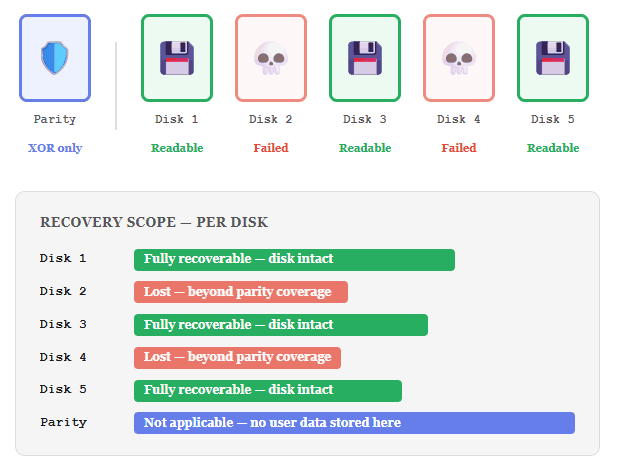
Die Grenze des Datenverlusts (Paritätsgrenze) entspricht direkt den ausgefallenen physischen Laufwerken. Auf Disk 1, 3 oder 5 ist nichts betroffen. Dateien, die auf Disk 2 oder Disk 4 gespeichert waren, sind verloren — nicht, weil die Parität allgemein versagt hätte, sondern weil jene Sektoren physisch nicht mehr vorhanden sind.
Ohne Wiederherstellungssoftware wiederherstellbar
Betroffen sind Dateien, die vollständig auf einem verbleibenden Datenträger gespeichert waren. Für die Datenrettung genügt es, den Datenträger an einem Linux‑Rechner einzubinden (mounten) und die Daten zu kopieren. Eine RAID‑Rekonstruktion ist nicht erforderlich, und es wird kein Paritätslaufwerk benötigt.
Softwareseitig wiederherstellbar
Dateien auf verbleibenden Festplatten, wenn Unraid selbst nicht startet, das Bootmedium fehlt oder die Array‑Konfiguration verloren gegangen ist. RS RAID Retrieve liest Festplattenmetadaten und rekonstruiert die Array‑Struktur (RAID‑Rekonstruktion), sodass eine Datenrettung ohne laufenden Unraid‑Server möglich ist.
Nicht wiederherstellbar
Alle Dateien, die auf einer physisch ausgefallenen Festplatte gespeichert waren und bei denen die Anzahl der Ausfälle die Paritätsabdeckung (z. B. in RAID‑Systemen) überschritt, gelten als nicht wiederherstellbar. Keine Software kann einen solchen Datenverlust rückgängig machen, da Daten aus nicht mehr vorhandenen Sektoren nicht rekonstruiert werden können.
Bevor Sie beginnen: Schritte, die über den Erfolg der Wiederherstellung entscheiden
Bei einem katastrophalen Ausfall haben die Maßnahmen in den ersten Minuten nach der Entdeckung einen größeren Einfluss auf den Erfolg der Daten- und Notfallwiederherstellung als die nachträglich eingesetzte Wiederherstellungssoftware. Mehrere typische Reaktionen verschlimmern die Lage zusätzlich.
Versuchen Sie nicht, das Unraid‑Array neu zu starten
Wenn mehr Laufwerke ausgefallen sind, als die Parität abdecken kann, kann Unraid versuchen, im degradierten Zustand zu starten, Paritätsprüfungen durchzuführen oder Emulationsdaten auf Basis eines unvollständigen Laufwerkssatzes zu schreiben. Jeder Schreibvorgang zu diesem Zeitpunkt — einschließlich Paritätsaktualisierungen, die beim Hochfahren des Arrays ausgelöst werden — riskiert, Daten auf den noch intakten Laufwerken mit falschen Werten zu überschreiben, die aus einer unvollständigen XOR‑Berechnung abgeleitet wurden. Schalten Sie den Server aus und bringen Sie ihn erst wieder in Betrieb, nachdem von den intakten Laufwerken bitweise Abbilder (Festplatten‑Images) erstellt wurden.
„New Config“ nicht ausführen und Festplatten-Slots nicht neu zuweisen
Wenn Sie in Unraid die Festplatten-Slots neu zuweisen und die Funktion „New Config“ ausführen, behandelt Unraid das Array wie einen Neuaufbau. Die Parität wird anhand der aktuell eingebauten Festplatten neu berechnet und überschreibt die bestehenden Paritätsdaten. Stellen Sie später fest, dass eine Festplatte falsch identifiziert wurde, sind die zur Verifikation oder Wiederherstellung benötigten Paritätsdaten verloren.
Alternative Vorgehensweise und Best Practices
Festplatten identifizieren, die physisch vorhanden und auslesbar sind
Die Identifikation erfolgt anhand von S.M.A.R.T.-Daten eines laufenden Systems oder — wenn der Server bereits ausgeschaltet ist — durch das Anschließen der Festplatten einzeln an einen Testrechner. Teilen Sie die Datenträger in drei Gruppen ein: voll funktionsfähig; teilweise lesbar (S.M.A.R.T.-Fehler, mechanisch noch drehend); und vollständig ausgefallen (vom BIOS nicht erkannt). Diese Einordnung legt den Umfang der Datenrettung fest, bevor Softwaremaßnahmen zum Einsatz kommen.
Vor allen weiteren Schritten: Abbild degradierender Laufwerke erstellen
Jede Festplatte, die in den S.M.A.R.T.-Attributen einen ungleich nullen Wert für Current_Pending_Sector oder Reallocated_Sector_Ct aufweist, befindet sich im aktiven Verfall. Vor der Datenwiederherstellung ist ein Festplatten‑Image (Abbild) zu erstellen, nicht danach. Verwenden Sie ddrescue mit einer Map‑Datei, um Lesefehler schonend zu behandeln und unterbrochene Sessions wiederaufnehmen zu können:
Wiederherstellungsmaßnahmen sind immer am Abbild durchzuführen, nicht an der sich verschlechternden Festplatte. Fällt eine Platte während der Wiederherstellung ohne vorhandenes Abbild aus, ist eine Rettung in der Regel nicht möglich.
Festplatten mit ihren ursprünglichen Slot‑Nummern beschriften
Unraid speichert die Array‑Konfiguration — welche Seriennummer welchem Slot zugeordnet ist — auf dem USB‑Flash‑Bootlaufwerk. Ist das Boot‑Medium ebenfalls verloren, muss die Slot‑Reihenfolge aus den Datenträgermetadaten rekonstruiert werden. Beschriften Sie jede Festplatte vor dem Ausbau mit ihrer ursprünglichen Disk‑N‑Nummer. RS RAID Retrieve kann Slot‑Zuweisungen aus den Datenträgermetadaten ableiten, doch eine physische Beschriftung beseitigt bei der manuellen RAID‑Wiederherstellung bzw. Konfiguration Mehrdeutigkeiten.
Alle intakten Festplatten an einen Windows‑PC anschließen
Direkte SATA‑Verbindungen verwenden, wenn möglich. Bei mehr als vier Festplatten ist eine PCIe‑SATA‑Erweiterungskarte einer USB‑SATA‑Adapterlösung vorzuziehen, da USB‑Adapter bei anhaltend umfangreichen Lesezugriffen I/O‑Zuverlässigkeitsprobleme verursachen können. Das Paritätslaufwerk einschließen — RS RAID Retrieve nutzt dessen Metadaten zur Verifikation der RAID‑Array‑Konfiguration, auch wenn die Parität in diesem Szenario die verlorenen Laufwerke nicht rekonstruieren kann.
Datenrettung eines zerstörten Unraid‑Arrays mit RS RAID Retrieve
Zur Datenrettung eines beschädigten Unraid‑Arrays: Wenn die verbleibenden Datenträger an einen Windows‑Rechner angeschlossen sind, übernimmt RS RAID Retrieve Aufgaben, die sonst ein laufendes Linux erfordern würden: das Auslesen von XFS‑ und BTRFS‑Dateisystemen, die Rekonstruktion der Unraid‑Array‑Struktur aus den Datenträger‑Metadaten sowie die Bereitstellung eines durchsuchbaren Dateibaums, über den sich Daten selektiv auf ein intaktes Ziel kopieren lassen.
Was RS RAID Retrieve in diesem Szenario leistet
Im Rahmen der RAID‑Wiederherstellung liest die Software die Unraid‑Metadaten von jedem angeschlossenen Datenträger, ermittelt, welche Datenträger vorhanden und welche fehlen, und erstellt eine virtuelle Darstellung des Arrays mit Platzhaltern für ausgefallene Datenträger. Anschließend stellt sie Zugriff auf die Dateisysteme der verbleibenden Datenträger — XFS und BTRFS — bereit, die Windows nicht nativ lesen kann. Die Daten der ausgefallenen Datenträger werden korrekt als nicht wiederherstellbar gekennzeichnet, statt leer oder beschädigt angezeigt zu werden.

Datenwiederherstellung von beschädigten RAID-ArraysWiederherstellung jeder Art von RAID-Array
RS RAID Retrieve starten und alle angeschlossenen Festplatten scannen lassen
Beim Start liest das Programm die während der Array‑Initialisierung auf jedes Mitgliedslaufwerk geschriebenen Unraid‑Superblock‑Metadaten. Für die RAID‑Wiederherstellung ermittelt es aus diesen Metadaten die Array‑Konfiguration: Gesamtanzahl der Laufwerke, Slot‑Zuordnungen, Paritäts‑Layout und den Dateisystemtyp je Laufwerk. Sind alle erhaltenen Laufwerke angeschlossen und deren Metadaten intakt, erscheint das Array automatisch in der Laufwerksverwaltung (Drive Manager), wobei ausgefallene Laufwerke als fehlend angezeigt werden.
Wenn die automatische Erkennung fehlschlägt — Manuellen Modus verwenden
Öffnen Sie den RAID Constructor und wählen Sie den Manuellen Modus. Stellen Sie den Array‑Typ auf Unraid (für Unraid‑RAID‑Wiederherstellung). Fügen Sie die verfügbaren Laufwerke hinzu und legen Sie für jedes fehlende Laufwerk über die „+“‑Schaltfläche einen leeren Platzhalter an. Legen Sie das Sektor‑Offset fest — Unraid verwendet 64 oder 2048; prüfen Sie dies, indem Sie ein beliebiges Datenlaufwerk im Hex‑Viewer öffnen und den Beginn der XFS‑ bzw. BTRFS‑Superblock‑Signatur (XFSB oder _BHRfS_M) suchen. Klicken Sie auf Vorschau — wenn der Verzeichnisbaum angezeigt wird, ist die Konfiguration korrekt.
Jeden verbleibenden Datenträger öffnen und scannen
Klicken Sie im Laufwerk-Manager mit der rechten Maustaste auf einen verbleibenden Datenträger und wählen Sie Öffnen, um mit der Datenrettung zu beginnen. Wählen Sie für Datenträger mit intaktem Dateisystem Schnellscan. Wenn der Schnellscan nur eine unvollständige Verzeichnisstruktur liefert oder keine Dateien findet, führen Sie eine Vollanalyse aus — diese führt einen signaturbasierten Sektor-Scan durch und kann Verzeichnisstrukturen selbst bei teilweise beschädigten Dateisystemmetadaten wiederherstellen. Führen Sie die Scans für jeden verbleibenden Datenträger einzeln durch; bei RAID- oder Mehrlaufwerk-Konfigurationen ist dies erforderlich, da ausgefallene Festplatten in der Regel keinen wiederherstellbaren Inhalt anzeigen.
Vorschau und Auswahl von Dateien zur Wiederherstellung
Der Dateibaum zeigt die Verzeichnisstruktur jedes verbleibenden Datenträgers zum Zeitpunkt des Ausfalls und erleichtert die Auswahl zur Dateiwiederherstellung. Verwenden Sie den Vorschau‑Bereich, um die Integrität der Dateien zu prüfen, bevor Sie die Wiederherstellung starten — Dokumente, Bilder und Mediendateien lassen sich direkt in der Vorschau öffnen. Priorisieren Sie nicht ersetzbare Dateien (z. B. Dokumente, Datenbanken, Fotos). Große Mediendatenbestände, bei denen einzelne Dateien unabhängig zugänglich sind, haben geringere Priorität und können in einem zweiten Durchgang wiederhergestellt werden.
Wiederhergestellte Dateien auf separater gesunder Festplatte kopieren
Wählen Sie die Zieldateien und -ordner aus, klicken Sie auf Recovery und geben Sie einen Ausgabeordner auf einem Laufwerk an, das nicht zum Unraid-Array gehört. Schreiben Sie wiederhergestellte Daten nicht zurück auf eines der Quelllaufwerke. Nachdem die Kopie abgeschlossen ist, prüfen Sie stichprobenartig je Dateityp — Archive öffnen, einen kurzen Videoclip abspielen, überprüfen, dass eine Datenbankdatei nicht 0 Byte groß ist — bevor die Wiederherstellung als abgeschlossen gilt.
✓ Erwartetes Ergebnis eines erfolgreichen Wiederherstellungsdurchlaufs
RS RAID Retrieve zeigt den vollständigen Verzeichnisbaum jedes intakten Laufwerks an. Dateien auf diesen Laufwerken sind intakt und mit ursprünglichen Namen und Pfaden wiederherstellbar. Ausgefallene Laufwerke erscheinen in der Array-Ansicht ohne zugänglichen Inhalt — dies ist normales Verhalten und kein Programmfehler. Die insgesamt wiederherstellbaren Daten entsprechen genau dem, was sich zum Zeitpunkt des Ausfalls auf den intakten Laufwerken befand.
Arbeiten mit teilweise lesbaren Festplatten
Bei katastrophalen Ausfällen ist häufig mindestens eine Festplatte betroffen, die nicht vollständig ausgefallen ist — sie läuft, wird vom BIOS erkannt, liefert jedoch auf einzelnen Sektoren Lesefehler. Diese teilweise lesbaren Festplatten sind die zeitkritischste Komponente bei der Datenrettung: sie geben noch Daten preis, aber jeder Stromzyklus und jeder fehlgeschlagene Leseversuch beschleunigt den mechanischen Verschleiß.
Eine heute noch lesbare, sich verschlechternde Festplatte kann morgen bereits unlesbar sein.
Ein zwischen zwei SMART-Auslesungen im Abstand von wenigen Stunden ansteigender Reallocated Sector Count (Anzahl umverlagerter Sektoren) weist auf aktive Verschlechterung hin. Eine sich verschlechternde Festplatte sollte während der Planungsphase nicht angeschlossen und untätig belassen werden. Sofort ein Image (Abbild) anfertigen und anschließend vom Image aus weiterarbeiten.
Auslesen einer sich verschlechternden Festplatte mit ddrescue
ddrescue ist das Standardwerkzeug für diese Aufgabe, da es Lesefehler robust behandelt — es überspringt beim ersten Durchlauf nicht lesbare Sektoren, erstellt so weit wie möglich das Festplattenabbild (Image) und versucht fehlgeschlagene Sektoren in nachfolgenden Durchläufen erneut zu lesen. Im Gegensatz dazu bricht dd standardmäßig beim ersten Lesefehler ab. ddrescue wird daher häufig bei Datenrettung und der Wiederherstellung defekter Festplatten eingesetzt.
	# First pass: read everything readable, skip errors, save map file
	ddrescue
	-d -r0
	/dev/sdX /mnt/recovery/disk_image.img /mnt/recovery/disk_image.map
	# Second pass: retry failed sectors up to 3 times
	ddrescue
	-d -r3
	/dev/sdX /mnt/recovery/disk_image.img /mnt/recovery/disk_image.map
Die Map-Datei protokolliert, welche Sektoren erfolgreich gelesen wurden und welche fehlgeschlagen sind. Falls die Festplatte während des Auslesens ausfällt oder der Vorgang unterbrochen werden muss, ermöglicht ein erneuter Aufruf des Befehls mit derselben Map-Datei das Fortsetzen der Wiederherstellung dort, wo sie aufgehört hat — bereits gelesene Bereiche werden dabei nicht erneut eingelesen.
Image in RS RAID Retrieve einbinden
Sobald das Image fertiggestellt ist, kann es anstelle der physischen Festplatte verwendet werden. In RS RAID Retrieve verwenden Sie Abbild verbinden, um die .img-Datei als virtuelles Laufwerk anzuhängen. Das Programm behandelt dieses Image wie ein physisches Gerät. Dieser Ansatz hat zwei Vorteile: die bereits verschlechterte Hardware wird während der Datenrettung nicht weiter durch Lesezugriffe belastet, und falls der Wiederherstellungsprozess mit anderen Parametern wiederholt werden muss, steht das Festplatten‑Image stets im Originalzustand zur Verfügung.
ddrescue-Ausgabe — Bedeutung der Werte:
- rescued: erfolgreich gelesene und in das Image geschriebene Bytes. Dies entspricht der wiederherstellbaren Datenmenge.
- errsize: Bytes, die nicht gelesen werden konnten. Diese Sektoren erscheinen im Image als Nullen; jede Datei, deren Daten auf diese Sektoren fallen, wird unvollständig sein.
- errors: Anzahl der separaten, nicht lesbaren Sektoren. Bei einer Multi‑Terabyte‑Festplatte deutet eine Zahl im Hunderterbereich meist darauf hin, dass die meisten Dateien intakt sind; eine Zahl im Millionenbereich weist auf erhebliche Datenverluste im Image hin.
- run time vs. remaining: wenn die verbleibende Zeit in Tagen angegeben wird, ist die Festplatte zu stark degradiert für ein vollständiges Image — brechen Sie nach dem ersten Durchlauf ab und arbeiten Sie mit dem bereits erfassten Abbild.
Was in diesem Szenario wiederherstellbar ist — und was nicht
Das Ergebnis eines Ausfalls, der nicht mehr durch Paritätsdaten abgedeckt ist (beyond-parity) in Unraid, ist vorhersehbarer als bei klassischen RAID-Systemen, weil die Grenze des Schadens durch physische Festplattengrenzen statt durch Stripe-Verteilung bestimmt wird. Die folgende Tabelle fasst den möglichen Wiederherstellungsweg für jede Komponente des Arrays zusammen.
| Festplattenzustand | Daten auf der Festplatte | Wiederherstellungsweg | Werkzeug |
|---|---|---|---|
| Intakt — SMART gesund | Vollständig wiederherstellbar | Direktes Auslesen per RS RAID Retrieve oder Linux‑Mount | RS RAID Retrieve / mount
|
| Intakt — SMART verschlechtert | Großteils wiederherstellbar; einzelne Sektoren können verloren sein | Zuerst Image mit ddrescue erstellen, danach Wiederherstellung aus dem Image |
ddrescue + RS RAID Retrieve |
| Ausgefallen — wird nicht erkannt | Über Parität nicht wiederherstellbar | Hardware-nahe Datenrettung im professionellen Labor, falls kritisch; andernfalls Datenverlust akzeptieren | Professionelles Datenrettungs‑Labor |
| Paritätsplatte — intakt | Enthält keine Nutzdaten | Anschließen, um RS RAID Retrieve bei der Bestätigung der Array‑Konfiguration zu unterstützen; nicht für Datenauslese erforderlich | RS RAID Retrieve (nur Metadaten) |
| Boot‑Flash — ausgefallen | Nur Array‑Konfiguration; keine Nutzdaten | RS RAID Retrieve rekonstruiert die Konfiguration aus Platten‑Metadaten; danach kann ein neuer Flash erstellt werden | RS RAID Retrieve |
Nach der Wiederherstellung: Array von Grund auf neu aufbauen, nicht das alte Array „patchen“.
Sobald die Daten an einen sicheren Ort kopiert wurden, ist der nächste sinnvolle Schritt eine frische Unraid‑Installation mit neuen oder verifizierten Festplatten, gefolgt von einem vollständigen Paritätsaufbau, bevor die Daten zurückgespielt werden. Der Versuch, ein teilweise ausgefallenes Array fortzuführen — nur die ausgefallenen Platten zu ersetzen und einen rebuild durchzuführen — lässt die verbleibenden Platten in dem Zustand, in dem sie sich während des Ausfalls befanden. Bei Arrays mit zwei gleichzeitigen Festplattenausfällen erfordert dieser Zustand eine sorgfältige Prüfung der verbleibenden Hardware, bevor sie wieder produktiv genutzt wird.