In diesem Artikel werden die häufigsten Fehler bei der Windows-Wiederherstellung, ihre Ursachen sowie praktikable Vorgehensweisen zur Systemwiederherstellung und Fehlerbehebung erläutert.
Inhalt
- Was tun, wenn Windows nicht mehr funktioniert oder Fehler bei der Wiederherstellung auftreten?
- Ursachen von Fehlern bei der Windows-Wiederherstellung
- Windows 10 Systemwiederherstellung Fehler 0x80070091 – Hauptursachen und Behebung
- Windows 10: Fehler 0x80070005 bei der Systemwiederherstellung — Ursachen und Behebung
- Fehler 0x81000203 – Ursachen und Behebung
- Fehler 0x81000202 – warum er auftritt und wie Sie ihn beheben
- Windows 10 Systemwiederherstellung Fehler 0x8007045b – Ursachen und Behebung
- Windows-Wiederherstellungsfehler bei Acer-Laptops
- Was tun, wenn nichts hilft?
Was tun, wenn Windows nicht mehr funktioniert oder Fehler bei der Wiederherstellung auftreten?
Es ist keine Seltenheit, dass ein Windows-Betriebssystem nicht mehr funktioniert. Das tritt meist im ungünstigsten Moment auf und ein Ausfall lässt sich nicht zuverlässig vorhersagen.
Interessanterweise kann die Ursache eines Windows-Ausfalls eine scheinbar harmlose Aktion sein – sogar das Verhalten einer Antiviren‑Software.
Häufig treten Fehler beim Versuch auf, Windows wiederherzustellen. Sobald Sie ein Problem mit dem Betriebssystem feststellen, sichern Sie wichtige Daten an einem sicheren Ort, denn Wiederherstellungsversuche führen oft zur Formatierung des Laufwerks C: und damit zu einem Datenverlust der auf dem Desktop gespeicherten Dateien.
Außerdem können im Verlauf der Fehlerbehebung wichtige Daten durch die zur Wiederherstellung benötigten Dateien überschrieben werden.
Daher gilt: Sobald Windows‑Probleme erkennbar sind, setzen Sie sofort das Programm RS Partition Recovery ein. Andernfalls steigt die Wahrscheinlichkeit eines Datenverlusts exponentiell.
RS Partition Recovery unterstützt alle modernen Dateisysteme und kann daher Daten wiederherstellen, unabhängig vom Computertyp oder Betriebssystem. Ebenso lassen sich Daten retten, die auf einem Server oder einem NAS gespeichert waren.
RS Partition Recovery verfügt über einen Tiefenscan‑Modus, mit dem Sie Daten auch in schwierigen Fällen wiederherstellen können — einschließlich Dateien, die bereits vor Monaten gelöscht wurden.
Um wichtige Daten wiederherzustellen, schließen Sie Ihr Laufwerk an einen laufenden Computer an und führen Sie die folgenden einfachen Schritte aus:
Schritt 1. Installieren und starten Sie RS Partition Recovery.

Alles in einem Datenrettungssoftware
Schritt 2. Wählen Sie das Laufwerk oder die Partition aus, von der Sie Daten wiederherstellen möchten.
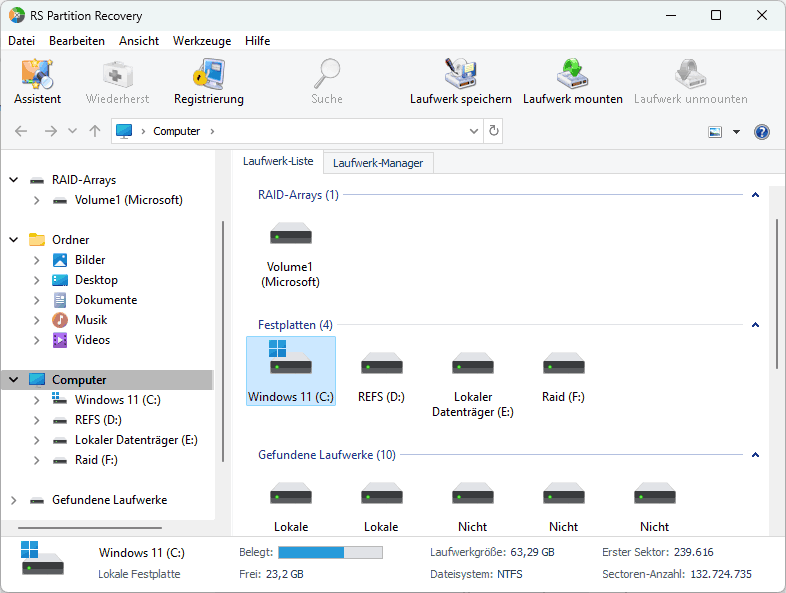
Schritt 3. Wählen Sie die Art der Analyse.
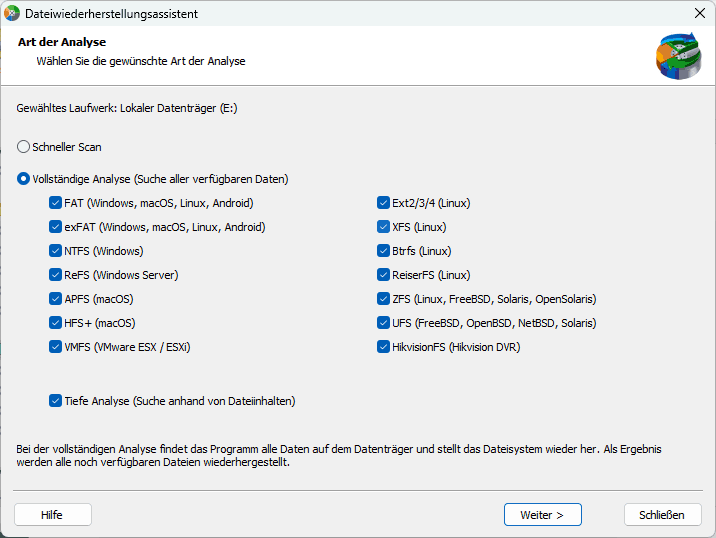
Schnellscan, den Sie verwenden sollten, falls die Datei kürzlich verloren gegangen ist. Das Programm scannt das Laufwerk schnell und zeigt die zur Wiederherstellung verfügbaren Dateien an.
Die Funktion Vollständige Analyse ermöglicht Ihnen dies Finden Sie verlorene Daten nach Formatierung, Größenänderung der Festplatte oder Beschädigung der Dateistruktur (RAW).
Schritt 4. Sehen Sie sich die Dateien in der Vorschau an und wählen Sie sie aus, um sie wiederherzustellen.
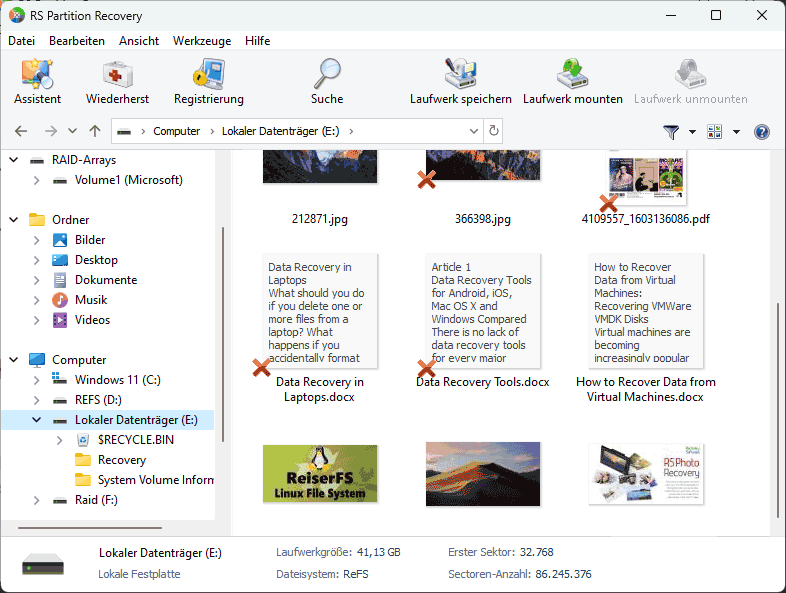
Schritt 5. Fügen Sie die Dateien, die Sie speichern möchten, zur „Wiederherstellungsliste“ hinzu oder wählen Sie die gesamte Partition aus und klicken Sie auf Wiederherstellen.
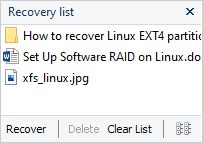

Es ist zu beachten, dass es am besten ist, die wiederhergestellte Datei zu speichern auf eine externe Festplatte oder einen USB-Stick.
Ursachen von Fehlern bei der Windows-Wiederherstellung
Für Fehler bei der Windows-Wiederherstellung kommen zahlreiche Ursachen in Betracht, von Viren, die wichtige Systemdateien beschädigen, bis hin zum versehentlichen Löschen von Systemdateien während der Systeminstallation.
Wichtig ist, dass jeder Fehler eine eigene Vorgehensweise zur Behebung erfordert und jeweils unterschiedliche Auswirkungen auf die Datenintegrität hat.
Tritt ein Fehler auf, sollte der zugehörige Fehlercode notiert oder mit dem Smartphone fotografiert werden. Dieser Code ist wichtig, da er auf die Ursache hinweist und damit die passende Behebungsmaßnahme bestimmt.
Außerdem empfiehlt es sich dringend, wichtige Daten an einem sicheren Ort zu sichern, damit keine Daten verloren gehen. Verwenden Sie hierfür die im vorherigen Abschnitt beschriebene Vorgehensweise.
Die am häufigsten bei der Windows-Wiederherstellung auftretenden Fehlercodes sind:
- 0x80070091
- 0x80070005
- 0x81000203
- 0x81000202
- 0x8007045b
Ursachen und Lösungswege zu diesen Codes werden in den folgenden Abschnitten dieses Artikels ausführlich beschrieben.
Leider lassen sich nicht alle Ursachen von Wiederherstellungsfehlern vorab vorhersagen. Finden Sie Ihren Fehlercode nicht in der obigen Liste, lesen Sie den Beitrag vollständig: In den nächsten Abschnitten werden zahlreiche Methoden zur Behebung von Wiederherstellungsfehlern vorgestellt, auch für nicht aufgelistete Codes.
Es ist zudem ratsam, vor dem Beheben von Problemen mit der Windows-Wiederherstellung die Windows-Registrierungsdatenbank (Registry) auf Fehler zu prüfen und diese umgehend zu beheben.
Zur Überprüfung und Bereinigung können Tools wie CCleaner, Registry Workshop, Reg usw. eingesetzt werden.
Windows 10 Systemwiederherstellung Fehler 0x80070091 – Hauptursachen und Behebung
Der Windows-Wiederherstellungsfehler 0x80070091 gehört zu den weltweit häufigsten Problemen. Er entsteht in der Regel durch das versehentliche Löschen wichtiger Systemordner oder -dateien, die das Betriebssystem für einen fehlerfreien Betrieb benötigt. Dementsprechend tritt der Fehler 0x80070091 besonders häufig bei unerfahrenen Anwendern auf, die versuchen, Platz auf dem Systemlaufwerk freizugeben und dabei Dateien entfernen, die nicht gelöscht werden dürfen.
Ist das bei Ihnen der Fall, lesen Sie den Artikel „8 Ways to Free Up Space on the System Disk“. Dort finden Sie mehrere effektive Methoden, um Speicherplatz auf dem Systemlaufwerk freizugeben.
Weniger häufig wird der Fehler 0x80070091 durch Schadsoftware verursacht, die versucht, Systemdateien zu verändern.
Als weitere Ursache für den Fehler 0x80070091 kommen logische Fehler und fehlerhafte Sektoren auf der Festplatte in Betracht, wodurch das Betriebssystem benötigte Dateien nicht lesen kann.
Um den Fehler 0x80070091 zu beheben, prüfen Sie zunächst die Festplatte auf Fehler:
Schritt 1: Verwenden Sie die Installations-DVD oder ein bootfähiges USB-Laufwerk und klicken Sie nach der Sprachauswahl auf „Systemwiederherstellung“. Sobald Sie sich in der Windows-Wiederherstellungsumgebung befinden, wählen Sie „Problembehandlung“.
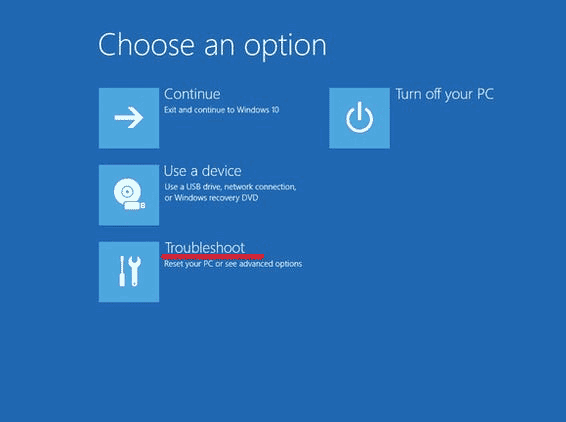
Schritt 2: Wählen Sie im nächsten Fenster „Erweiterte Optionen“ und klicken Sie anschließend auf die Schaltfläche „Eingabeaufforderung“.
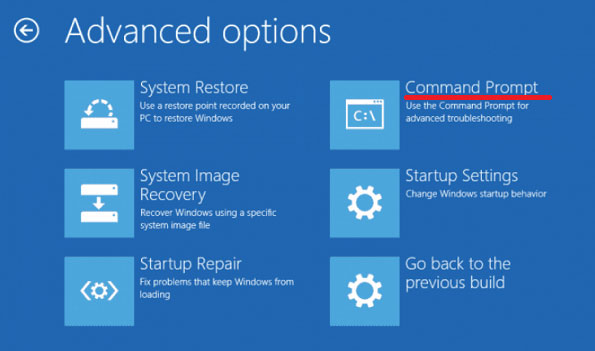
Schritt 3: Es wird ein Fenster der Eingabeaufforderung geöffnet. Geben Sie den Befehl „chkdsk C: /F /R“ ein, wobei C den Buchstaben des zu prüfenden Laufwerks darstellt. Bestätigen Sie mit „Enter“, um die Datenträgerprüfung und die Reparatur logischer Fehler zu starten.
Alternativ können Sie die Festplatte an einen anderen Rechner anschließen und die Prüfung aus einer laufenden Windows-Umgebung heraus durchführen. Öffnen Sie hierfür das Fenster „Dieser PC“ und identifizieren Sie das angeschlossene Laufwerk.
Wichtig: Da Sie das Laufwerk an ein laufendes Windows-System anschließen, erhält das Systemlaufwerk einen
Beispiel: In unserem Beispiel existierten vor dem Anschließen zwei lokale Laufwerke: C: und D:. Nach dem Anstecken erschien folglich das Laufwerk „Lokales Laufwerk E:“. Dieses Laufwerk scannen wir:
Schritt 1: Klicken Sie mit der rechten Maustaste auf das gewünschte Laufwerk und wählen Sie „Eigenschaften“.
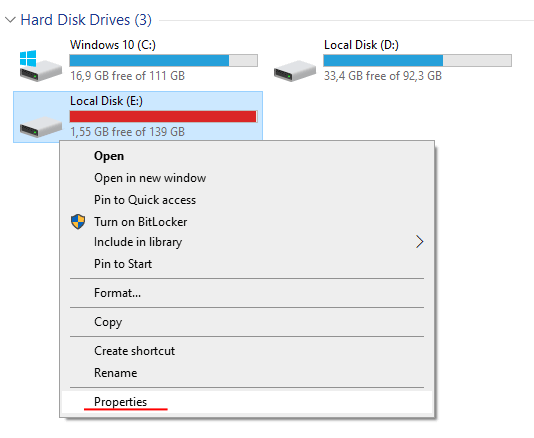
Schritt 2: Wählen Sie im erscheinenden Fenster die Registerkarte „Tools“ und klicken Sie auf „Prüfen“. Die Datenträgerprüfung wird gestartet und gefundene Fehler werden behoben.
Sobald die Prüfung abgeschlossen ist, versuchen Sie erneut, Windows wiederherzustellen. Erscheint weiterhin der Fehler 0x80070091, scannen Sie den Datenträger mit einer Antiviren-Software. Hierfür eignen sich sowohl kommerzielle als auch kostenlose Lösungen.
Führt auch die Virenprüfung nicht zur Lösung und bleibt die Windows-Wiederherstellung weiterhin fehlerhaft, können Sie versuchen, den Ordner „WindowsApps“ zu löschen.
So gehen Sie vor:
Schritt 1: Öffnen Sie das Systemlaufwerk und aktivieren Sie auf der Registerkarte „Ansicht“ im Abschnitt „Ein-/ausblenden“ die Option „Ausgeblendete Elemente“.
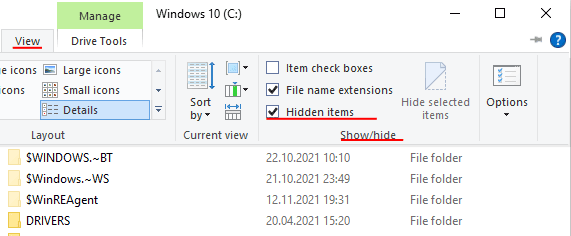
Schritt 2: Öffnen Sie den Ordner „C:Program Files“. Darin finden Sie den Ordner „WindowsApps“. Löschen Sie diesen Ordner mit der Tastenkombination „Shift + Del“.
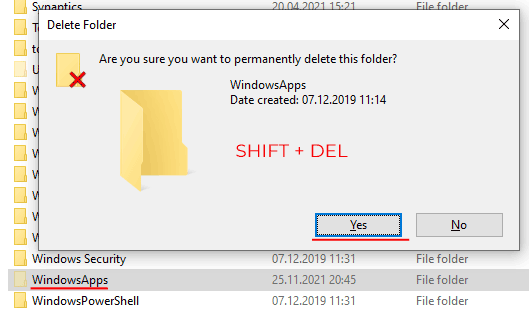
Versuchen Sie anschließend erneut, die Systemwiederherstellung auszuführen. Sollte dies ebenfalls nicht zum Erfolg führen, befolgen Sie die Anweisungen aus dem letzten Abschnitt dieses Artikels.
Windows 10: Fehler 0x80070005 bei der Systemwiederherstellung — Ursachen und Behebung
Fehler 0x80070005 tritt auf, wenn Sie versuchen, Windows 10 wiederherzustellen, obwohl das System grundsätzlich betriebsbereit ist. Häufigste Ursache ist die Verweigerung des Zugriffs auf die für die Systemwiederherstellung von Windows 10 erforderlichen Daten. Der Zugriff kann durch Sicherheitssoftware (Antivirensoftware), Schreibschutz des Datenträgers oder fehlende Berechtigungen für den Ordner System Volume Information blockiert sein. Auch ein mangelnder freier Speicherplatz auf der Systempartition kann zu Fehler 0x80070005 führen.
Prüfen Sie zunächst, ob auf der Systempartition ausreichend freier Speicherplatz für die Wiederherstellung von Windows 10 vorhanden ist. Fehlt Speicherplatz, folgen Sie der Anleitung im Artikel „8 Möglichkeiten, Speicherplatz auf der Systempartition freizugeben„.
Liegt es nicht am Speicherplatz, deaktivieren Sie vorübergehend Ihre Antivirensoftware bzw. deinstallieren Sie diese testweise und versuchen Sie erneut, Windows 10 wiederherzustellen.
Hilft das Deaktivieren der Antivirensoftware nicht, prüfen Sie, ob der Ordner „System Volume Information“ zugänglich ist. Dieser Ordner wird für die korrekte Funktion der Systemwiederherstellung von Windows 10 benötigt.
Vorgehen
Schritt 1: Aktivieren Sie die Anzeige ausgeblendeter Dateien und Ordner. Verwenden Sie hierzu die Anleitung im vorhergehenden Abschnitt dieses Artikels.
Schritt 2: Navigieren Sie in das Stammverzeichnis Ihres Laufwerks C:, klicken Sie mit der rechten Maustaste auf den Ordner „System Volume Information“ und wählen Sie „Eigenschaften„.
Schritt 3: Stellen Sie sicher, dass das Kontrollkästchen neben „Schreibgeschützt“ nicht aktiviert ist. Falls es aktiviert ist, deaktivieren Sie es und bestätigen Sie mit „OK„.
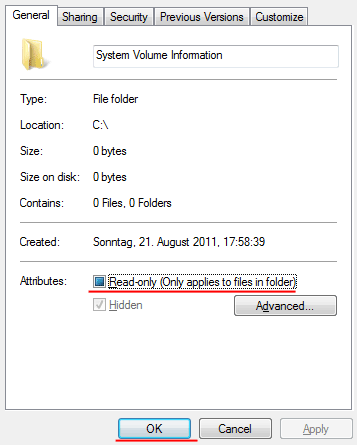
Versuchen Sie anschließend erneut, Windows 10 wiederherzustellen. Scheitert der Wiederherstellungsversuch weiterhin (Fehler 0x80070005), befolgen Sie die Hinweise im letzten Abschnitt dieses Artikels zur weiteren Fehlerbehebung (Berechtigungen, Schreibschutz entfernen, Antivirus prüfen).
Fehler 0x81000203 – Ursachen und Behebung
Windows‑10‑Wiederherstellungsfehler 0x81000203 weist in der Regel auf Probleme bei der Erstellung von Schattenkopien (Volume Shadow Copy Service, VSS) hin. Die häufigste Ursache ist der aktivierte „Turbo„‑Modus in „TuneUp„. Seltener wird der Fehler durch ein installiertes Antivirenprogramm verursacht.
Wenn auf dem Rechner „TuneUp“ installiert ist, deaktivieren Sie zunächst den „Turbo„‑Modus und deaktivieren bzw. deinstallieren Sie anschließend das Antivirenprogramm (deinstallieren ist vorzuziehen). Prüfen Sie danach die Windows‑Registry auf Fehler, zum Beispiel mit CCleaner.
Starten Sie den Computer neu und versuchen Sie dann erneut, die Systemwiederherstellung durchzuführen.
Wenn diese Maßnahmen das Problem nicht beheben, befolgen Sie die Anweisungen im letzten Abschnitt dieses Artikels.
Fehler 0x81000202 – warum er auftritt und wie Sie ihn beheben
Fehler 0x81000202 weist ebenfalls auf ein Problem mit der Volumenschattenkopie (Volume Shadow Copy Service, VSS) hin. Die eigentliche Ursache sind jedoch häufig fehlende Systemdateien. Die Vorgehensweise zur Behebung ist wie folgt:
Schritt 1: Überprüfen Sie Ihren Rechner auf Schadsoftware. Verwenden Sie dafür entweder die integrierten Schutzfunktionen (z. B. Windows Defender) oder Antivirenprogramme von Drittanbietern.
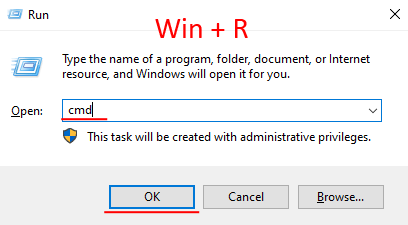
Schritt 2: Drücken Sie die Tastenkombination „Win + R“ und geben Sie im geöffneten Dialog „cmd“ ein. Bestätigen Sie mit „Enter“.
Schritt 3: Geben Sie in der Eingabeaufforderung den Befehl „sfc /scannow“ ein und drücken Sie „Enter„.
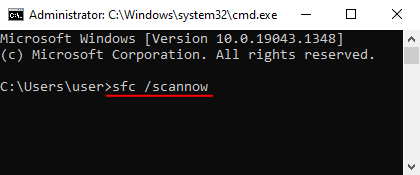
Der Befehl startet eine Integritätsprüfung des Betriebssystems (System File Checker, SFC). Werden fehlende oder beschädigte Systemdateien erkannt, stellt das Tool diese automatisch wieder her.
Nach Abschluss des Scan- und Wiederherstellungsprozesses starten Sie den Computer neu. Die Wiederherstellungsfunktion von Windows 10 sollte anschließend wieder ordnungsgemäß funktionieren.
Windows 10 Systemwiederherstellung Fehler 0x8007045b – Ursachen und Behebung
Ursache für den Fehler 0x8007045b ist das Vorhandensein verschlüsselter Daten in der Wiederherstellungs-/Sicherungsdatei. Beispielsweise kann beim Verbinden der Mail-App mit Microsoft Office 365 automatisch ein Teil der Daten auf dem Rechner mit dem EFS-Mechanismus (Encrypting File System) verschlüsselt werden. Das erfolgt aus Sicherheitsgründen.
Wichtig ist, dass beim Wiederherstellen von Windows 10 das Betriebssystem einen einzigen Wiederherstellungsprozess startet und alle anderen Prozesse stoppt – einschließlich des EFS-Dienstes.
Mehr zur Verwendung von Wiederherstellungspunkten lesen Sie im Artikel „Wiederherstellungspunkte – was sie sind und wie man sie verwendet„.
Dadurch kann das System die verschlüsselten Daten auf der Festplatte nicht entschlüsseln, weil EFS deaktiviert ist. Folglich erscheint der Fehler 0x8007045b.
Zur Behebung müssen Sie die Windows‑Wiederherstellungsumgebung (WinRE) verwenden.
Der Hintergrund: In der Windows‑Wiederherstellungsumgebung ist der EFS‑Mechanismus aktiv, sodass das System die Daten entschlüsseln und die Systemwiederherstellung unter Windows 10 fortsetzen kann.
So beheben Sie Fehler 0x8007045b:
Schritt 1: Klicken Sie mit der rechten Maustaste auf „Start“ und wählen Sie „Windows PowerShell (Administrator)„.
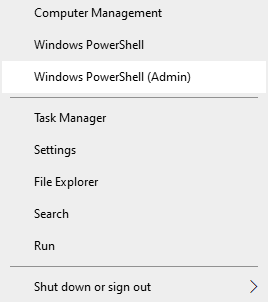
Schritt 2: Geben Sie in dem geöffneten Fenster den Befehl „reagentc /boottore“ ein und drücken Sie „Enter„.
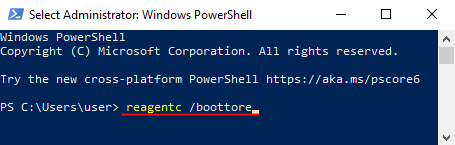
Wenn die Meldung erscheint, dass die Windows‑Wiederherstellungsumgebung nicht aktiviert ist, führen Sie den Befehl „reagentc /enable“ aus und wiederholen Sie dann Schritt 2.
Schritt 3: Starten Sie den Computer neu. Die Windows‑Wiederherstellungsumgebung (WinRE) wird gestartet. Wählen Sie „Problembehandlung„.
Schritt 4: Wählen Sie „Systemwiederherstellung„.
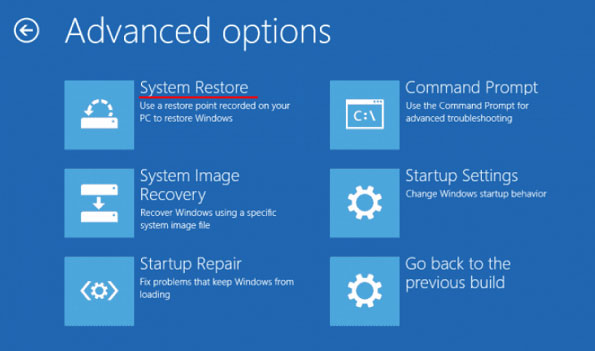
Schritt 5: Wählen Sie im folgenden Dialog den gewünschten Wiederherstellungspunkt aus und klicken Sie auf „Wiederherstellen„.
Danach ist der Fehler 0x8007045b behoben und Ihr System wird entsprechend dem gewählten Wiederherstellungspunkt wiederhergestellt.
Windows-Wiederherstellungsfehler bei Acer-Laptops
Bei Acer-Laptops verläuft der Wiederherstellungsprozess etwas anders. Wenn keine der oben genannten Optionen geholfen hat, müssen Sie das System auf die Werkseinstellungen zurücksetzen. Gehen Sie dazu wie folgt vor:
Schritt 1: Starten Sie den Computer neu und verwenden Sie die Tastenkombination „Alt + F10„.
Schritt 2: Ein herstellereigenes Dienstprogramm öffnet sich und fordert Sie zur Eingabe eines Kennworts auf. Das Standardkennwort ist „00000000„. Bestätigen Sie mit „Enter„.
Schritt 3: In den BIOS-Einstellungen wird die Funktion „Quick Start“ automatisch aktiviert. Deaktivieren Sie diese Option, um weitere Schritte durchführen zu können. Wechseln Sie dazu im BIOS in den Bereich „Boot“ und setzen Sie den Parameter „Boot Booster“ auf „Disabled„.
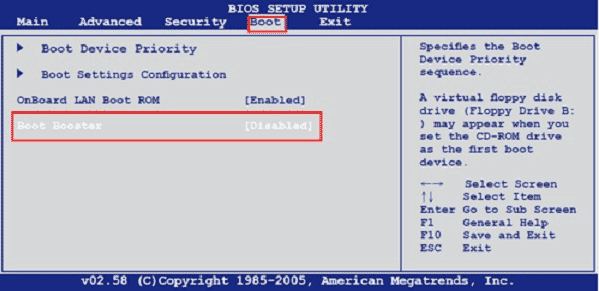
Starten Sie den Rechner neu. Danach setzt das Betriebssystem automatisch die Werkseinstellungen zurück. Nach Abschluss des Vorgangs stellen Sie die verlorenen Daten wieder her, wie in der Anleitung im ersten Absatz dieses Artikels beschrieben.
Was tun, wenn nichts hilft?
Treffen Sie auf einen Fehler beim Wiederherstellen von Windows und keine der zuvor beschriebenen Maßnahmen führt zum Erfolg, oder ist Ihr Fehlercode sehr selten und online keine Lösung zu finden, gibt es noch eine weitere Möglichkeit zur Fehlerbehebung.
Das Vorgehen besteht darin, eine saubere Neuinstallation von Windows durchzuführen und anschließend entweder mithilfe eines Wiederherstellungspunkts wiederherzustellen oder das frisch installierte Betriebssystem weiter zu nutzen.
Vieles hängt vom Zustand des Betriebssystems ab (z. B. bei Bootproblemen).
Startet das System noch, sichern Sie alle Daten an einem sicheren Ort und führen dann die saubere Neuinstallation von Windows sowie gegebenenfalls die anschließende Wiederherstellung durch.
Lässt sich das Betriebssystem nicht mehr starten, führen Sie eine saubere Neuinstallation durch und stellen Sie verlorene Daten anschließend mit RS Partition Recovery wieder her. Befolgen Sie dazu die Hinweise aus dem ersten Absatz dieses Artikels, um die bestmöglichen Chancen für eine erfolgreiche Datenrettung zu gewährleisten. Erst wenn die Daten gesichert sind, sollten Sie mit der Wiederherstellung Ihres Windows-Systems fortfahren.
Mit diesem Vorgehen erhalten Sie ein voll funktionsfähiges Betriebssystem und können gleichzeitig wichtige Informationen sichern.