In diesem Artikel wird erläutert, wie das TPM-Modul auf dem Computer aktiviert wird.
Inhalt
- Was ist ein TPM-Modul und wofür wird es verwendet?
- Wie lässt sich prüfen, ob das TPM-Modul auf dem Computer aktiviert ist?
- Wie lässt sich das TPM-Modul im BIOS/UEFI aktivieren?
- Wie finde ich weitere Informationen zum TPM-Modul heraus?
- Was tun, wenn mein Computer kein TPM-Modul hat?
- Was tun, wenn wichtige Daten verloren gegangen sind?
Windows 11 bietet zahlreiche interessante Neuerungen, vom Design bis hin zu weiteren praktischen Funktionen. Gleichzeitig verwendet Windows 11 den TPM-2.0-Chip, um die Sicherheit zu erhöhen.
Daher stellte sich unmittelbar nach der Vorstellung die Frage: Wie lässt sich das Vorhandensein von TPM prüfen und TPM aktivieren? Obwohl sich zahlreiche Informationen dazu finden, dass das TPM-Modul angeblich überhaupt nicht erforderlich sei und diese Anforderung umgangen werden könne, stellt sich die Frage, welchen Sinn es hat, Probleme zu erzeugen und die Sicherheit vertraulicher Daten zu gefährden, wenn sich das TPM-Modul einfach aktivieren und alles korrekt einrichten lässt.
Was ist ein TPM-Modul und wofür wird es verwendet?
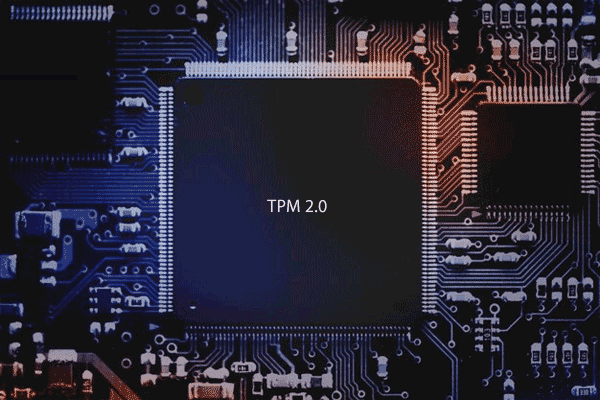
TPM (Trusted Platform Module) ist ein spezielles, auf dem Mainboard des Computers integriertes Modul, das für die kryptografische Verschlüsselung von personenbezogenen Daten verantwortlich ist. Jeder TPM-Chip verfügt über eine eindeutige Kennung, die als kryptografischer Schlüssel dient und nicht gefälscht werden kann.
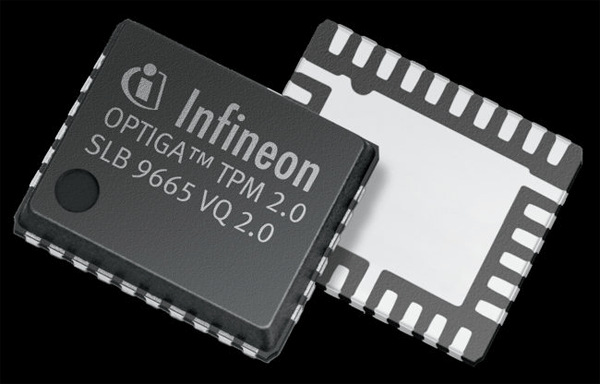
Da stellt sich die Frage: Wozu benötigt man ein TPM-Modul, wenn Daten bereits mit BitLocker verschlüsselt werden können?
Ja, das ist möglich. Bei der Verwendung von BitLocker übernimmt jedoch die CPU die gesamte Verschlüsselung, während beim Einsatz des TPM-Moduls der Prozessor entlastet wird und andere Aufgaben für den Benutzer ausführen kann.
Unter anderem kann das TPM-Modul als Netzwerk-Benutzerkennung verwendet werden. Zudem kann das TPM-Modul den Computer für verschiedene Dienste authentifizieren, unbefugte Änderungen an der Systemkonfiguration verhindern und den Rechner vor bestimmten Arten von Schadsoftware schützen, die bereits vor dem Start des Betriebssystems ausgeführt werden (Bootkit und Rootkit).
In der Praxis ist das TPM-Modul eine Art digitaler Ausweis für Ihren Computer, der nicht gefälscht werden kann.
Der aktuelle Stand der Technik ist TPM 2.0.
Wie lässt sich prüfen, ob das TPM-Modul auf dem Computer aktiviert ist?
Gelegentlich versuchen unerfahrene Anwender, das TPM-Modul auf ihrem Computer zu aktivieren, obwohl es bereits aktiviert ist. Um zu prüfen, ob TPM auf dem Computer aktiviert ist, gehen Sie wie folgt vor:
Schritt 1: Klicken Sie mit der rechten Maustaste auf „Start“ und wählen Sie „Geräte-Manager„
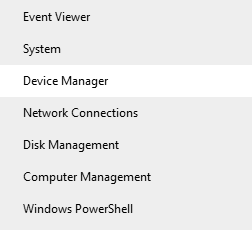
Schritt 2: Prüfen Sie, ob im geöffneten Fenster der Abschnitt „Sicherheitsgeräte“ vorhanden ist. Wenn ja, öffnen Sie den Eintrag. Dort wird „Trusted Platform Module“ angezeigt. Das bedeutet, dass in Ihrem Computer ein TPM-Modul vorhanden und aktiviert ist.
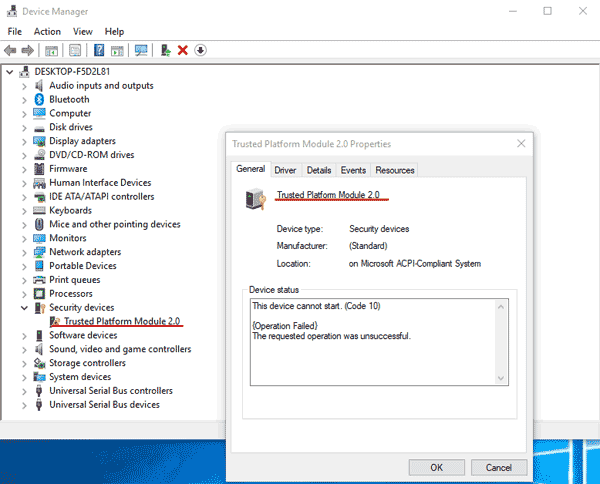
In diesem Fall müssen Sie keine weiteren Maßnahmen ergreifen und können direkt mit dem Upgrade auf Windows 11 beginnen.
Fehlt der Abschnitt „Sicherheitsgeräte„, dann ist das TPM-Modul entweder nicht aktiviert oder in Ihrem Computer gar nicht vorhanden.
Wie lässt sich das TPM-Modul im BIOS/UEFI aktivieren?
Wenn sich bei der Prüfung herausstellt, dass das TPM-Modul deaktiviert ist, kann es in den BIOS-/UEFI-Einstellungen aktiviert werden. Gehen Sie dazu wie folgt vor:
Schritt 1: Starten Sie den Computer neu.
Schritt 2: Drücken Sie unmittelbar nach dem Einschalten die Taste für den BIOS-Aufruf. Je nach Mainboard-Hersteller kann dies Entf, F2, F1 oder F12 sein.
Welche Taste genau zu drücken ist, erkennen Sie an der Einblendung beim Start des Computers.
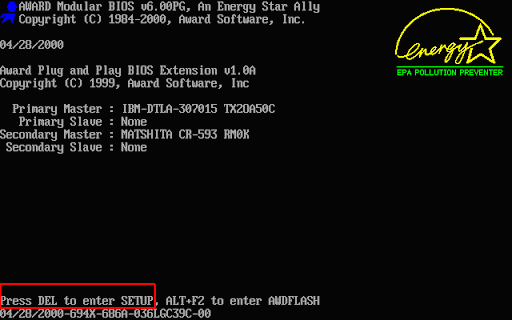
Schritt 3: Nachdem Sie das BIOS/UEFI geöffnet haben, suchen Sie den Menüpunkt mit den Einstellungen für das TPM-Modul und aktivieren Sie den TPM-Chip. In der Regel befindet sich diese Option unter den Registerkarten „Security“ oder „Advanced“. Nachfolgend einige Konfigurationen verschiedener Hersteller:
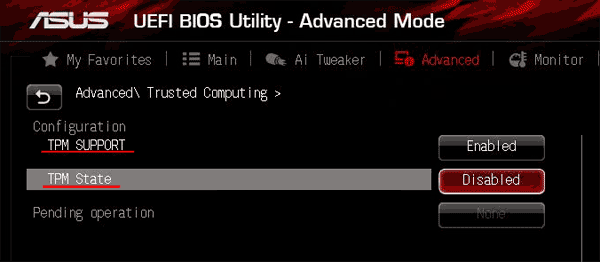
- Bei ASUS-Mainboards öffnen Sie „Advanced“ -> „Trusted Computing“ und aktivieren dort die beiden Optionen „TPM Support“ und „TPM State“;
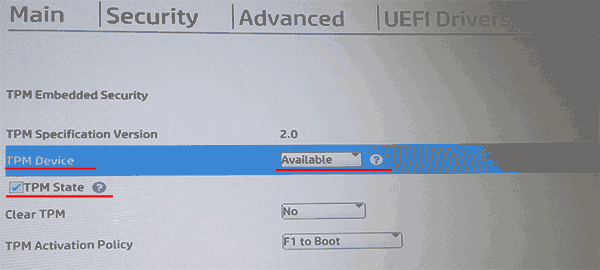
- Bei HP befinden sich die TPM-Modul-Einstellungen im Bereich „Security“. Zum Aktivieren müssen Sie zunächst das TPM Device aktivieren und anschließend das Kontrollkästchen neben „TPM state“ aktivieren, damit das TPM-Modul aktiv ist.
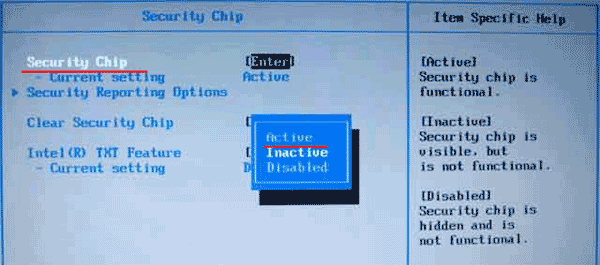
- Auch bei Lenovo sind die TPM-Einstellungen im Bereich „Security“ zu finden. Um den TPM-Chip zu aktivieren, wechseln Sie zu „Security Chip“ und setzen Sie den Wert auf „Active“;
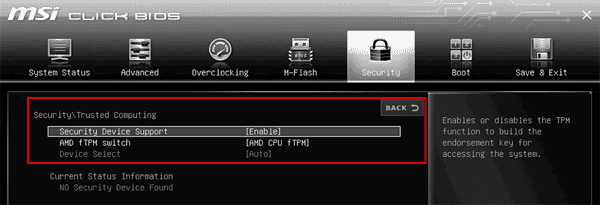
- Bei MSI-Computern befinden sich die TPM-Einstellungen im Bereich „Trusted Computing“. Um den TPM-Chip zu aktivieren, setzen Sie für „Security Device Support“ den Wert „Enabled“;
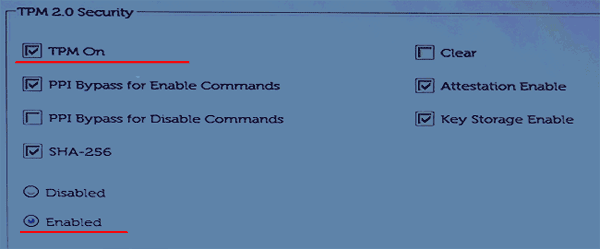
- Bei Dell-Computern öffnen Sie zum Aktivieren des TPM-Chips den Bereich „Security“ und aktivieren im Unterbereich „TPM 2.0 Security“ die Optionen „TPM On“ und „Enabled“;
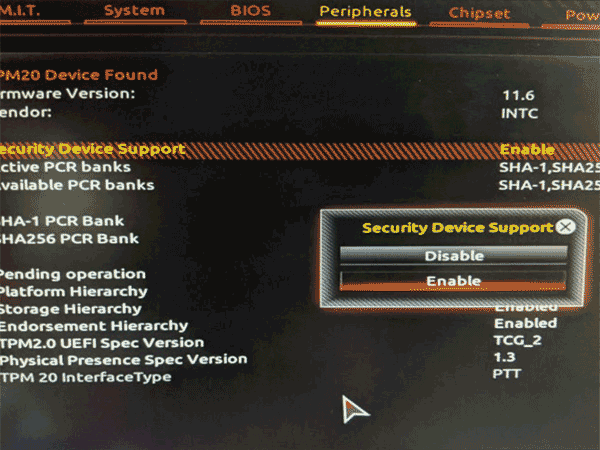
- Gigabyte hat die TPM-Einstellungen im Bereich „Peripherals“ platziert. Um TPM zu aktivieren, setzen Sie bei „Security Device Support“ den Wert „Enabled“;
Falls Ihr Gerät nicht in der Liste aufgeführt ist, müssen Sie die TPM-Einstellungen möglicherweise selbst suchen. Der TPM-Bereich kann auch als TPM, PTT, Intel Platform Trust Technology, Sicherheitschip oder fTPM bezeichnet sein; das Vorgehen ist jedoch bei allen Herstellern grundsätzlich gleich.
Wie finde ich weitere Informationen zum TPM-Modul heraus?
Wenn Sie das TPM-Modul gefunden und aktiviert haben, aber Windows 11 dennoch nicht aktualisieren können, müssen Sie die verwendete Chip-Version auf Ihrem Computer überprüfen. Für die Migration auf Windows 11 ist TPM 2.0 erforderlich. Wenn in Ihrem System eine ältere Chip-Generation verbaut ist, ist ein Upgrade nicht möglich.
Um die Version des TPM-Moduls zu prüfen, gehen Sie wie folgt vor:
Schritt 1: Öffnen Sie das Menü „Start“ und drücken Sie auf Ihrer Tastatur die Taste „Leertaste„. Das Suchfenster wird geöffnet (alternativ können Sie es auch über das Lupe-Symbol neben dem „Start„-Symbol öffnen).
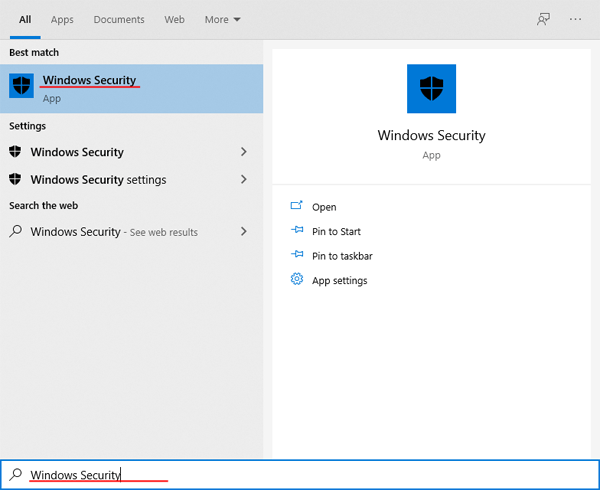
Schritt 2: Klicken Sie auf der rechten Seite des geöffneten Fensters auf „Gerätesicherheit„.
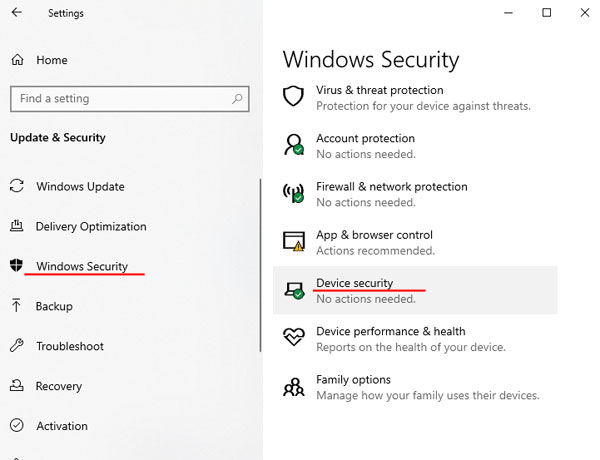
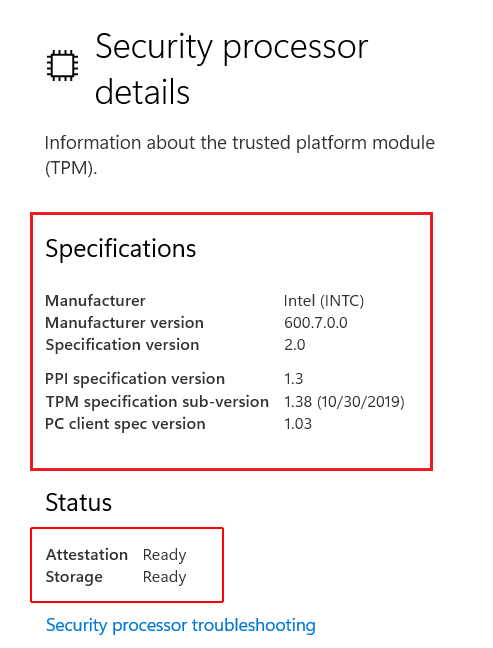
Es wird ein Fenster angezeigt, das für die Gerätesicherheit zuständig ist. Im Feld „Spezifikationen“ können Sie die Version des in Ihrem Gerät integrierten TPM-Moduls prüfen. In unserem Fall ist dies TPM 2.0.
Wenn die Meldung „Standardhardware-Sicherheit wird nicht unterstützt“ angezeigt wird, ist entweder kein TPM-Modul vorhanden oder es ist in den BIOS-Einstellungen deaktiviert.
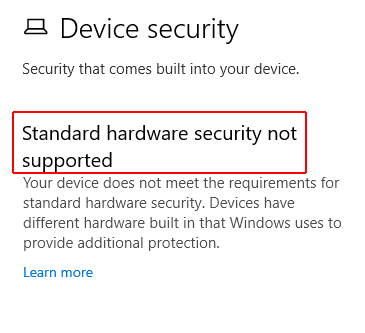
Versuchen Sie, es anhand der Anweisungen im vorherigen Absatz dieses Artikels zu aktivieren.
Was tun, wenn mein Computer kein TPM-Modul hat?
Wenn Ihr Computer keinen TPM-Chip hat oder eine veraltete Version verwendet, haben Sie zwei Möglichkeiten:
1) TPM 2.0 installieren. Dies ist jedoch etwas unklar und hängt von der jeweiligen Hardware Ihres Computers ab. Bei Desktop-Computern gibt es auf dem Mainboard einen speziellen Anschluss, über den sich TPM 2.0 nachrüsten lässt. Sie kaufen also einfach ein Modul und stecken es auf das Mainboard. Bei Laptops ist der TPM-Chip aufgrund des begrenzten Platzes in der Regel direkt auf dem Mainboard verlötet. Daher lässt er sich nicht selbst installieren. Selbst wenn Ihr Notebook über einen entsprechenden Anschluss verfügt, müssen Sie sich an ein Service-Center wenden.
Außerdem hängt vieles davon ab, wann genau Ihr Mainboard veröffentlicht wurde. Der erste TPM-Chip wurde 2003 eingeführt. Wenn Ihr Computer früher erschienen ist, können Sie das TPM-Modul nicht nachrüsten, da kein Steckplatz dafür vorhanden ist. In diesem Fall sollten Sie die folgende Methode verwenden.
2) Fehlendes TPM 2.0 ist kein Grund, Windows 11 nicht zu verwenden. Erstens wurde kürzlich berichtet, dass Microsoft eine spezielle Version von Windows 11 einführen wird, bei der TPM 2.0 optional ist. Zweitens können Sie, wenn Sie nicht warten möchten, Windows 11 auf einem Computer ohne TPM 2.0 installieren. Wie das funktioniert, lesen Sie im Artikel „Wie behebt man den Fehler „Dieser Computer kann Windows 11 nicht ausführen“?“
Wenn Sie keine unnötigen Anpassungen vornehmen möchten, bleibt nur abzuwarten, bis die offizielle Version von Windows 11 erscheint, für die TPM 2.0 nicht erforderlich ist. Wann diese veröffentlicht wird, ist jedoch derzeit noch nicht bekannt.
Was tun, wenn wichtige Daten verloren gegangen sind?
Häufig schlagen Versuche, ein neues Betriebssystem zu installieren, fehl. Besonders dann, wenn ein Upgrade auf eine neuere Version durchgeführt werden soll.
Das Problem besteht darin, dass jede Computer-Konfiguration unterschiedlich ist und sich das Verhalten jedes Systems physikalisch nicht zuverlässig vorhersagen lässt. Microsoft stellt eine offizielle Möglichkeit zum Upgrade von Windows 10 auf Windows 11 bereit, dennoch kann niemand eine hundertprozentige Garantie für einen erfolgreichen Ablauf geben. Daher sollten vor jeglichen Änderungen unbedingt Sicherungen wichtiger Dateien erstellt werden.
Wenn Sie aus irgendeinem Grund wichtige Daten verloren haben, verwenden Sie sofort das Programm RS Partition Recovery. Derzeit ist dies das beste Tool zur Wiederherstellung verlorener Daten.
RS Partition Recovery benötigt keine hohen Systemressourcen, unterstützt ALLE modernen Dateisysteme und der Datenrettungsprozess ist mit nur wenigen Klicks abgeschlossen. Ohne unnötige Schritte.
Darüber hinaus verfügt RS Partition Recovery über einen integrierten Tiefenscan-Modus, mit dem sich selbst vor einigen Monaten gelöschte oder verlorene Dateien wiederherstellen lassen.
Um wichtige Daten wiederherzustellen, folgen Sie einigen einfachen Schritten:
Schritt 1. Installieren und starten Sie RS Partition Recovery.

Alles in einem Datenrettungssoftware
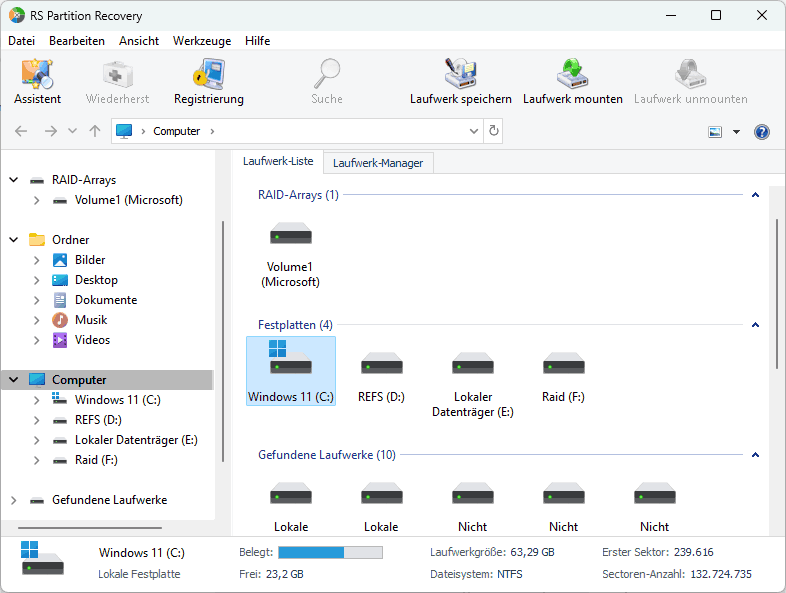
Schritt 2. Wählen Sie das Laufwerk oder die Partition aus, von der Sie Daten wiederherstellen möchten.
Schritt 3. Wählen Sie die Art der Analyse.
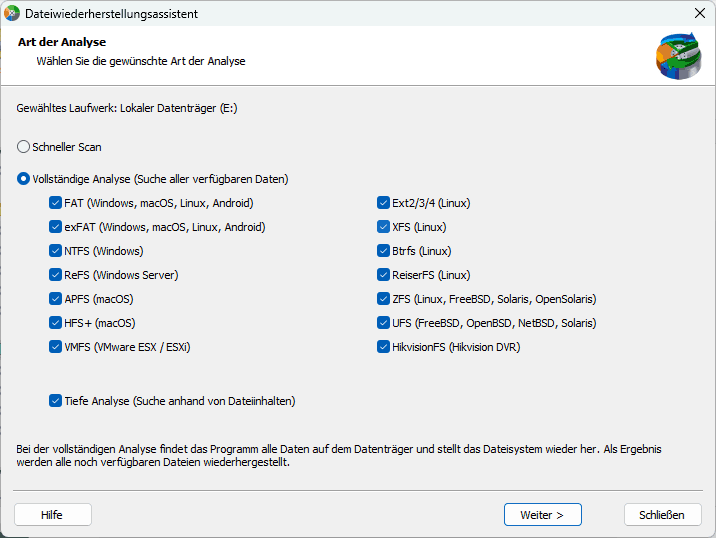
Schnellscan, den Sie verwenden sollten, falls die Datei kürzlich verloren gegangen ist. Das Programm scannt das Laufwerk schnell und zeigt die zur Wiederherstellung verfügbaren Dateien an.
Die Funktion Vollständige Analyse ermöglicht Ihnen dies Finden Sie verlorene Daten nach Formatierung, Größenänderung der Festplatte oder Beschädigung der Dateistruktur (RAW).
Schritt 4. Sehen Sie sich die Dateien in der Vorschau an und wählen Sie sie aus, um sie wiederherzustellen.
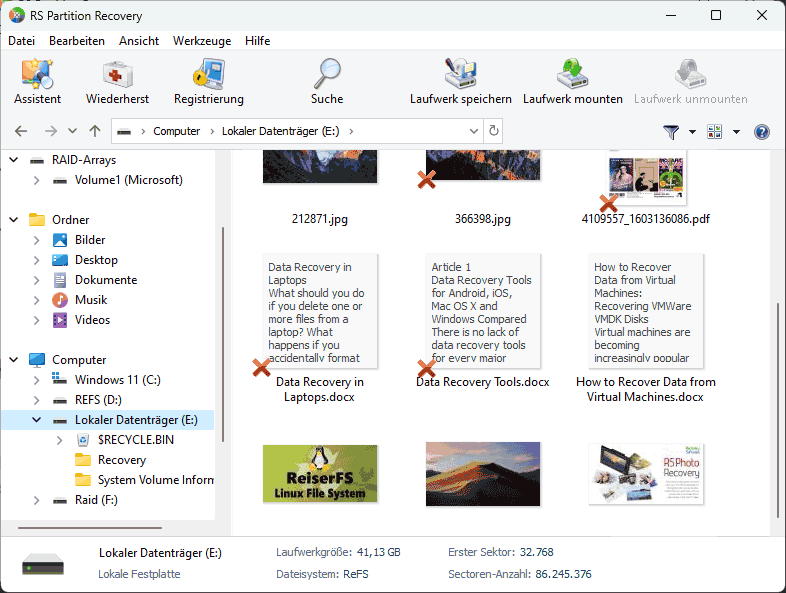
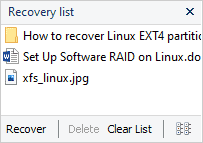
Schritt 5. Fügen Sie die Dateien, die Sie speichern möchten, zur „Wiederherstellungsliste“ hinzu oder wählen Sie die gesamte Partition aus und klicken Sie auf Wiederherstellen.
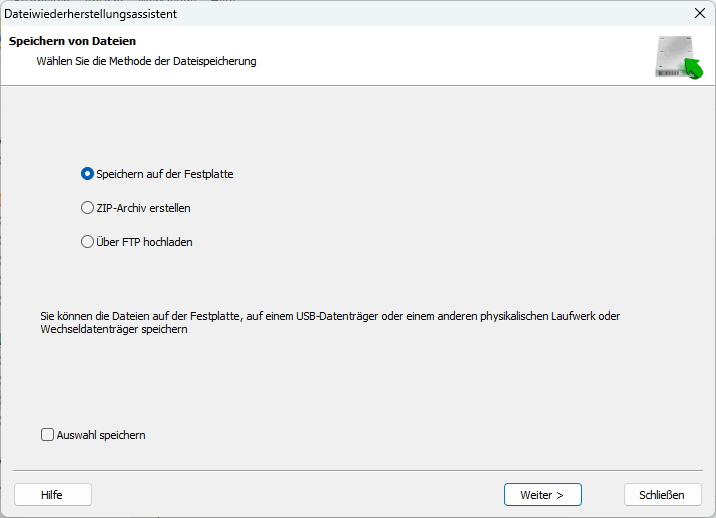
Es ist zu beachten, dass es am besten ist, die wiederhergestellte Datei zu speichern auf eine externe Festplatte oder einen USB-Stick.