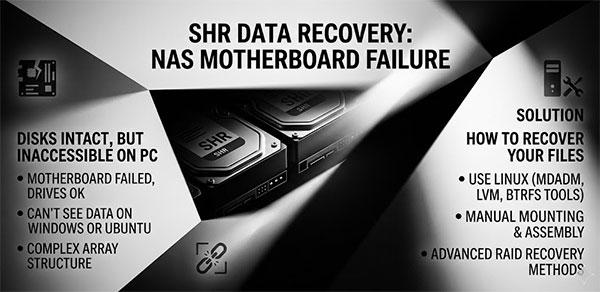
Das NAS ist ausgefallen. Die Festplatten sind intakt. Schließen Sie diese an einen Windows- oder Linux-Rechner an, erscheint entweder die Meldung „Sie müssen das Laufwerk formatieren“ oder die Laufwerke sind gar nicht sichtbar. Es handelt sich nicht um Datenverlust, sondern um ein Zugriffsproblem. Im Gegensatz zu Fällen, in denen die Festplatten selbst ausfallen, bleiben die SHR-Volumendaten bei einem defekten Synology-Mainboard physisch unberührt. Was Sie wiederherstellen müssen, ist nicht die Rohdaten selbst, sondern der Zugriff auf die mehrschichtige Struktur, die Synology zur Speicherung verwendet.
Inhalt
- Warum weder Windows, macOS noch ein Standard-Linux die Laufwerke lesen können
- Weg 1: Manuelle Montage über das Linux-Terminal
- Weg 2: RS RAID Retrieve
- Wenn keiner der Wege funktioniert
Bevor Sie irgendetwas unternehmen: notieren Sie die Einschubreihenfolge der Laufwerke im NAS-Gehäuse. Synology beschriftet jeden Einschub — fotografieren Sie diese oder schreiben Sie die Reihenfolge auf, bevor Sie die Platten ausbauen. Ein geänderter Anschlussreihenfolge am Wiederherstellungsrechner erschwert die Rekonstruktion des Arrays und kann zu einer falschen Paritätszuordnung führen.
Warum weder Windows, macOS noch ein Standard-Linux die Laufwerke lesen können
Synology Hybrid RAID (SHR) legt die Daten nicht als ein einzelnes Dateisystem auf einer Rohpartition ab. Wenn DSM einen Speicherpool und ein Volume erstellt, baut es drei getrennte Ebenen auf den physikalischen Laufwerken auf:
mdadm-Software-RAID — jede Festplatte ist partitioniert, und die Datenpartition ist als Typ 0xFD (Linux-RAID-Autodetect) gekennzeichnet. Der mdadm-Superblock auf jeder Partition enthält die Array-UUID, die Mitgliederrolle und die Ereignisnummer. Auf Blockebene ist SHR damit ein Standard-Linux-md-Array, das von mdadm zusammengebaut und verwaltet wird.
LVM-Volume-Gruppe — das zusammengefügte md-Gerät wird als LVM Physical Volume (PV) registriert. DSM legt eine Volume-Gruppe (VG) an, typischerweise vg1 oder vg1000, und darin ein oder mehrere Logical Volumes (LV): volume_1, volume_2 usw. Die LVM-Metadaten liegen im PV-Header und beschreiben das Layout der VG.
Dateisystem — jedes Logical Volume ist mit Btrfs oder ext4 formatiert, abhängig von der DSM-Version und der bei der Volume-Erstellung gewählten Option. DSM 5 und älter verwendeten standardmäßig ext4; DSM 6 und neuer verwendet standardmäßig Btrfs.
Windows bietet von Haus aus keine Unterstützung für eine dieser Ebenen: weder für Linux-RAID-Partitionen, noch für LVM, noch für Btrfs oder ext4. macOS befindet sich in derselben Situation. Eine standardmäßige Ubuntu-Installation ohne zusätzliche Pakete erkennt zwar die 0xFD-Partitionen, wird das md-Array jedoch nicht automatisch zusammenbauen oder die LVM-Volume-Gruppe aktivieren. Deshalb erscheinen Synology-SHR-Laufwerke unter jedem Betriebssystem als RAW, unformatiert oder schlicht unsichtbar.
Zur tieferen Erklärung des mdadm-Assemblierungsprozesses und der LVM-Struktur siehe unsere Artikel zu LVM und zur Wiederherstellung von mdadm-RAID-Arrays.
Zwei Konfigurationen, bei denen die folgenden Schritte nicht vollständig gelten: Volumes mit einem in DSM konfigurierten Lese-/Schreib-SSD-Cache und verschlüsselte Volumes oder freigegebene Ordner. Ein SSD-Write-Back-Cache erzeugt eine zusätzliche Geräteschicht, die manuelle Assemblierung kompliziert. Verschlüsselte Volumes erfordern den Wiederherstellungsschlüssel und cryptsetup. Trifft einer dieser Fälle auf Ihre Konfiguration zu, behandelt der Abschnitt „RS RAID Retrieve“ weiter unten beide Szenarien.
Weg 1: Manuelle Montage über das Linux-Terminal
Dieses Verfahren gilt für DSM 6.2 und neuer, für Volumes mit Btrfs oder ext4. Sie benötigen einen PC mit ausreichend vielen SATA-Anschlüssen, um alle SHR-Laufwerke gleichzeitig anzuschließen — Hot-Spare-Laufwerke ausgenommen — ein bootfähiges Ubuntu 22.04 Live-USB sowie ein separates Ziellaufwerk mit ausreichend freiem Speicherplatz.
sudo -i
apt-get update && apt-get install -y mdadm lvm2
Beide Pakete werden benötigt. Ohne lvm2 ist der Befehl vgchange nicht verfügbar und die Logical Volumes können nicht aktiviert werden.
mdadm -AsfR && vgchange -ay
mdadm -AsfR durchsucht alle Blockgeräte nach mdadm-Superblöcken und baut gefundene Arrays zusammen. vgchange -ay aktiviert alle LVM-Volume-Gruppen auf den resultierenden md-Geräten, wodurch die Logical Volumes als Blockgeräte verfügbar werden.
cat /proc/mdstat lvs
Die Ausgabe von lvs bestimmt den korrekten Einhängepfad:
- SHR mit nur einem Volume, keine LVM-Ausgabe:
/dev/md<N> - SHR mit einem Volume und LVM:
/dev/vg1000/lv - SHR mit mehreren Volumes:
/dev/vg1/volume_1,/dev/vg1/volume_2usw.
Der Eintrag syno_vg_reserved_area in der lvs-Ausgabe ist eine DSM-Systemreservierung — ignorieren Sie ihn.
mount /dev/vg1/volume_1 /mnt/data -o ro
Hängen Sie stets mit -o ro (read-only) ein. Dadurch werden Schreibzugriffe auf die Synology-Laufwerke während der Wiederherstellung verhindert. Nach dem Einhängen prüfen Sie die Verzeichnisstruktur und kopieren dann die Dateien auf das Ziellaufwerk. Verschieben Sie die Dateien nicht — belassen Sie die Originale auf den Quelllaufwerken, bis die Kopie vollständig verifiziert ist.
Wenn die automatische Assemblierung fehlschlägt: mdadm -AsfR setzt gültige Superblöcke auf allen Mitgliedslaufwerken voraus. Erzeugt der Befehl keine Einträge in /proc/mdstat, lässt sich das Array per Angabe der einzelnen Geräte manuell zusammenbauen, z. B. mit mdadm --assemble /dev/md0 /dev/sdb3 /dev/sdc3 /dev/sdd3 --run.
Führen Sie zuvor auf jedem Laufwerk mdadm --examine /dev/sdX aus, um sicherzustellen, dass die Array-UUID auf allen Mitgliedern übereinstimmt. Der --force-Parameter ist ein letztes Mittel für inkonsistente Superblock-Zustände — verwenden Sie ihn nur, nachdem alle Laufwerke als vorhanden bestätigt wurden.
Weg 2: RS RAID Retrieve
RS RAID Retrieve führt dieselbe mdadm-Superblock-Erkennung, LVM-Metadatenanalyse und Volume-Einhängung durch — allerdings über eine grafische Oberfläche und ohne ein Live-Linux. Das Programm läuft unter Windows, Linux und macOS, sodass Sie das jeweils verfügbare System nutzen können.

Datenwiederherstellung von beschädigten RAID-ArraysWiederherstellung jeder Art von RAID-Array
Schließen Sie alle SHR-Laufwerke an den Wiederherstellungsrechner an. Starten Sie RS RAID Retrieve und öffnen Sie vor allem den integrierten S.M.A.R.T.-Monitor. Prüfen Sie den Gesundheitszustand jedes Laufwerks — achten Sie insbesondere auf Reallocated Sector Count, Pending Sectors und Uncorrectable Errors. Zeigt ein Laufwerk erhöhte Werte bei diesen Attributen, scannen Sie es nicht direkt.
Bei degradierter S.M.A.R.T.-Anzeige erstellen Sie zunächst mit der eingebauten Imaging-Funktion von RS RAID Retrieve ein sektor-für-sektor-Image dieses Laufwerks. Alle weiteren Wiederherstellungsarbeiten erfolgen dann auf dem Image statt auf dem Original. Das schützt das Quelllaufwerk vor zusätzlichen Lesezugriffen und reduziert das Risiko weiterer Verschlechterung.
RS RAID Retrieve liest die mdadm-Superblöcke auf jedem angeschlossenen Laufwerk (bzw. Image), erkennt die Array-Konfiguration — RAID-Level, Mitgliederrollen, Stripe-Blockgröße, Laufwerksreihenfolge — und rekonstruiert die SHR-Volume-Struktur. Bei einer Standard-SHR- oder SHR-2-Konfiguration mit intakten Laufwerken geschieht dies ohne manuelle Eingaben. Das Programm zeigt die erkannte Volume-Gruppe, die Logical Volumes und den Dateisystemtyp an.
Sobald das Volume eingehängt ist, stellt RS RAID Retrieve einen Dateibrowser mit der Verzeichnisstruktur des Btrfs- oder ext4-Dateisystems bereit. Wählen Sie Dateien und Ordner zur Wiederherstellung aus, geben Sie den Zielpfad an und starten Sie die Kopie. Die Quelllaufwerke werden während des gesamten Vorgangs nur lesend angesprochen.
SSH-Option: Wenn das NAS noch hochfährt, DSM jedoch nicht erreichbar ist — beispielsweise sind nur Komponenten der Hauptplatine ausgefallen, während der SATA-Controller noch funktioniert — kann RS RAID Retrieve per SSH eine Verbindung zum NAS aufbauen. In diesem Fall müssen die Laufwerke nicht aus dem Gehäuse entfernt werden.
Wenn keiner der Wege funktioniert
Beide oben beschriebenen Verfahren setzen voraus, dass die Laufwerke mechanisch funktionsfähig und vom Betriebssystem elektrisch erkennbar sind. Wenn ein Laufwerk im OS nicht erscheint, hörbare Klick- oder Schleifgeräusche erzeugt oder kritische S.M.A.R.T.-Werte anzeigt, liegt das Problem nicht mehr in der Softwareebene. Die Wiederherstellung von Daten von mechanisch defekten Laufwerken erfordert physikalische Eingriffe — Austausch des Lese-/Schreibkopfes, Platter-Transfer — und muss in einer kontrollierten Reinraumumgebung erfolgen.
Stoppen und ausschalten, wenn Sie eines der folgenden Symptome beobachten
- Laufwerk wird nicht im BIOS/UEFI oder in der Ausgabe von
lsblkangezeigt - Hörbares Klicken, Schleifen oder wiederholte fehlgeschlagene Spin-up-Versuche
- S.M.A.R.T. Reallocated Sector Count (ID 05) oder Uncorrectable Sector Count (ID C6) sind ungleich null und steigen an
- Laufwerkstemperatur steigt innerhalb weniger Minuten nach Anschluss auf ungewöhnliche Werte
Jeder zusätzliche Power-Cycle an einem bereits ausfallenden Laufwerk reduziert die Wahrscheinlichkeit einer erfolgreichen Wiederherstellung. Bei Verdacht auf physikalische Schäden kontaktieren Sie ein professionelles Datenrettungslabor, bevor Sie weitere Zugriffsversuche unternehmen.
Ein ausgefallenes Synology-Mainboard bei intakten Laufwerken zählt zu den vergleichsweise einfachen NAS-Wiederherstellungsszenarien — die SHR-Volumendaten sind vorhanden und konsistent, und Zeit ist kein kritischer Faktor. Die Gefahr entsteht durch Aktion, nicht durch Untätigkeit: das Anschließen an Software, die Partitionsmetadaten schreibt, das Ausführen von --force-Assemblies ohne Kenntnis des Superblock-Zustands oder das Weiterbetreiben eines Laufwerks, das bereits vor Ausfall der Hauptplatine Fehler zeigte, erhöht das Risiko eines dauerhaften Datenverlusts.