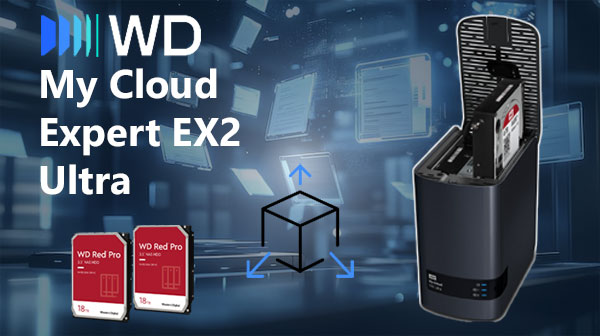
Übersicht der Hardware des NAS WD My Cloud Expert EX2 Ultra
Das WD My Cloud Expert EX2 Ultra NAS besitzt 2 Einschübe und eignet sich hervorragend für Einsteiger. Die Einrichtung ist unkompliziert: Festplatten einsetzen, RAID-Modus wählen und das System ist bereit. EXT4 und Btrfs dienen als Dateisysteme und sorgen für eine saubere Organisation Ihrer Dateien.
Sollten Daten verloren gehen, hilft das Wissen über diese Komponenten bei der Wiederherstellung.
Wie funktioniert die Datenrettung auf WD My Cloud Expert EX2 Ultra?
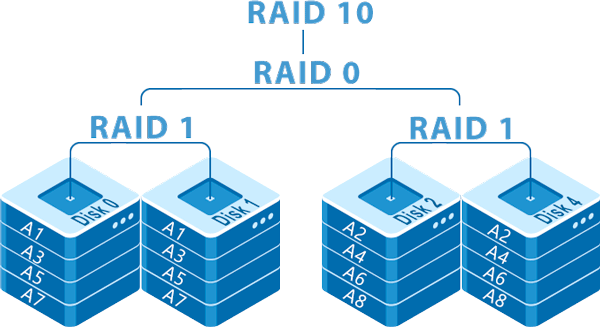
NAS-Geräte mit zwei Schächten wie WD My Cloud Expert EX2 Ultra speichern Daten entweder verteilt auf beide Festplatten (RAID 0) oder gespiegelt (RAID 1). Eine Datenrettung wird notwendig, wenn ein Laufwerk ausfällt oder das Dateisystem beschädigt wird. Bei RAID 0 führt der Ausfall eines einzelnen Datenträgers zu einem kompletten Datenverlust. RAID 1 schützt die Daten besser, doch bei doppeltem Defekt müssen beide Festplatten ausgebaut und mit spezieller Software gescannt werden.
Hauptmerkmale des WD My Cloud Expert EX2 Ultra NAS
| Laufwerksschächte | Unterstützte Laufwerke | Hot-Swap-fähig | Unterstütztes RAID | Dateisysteme | Maximales Volumen |
| 2 | 2,5" oder 3,5" SATA | ✗ | RAID 0, RAID 1, JBOD | EXT4 | 36 Tb |
Das Gerät arbeitet gemäß den vorliegenden Angaben primär im RAID 1-Betrieb: zwei Laufwerke bilden eine gespiegelte Speicherstruktur, das Dateisystem ist EXT4 und die Systemsoftware ist My Cloud OS 5. Hardwareseitig sind Marvell Armada 385 und 1 GB DDR3 sowie das Fehlen eines SSD-Cache spezifiziert. Analytisch ergibt sich daraus eine einfache Spiegelung, aber auch eine klare modellbezogene Schwachstelle: der knapp bemessene Arbeitsspeicher in Kombination mit dem Armada-SoC und der Betriebssystemaufgabe. Bei intensiven EXT4-Metadatenzugriffen oder Verwaltungsaufgaben kann der RAM-Mangel zu Betriebssystemstörungen führen, wodurch die logische Zugriffsschicht auf die Spiegelkopien blockiert wird.
Daten werden in diesem Szenario logisch unzugänglich, weil die Steuerungs- und Verwaltungsinstanz (My Cloud OS 5) die notwendige Spiegel-Logik zur Adressierung der RAID 1-Kopien nicht aufrechterhält oder EXT4-Metadaten inkonsistent werden; die Rohdaten verbleiben physisch auf den Medien, sind aber ohne korrekte Spiegelzuordnung und intakte EXT4-Struktur nicht erreichbar. Das prinzipielle Wiederherstellungsverfahren außerhalb des NAS besteht darin, die Laufwerke an eine externe Umgebung zu bringen, dort die RAID 1-Beziehung zu rekonstruieren und das EXT4-Dateisystem auszulesen, um so die logische Struktur wiederherzustellen und Daten zu extrahieren.
Schritt-für-Schritt-Anleitung zur Datenwiederherstellung von NAS WD My Cloud Expert EX2 Ultra
Die Wiederherstellung von Daten aus einem NAS (WD My Cloud Expert EX2 Ultra) mit zwei Festplatten ist selbst dann möglich, wenn ein RAID-Ausfall, eine Dateisystembeschädigung oder ein vollständiger Gerätefehler vorliegt. Folgen Sie dieser klaren und verständlichen Anleitung, die sowohl für Einsteiger als auch für Nutzer gedacht ist, die zum ersten Mal eine NAS-Datenrettung durchführen.
-
Schritt 1 Schalten Sie das NAS aus und entnehmen Sie die Laufwerke.
Schalten Sie das NAS vollständig aus und entfernen Sie beide Festplatten vorsichtig. Notieren Sie die ursprüngliche Reihenfolge (Festplatte 1 / Festplatte 2), da diese für eine korrekte RAID-Rekonstruktion entscheidend ist.
-
Schritt 2 Schließen Sie die Laufwerke an Ihren Computer an.
Verwenden Sie interne SATA-Anschlüsse oder USB–SATA-Adapter. Beide Laufwerke müssen gleichzeitig angeschlossen sein, damit die Software die RAID-Metadaten analysieren kann.
-
Schritt 3 Starten Sie die NAS-Wiederherstellungssoftware.
Öffnen Sie RS RAID Retrieve. Das Programm erkennt RAID-Signaturen, analysiert Datenblöcke und rekonstruiert die ursprüngliche NAS-Struktur.

Datenwiederherstellung von beschädigten RAID-ArraysWiederherstellung jeder Art von RAID-Array
Verfügbar für: Windows, macOS, Linux -
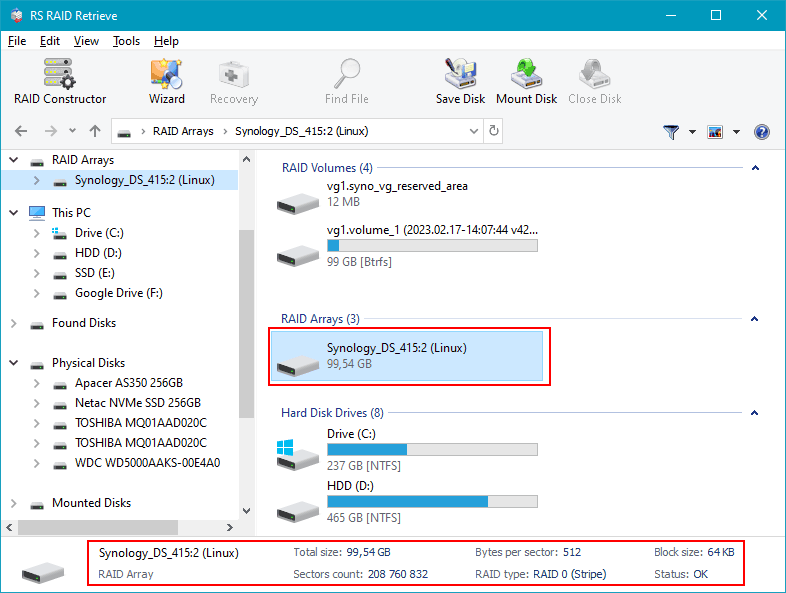
Schritt 4 Überprüfen oder konfigurieren Sie die RAID-Parameter manuell.
Die automatische Erkennung funktioniert in den meisten Fällen, aber Sie können RAID-Typ, Blockgröße oder Laufwerksreihenfolge bei Bedarf anpassen.
-
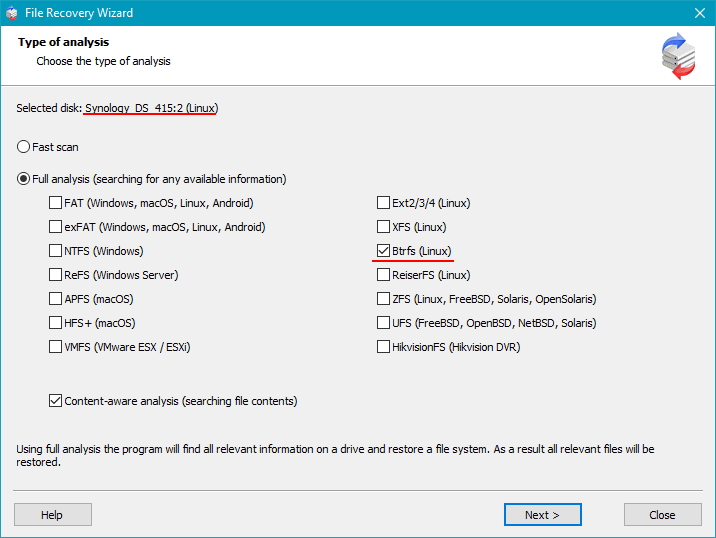
Schritt 5 Starten Sie den Tiefenscan.
Führen Sie eine vollständige Analyse durch, um die Ordnerstruktur wiederherzustellen und gelöschte Dateien – selbst fragmentierte – zurückzufinden.
-
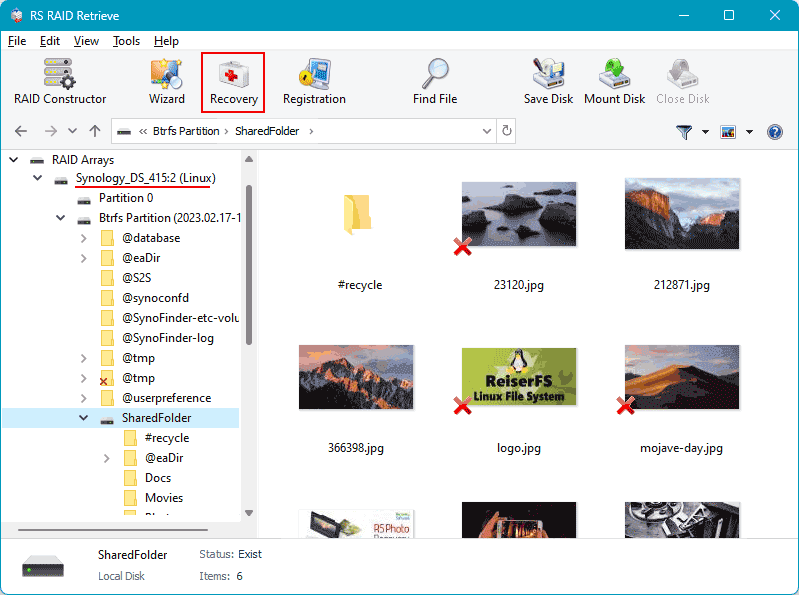
Schritt 6 Prüfen Sie die Analyseergebnisse.
Nach Abschluss des Scans wird die vollständige NAS-Struktur angezeigt. Überprüfen Sie, ob Ihre Dokumente, Fotos, Videos und Archive zugänglich sind.
-
Schritt 7 Speichern Sie Ihre wiederhergestellten Daten.
Speichern Sie die Dateien auf einer anderen Festplatte oder einem externen Laufwerk. Schreiben Sie niemals auf die ursprünglichen NAS-Festplatten.
Hinweis: Lassen Sie die NAS-Festplatten im Nur-Lese-Modus, um endgültigen Datenverlust zu vermeiden.
Technische Ursachen und Diagnose-Schritte bei RAID-Ausfällen in 2-Festplatten-NAS
Ein RAID-Ausfall in einem 2-Bay-NAS WD My Cloud Expert EX2 Ultra entsteht durch eine Kombination aus Metadatenschäden, Desynchronisation der Laufwerke und Sektoralterung. Im technischen Ablauf führen mehrere Probleme gleichzeitig dazu, dass der Verbund seine Redundanz verliert. Im Folgenden wird detailliert beschrieben, wie sich dieser Prozess typischerweise entwickelt.
Schritt 1: Erste Instabilität anhand von SMART-Warnungen. Erhöhte Zugriffszeiten, wiederholte Lesefehler oder instabile Sektoren sind frühe Hinweise. Obwohl das NAS oft noch keinen Fehler meldet, beginnt der RAID-Algorithmus Schwierigkeiten bei der Spiegelung oder Paritätsberechnung zu haben.
Schritt 2: Der NAS-Controller markiert ein Laufwerk als „Abnormal“. Wiederholte Timeouts oder nicht lesbare Blöcke führen dazu, dass das System das betreffende Laufwerk isoliert. Es bleibt zwar sichtbar, arbeitet jedoch nicht mehr zuverlässig im Verbund.
Schritt 3: Das Laufwerk wird nicht mehr erkannt oder automatisch entfernt. Firmwareprobleme, elektrische Schwankungen oder mechanische Defekte können ein vollständiges Abmelden der Festplatte verursachen. Ab diesem Moment befindet sich das RAID im „Degraded“-Zustand.
Schritt 4: RAID-Metadaten werden inkonsistent. Fehlgeschlagene Schreibvorgänge, beschädigte Paritätsblöcke oder unvollständige Spiegelungsprozesse bringen die RAID-Superblöcke aus dem Takt. Das NAS meldet dann ein beschädigtes oder nicht mountbares Volume.
Schritt 5: Dateien werden unzugänglich. Der Zugriff verlangsamt sich drastisch, Ordnerabfragen dauern ungewöhnlich lange und Dateien erscheinen beschädigt. Bei RAID 0 bedeutet der Ausfall eines einzigen Laufwerks vollständigen Datenverlust.
- Instabile SMART-Werte und defekte Sektoren
- Desynchronisation durch Lese-/Schreib-Timeouts
- Metadatenschäden im RAID-Superblock
- Dateisystemfehler infolge des Degraded-Zustands