Die Datenwiederherstellung eines NAS Buffalo TeraStation TS6200DN wird notwendig, wenn das Gerät nicht mehr erreichbar ist, der RAID-Verbund ausfällt oder wichtige Dateien verschwinden. Defekte Festplatten, Firmware-Fehler, versehentliches Löschen oder logische Beschädigungen zählen zu den häufigsten Ursachen. In diesem Leitfaden erläutern wir typische Fehlerquellen des NAS Buffalo TeraStation TS6200DN und zeigen sichere Methoden zur Wiederherstellung.
Technische NAS-Spezifikationen und RAID-Architektur
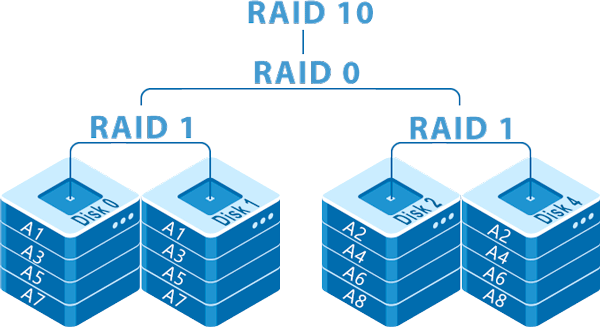
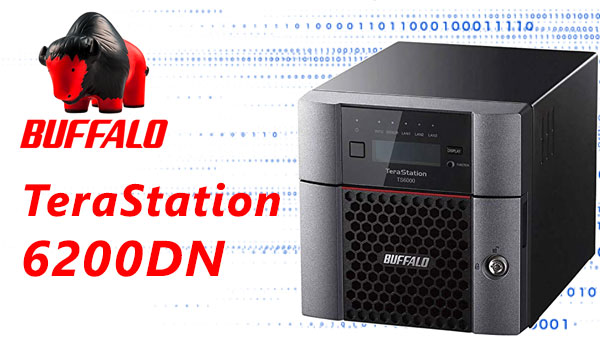
Das NAS Buffalo TeraStation TS6200DN verfügt über 2 Laufwerksschächte und unterstützt je nach Firmware RAID 0/1/5/6. Der integrierte Controller verteilt Daten effizient über die Festplatten und gewährleistet sowohl Redundanz als auch hohe Performance. Als Dateisysteme stehen EXT4 und Btrfs zur Verfügung, wobei Btrfs Snapshots und verbesserte Datenintegrität ermöglicht.
Für eine korrekte Wiederherstellung müssen RAID-Metadaten, Partitionsstrukturen und die Stripe-Reihenfolge analysiert werden.
Interne Faktoren bei der Datenrettung auf Buffalo TeraStation TS6200DN
Die Wiederherstellung von Daten auf dem Buffalo TeraStation TS6200DN bietet spürbare Vorteile für Privatanwender und kleine Büros. Dank des Zwei-Bay-Designs und der RAID-0/1-Unterstützung lässt sich der Datenbestand kontrolliert und zuverlässig rekonstruieren. Moderne Tools können beschädigte Arrays reparieren, gelöschte Dateien wiederherstellen und Medienbibliotheken nach Systemfehlern zurückholen.
Hauptmerkmale des Buffalo TeraStation TS6200DN NAS
| Laufwerksschächte | Unterstützte Laufwerke | Hot-Swap-fähig | Unterstütztes RAID | Dateisysteme | Maximales Volumen |
| 2 | 2,5" oder 3,5" SATA | ✓ | RAID 0, RAID 1, JBOD | NTFS, EXT4, BTRFS, XFS | 32 Tb |
Als Datenrettungsingenieur analysiere ich die Storage-Architektur der Buffalo TeraStation TS6200DN: Intel Atom C3338, 8 GB RAM, TeraStation OS 6 mit Unterstützung für RAID 0, RAID 1, JBOD und den Dateisystemen BTRFS, XFS, EXT4, NTFS, FAT32. Das System arbeitet mit einer softwarebasierten RAID‑Schicht unter OS 6, darüber liegen logische Volumes und die jeweiligen Dateisysteme; zusätzlich ist ein SSD‑Cache vorhanden, der bei Inkonsistenzen zu abrupter Metadatenveränderung führen kann. Modellspezifische Fehlerpunkte sind RAID‑Metadatenkorruption nach Laufwerkswechseln oder Stromunterbrechungen, BTRFS‑Metadatenfehler durch abgebrochene Schreibzyklen, sowie OS-/Firmware‑Fehler bei Updates; CPU- und RAM‑Fehler (C3338/8GB) zeigen sich vorrangig durch beschädigte In‑Memory‑Metadaten und Mount‑Verweigerung.
Mechanismen der logischen Unerreichbarkeit sind beschädigte Superblöcke oder Prüfsummen, degradiertes Array oder SSD‑Cache‑Inkonsistenz, die das TeraStation‑OS am sicheren Mount hindern. Das Prinzip der Außenwiederherstellung lautet: das Array in einer externen Linux‑Umgebung rekonstruieren und dabei schreibgeschützt arbeiten, den SSD‑Cache isolieren, die RAID‑Ebene zuerst stabilisieren und anschließend die betroffenen Dateisysteme gezielt analysieren und nur lesend Daten extrahieren. Wichtige Regeln sind Vermeidung jeder Schreiboperation auf Originalmedien, Arbeit auf Bit‑kopien und strikte Reihenfolge RAID → Volume → Dateisystem, um Integrität wiederherzustellen.
Ihr NAS ist ausgefallen? Holen Sie Ihre Daten zurück mit dieser hocheffektiven 7-Schritt-Methode
Wenn Ihr 2-Bay-NAS ausfällt — durch RAID-Schäden, Stromausfall, defekte Festplatten oder versehentliches Löschen — fühlt es sich an, als ob alle wichtigen Dateien für immer verloren sind. Doch keine Sorge: Mit dem richtigen Ablauf können Fotos, Dokumente, Videos und Arbeitsdaten vollständig wiederhergestellt werden. Folgen Sie dieser bewährten Profi-Methode mit extrem hoher Erfolgsquote.
-
Schritt 1 NAS ausschalten und beide Festplatten entfernen.
Fahren Sie das Gerät vollständig herunter, entnehmen Sie die Laufwerke und markieren Sie sie als „Disk 1“ und „Disk 2“. Die korrekte Reihenfolge ist entscheidend für eine präzise RAID-Rekonstruktion.
-
Schritt 2 Verbinden Sie die Laufwerke mit Ihrem PC.
Nutzen Sie SATA-Ports oder hochwertige Adapter. Beide Festplatten müssen gleichzeitig sichtbar sein, damit die Software die RAID-Struktur analysieren kann.
-
Schritt 3 Starten Sie ein professionelles NAS-Recovery-Tool.
Öffnen Sie RS RAID Retrieve. Die Software erkennt automatisch das RAID-Layout, stellt die ursprüngliche Volume-Struktur wieder her und bereitet alles für die Tiefenanalyse vor.

Datenwiederherstellung von beschädigten RAID-ArraysWiederherstellung jeder Art von RAID-Array
Verfügbar für: Windows, macOS, Linux -
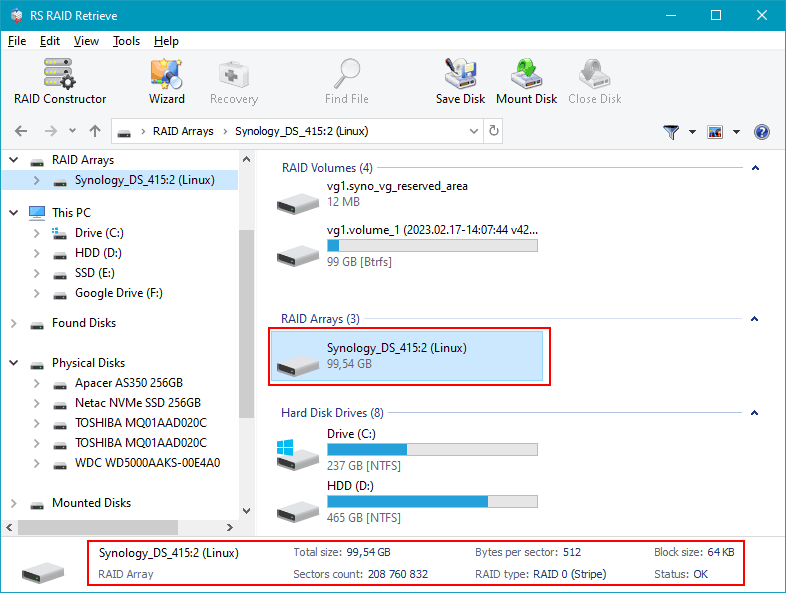
Schritt 4 RAID-Konfiguration prüfen.
RAID-Typ, Blockgröße, Laufwerksreihenfolge und Paritätsrotation werden automatisch erkannt. Bei Bedarf können Sie ungewöhnliche Einstellungen manuell anpassen.
-
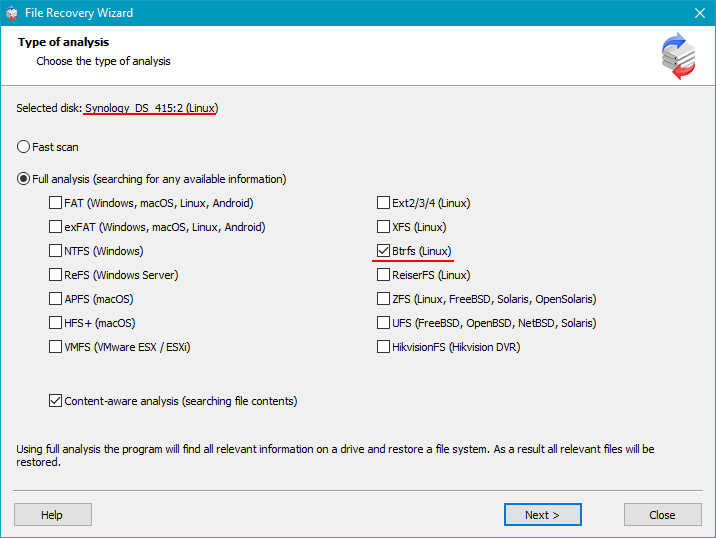
Schritt 5 Tiefenscan starten.
Die Software rekonstruiert Ordnerstrukturen, findet gelöschte Dateien, repariert beschädigte Daten und stellt Fotos, Dokumente und Videos auch aus fehlerhaften Dateisystemen wieder her.
-
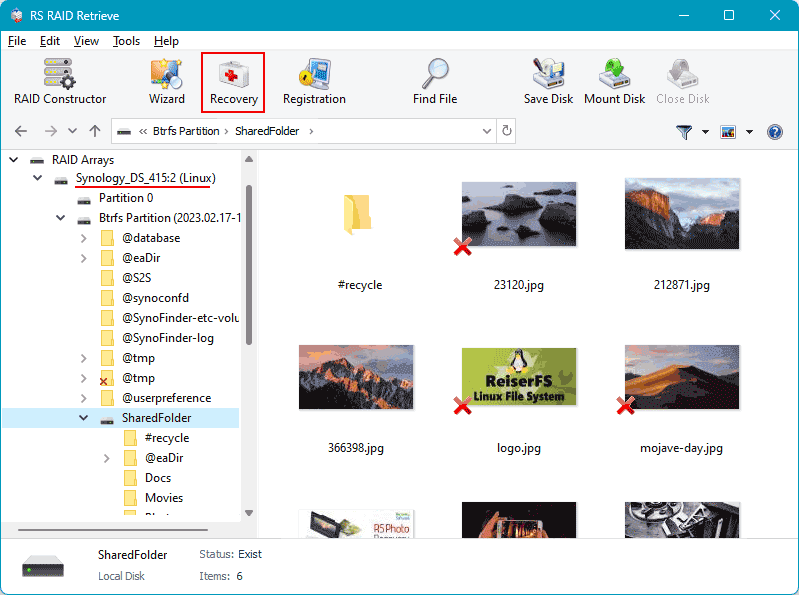
Schritt 6 Wiederhergestellte Dateien prüfen.
Durchsuchen Sie Ordner, Vorschauen und prüfen Sie, ob alle wichtigen Daten vorhanden sind, bevor Sie sie exportieren.
-
Schritt 7 Dateien sicher speichern.
Wählen Sie ein externes Laufwerk oder einen separaten Speicherort. Schreiben Sie niemals zurück auf die Originalfestplatten.
Tipp: Je schneller Sie mit der Wiederherstellung beginnen, desto höher die Erfolgschancen.
Hauptursachen für Datenverlust in NAS-Geräten
Festplattenausfall. Physischer Defekt von HDD oder SSD ist eine häufige Ursache für Datenverlust, besonders in 2-Laufwerk-NAS-Systemen, kritisch für RAID0 und wichtig für RAID1.
Menschliche Fehler (Löschen, Formatieren). Unbeabsichtigtes Löschen oder falsches Formatieren kann Dateien unzugänglich machen und sofortige Wiederherstellung erfordern.
Firmware- oder DSM-Update-Fehler. Fehlerhafte Systemupdates können Partitionstabellen oder Dateimetadaten beschädigen, was zu Datenverlust führt.
Stromprobleme und plötzliche Abschaltungen. Unerwartete Stromunterbrechungen während Schreibvorgängen können Dateisysteme beschädigen und die RAID-Integrität gefährden.
Warum RAID in einem 2-Bay-NAS Buffalo TeraStation TS6200DN ausfällt — Hauptursachen und typische Warnsignale
Ein RAID-Ausfall in einem 2-Bay-NAS Buffalo TeraStation TS6200DN folgt meist einem klaren Muster: schleichende Leistungsprobleme, Desynchronisation der Festplatten und schließlich der komplette Zusammenbruch des Arrays. Für Anwender, die ihr NAS zur Datensicherung, Medienverwaltung oder beruflichen Arbeit nutzen, ist das Verständnis dieser Prozesse entscheidend.
Warum RAID-Probleme eskalieren. Ein RAID im kleinen 2-Festplatten-NAS ist auf perfekte Koordination zwischen beiden Laufwerken angewiesen. Wenn eines davon SMART-Fehler, defekte Sektoren oder Überhitzung zeigt, verliert das RAID schnell an Stabilität. Der Zustand „Degraded“ ist oft nur der Beginn einer sich beschleunigenden Störung.
SEO-relevante Hauptursachen für RAID-Fehler:
- Fortschreitende defekte Sektoren, die RAID-Parität oder Spiegelung beschädigen;
- Metadatenfehler nach Stromausfällen oder abruptem Ausschalten;
- Laufwerke ohne NAS-Optimierung, die nach 24/7-Betrieb ihr Lebensende erreichen;
- Firmware-Konflikte oder unvollständige RAID-Rebuilds.
Warum 2-Bay-Systeme besonders anfällig sind. In RAID 0 führt ein einzelner Fehler sofort zur Totalverlust-Situation. RAID 1 wirkt sicherer, doch wenn die zweite Festplatte bereits geschwächt ist, bevor die defekte ersetzt wird, fällt das gesamte Array aus — ein sehr häufiger Fall.
SEO-Hinweis: Langsame Dateizugriffe, verschwindende Festplatten, ungewöhnliche Geräusche oder der Status „Degraded“ sind klare Zeichen, sofort einzugreifen und eine professionelle Datenrettung einzuleiten.