Wenn Ihr NAS D-Link DNS-320L plötzlich nicht mehr funktioniert oder Dateien verschwunden sind, sind Sie nicht der Einzige. Obwohl NAS-Systeme zuverlässig sind, können Festplattenfehler, RAID-Probleme oder versehentliches Löschen zu Datenverlust führen. Hier erklären wir leicht verständlich, warum dies passiert und wie Sie Ihre Daten sicher wiederherstellen.
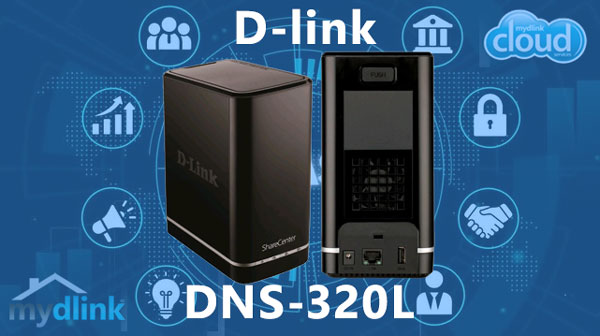
Technische Spezifikationen des NAS D-Link DNS-320L
Das NAS D-Link DNS-320L verfügt über 2 Laufwerksschächte und eignet sich für den Einsatz in kleinen Büros oder privaten Umgebungen. Je nach Konfiguration unterstützt das Gerät RAID 0 oder RAID 1, wodurch entweder höhere Leistung oder Datenspiegelung erreicht wird. Unterstützte Dateisysteme wie EXT4 und Btrfs beeinflussen die Struktur der Metadaten und spielen eine wichtige Rolle bei der Datenwiederherstellung.
Bei der Wiederherstellung von Daten aus dem D-Link DNS-320L sollten RAID-Layout, Blockreihenfolge und Dateisystem genau berücksichtigt werden.
Wie funktioniert die Datenrettung auf D-Link DNS-320L?
NAS-Geräte mit zwei Schächten wie D-Link DNS-320L speichern Daten entweder verteilt auf beide Festplatten (RAID 0) oder gespiegelt (RAID 1). Eine Datenrettung wird notwendig, wenn ein Laufwerk ausfällt oder das Dateisystem beschädigt wird. Bei RAID 0 führt der Ausfall eines einzelnen Datenträgers zu einem kompletten Datenverlust. RAID 1 schützt die Daten besser, doch bei doppeltem Defekt müssen beide Festplatten ausgebaut und mit spezieller Software gescannt werden.
Hauptmerkmale des D-Link DNS-320L NAS
| Laufwerksschächte | Unterstützte Laufwerke | Hot-Swap-fähig | Unterstütztes RAID | Dateisysteme | Maximales Volumen |
| 2 | 2,5" oder 3,5" SATA | ✗ | RAID 0, RAID 1, JBOD | EXT4 | 12 Tb |
Das Gerät nutzt eine Spiegelkonfiguration (RAID 1) mit Datenträgern formatiert in EXT4 und wird von einer D‑Link‑angepassten Linux‑Umgebung betrieben (Linux (D-Link Custom) v1.x) auf dem SoC Marvell 88F6702 mit 256 MB Arbeitsspeicher; ein SSD cache: No schließt ein zusätzliches Beschleunigungs‑Layer aus. In dieser Konstellation ist der wahrscheinlichste, modell‑spezifische Ausfallpunkt die auf dem Marvell‑SoC laufende, D‑Link‑spezifische Firmware/Software, weil sie die Spiegelung verwaltet und die Dateisystemzugriffe vermittelt; ein Versagen dieser Schicht führt unmittelbar zu Ausfall der NAS‑Funktionalität trotz intakter physischer Platten.
Logische Unerreichbarkeit entsteht, wenn die NAS‑Software die Spiegelung nicht mehr zusammenführt oder die Laufwerksverwaltung nicht mehr exportiert; die zugrundeliegenden EXT4‑Datenblöcke verbleiben aber physisch auf den Platten. Die außerhalb des Geräts angewandte Wiederherstellungsprinzip besteht darin, die Laufwerke zu extrahieren und an eine unabhängige Linux‑Umgebung anzuschließen, dort die vorhandenen EXT4‑Dateisysteme zu untersuchen und lesend zu sichern oder die Spiegelkopie extern wieder zusammenzusetzen, wobei die Begrenzung auf 256 MB im Gerät die Sinnhaftigkeit einer externen Verarbeitung begünstigt.
Einfache Anleitung: So stellen Sie Daten von einem 2-Bay-NAS wieder her
Wenn Ihr 2-Bay-NAS (D-Link DNS-320L) plötzlich ausfällt, das RAID verliert oder nicht mehr startet, bedeutet das nicht automatisch Datenverlust. Diese leicht verständliche Anleitung hilft Ihnen Schritt für Schritt – ideal für Einsteiger ohne RAID-Vorkenntnisse.
-
Schritt 1 Schalten Sie das NAS aus und entnehmen Sie beide Festplatten.
Trennen Sie das Gerät vollständig vom Strom. Nehmen Sie die zwei Laufwerke vorsichtig heraus und notieren Sie unbedingt die ursprüngliche Reihenfolge.
-
Schritt 2 Schließen Sie die Laufwerke an Ihren PC an.
Nutzen Sie SATA-Anschlüsse oder USB-SATA-Adapter. Beide Festplatten müssen gleichzeitig angeschlossen sein, damit die Software das RAID rekonstruieren kann.
-
Schritt 3 Starten Sie die NAS-Recovery-Software.
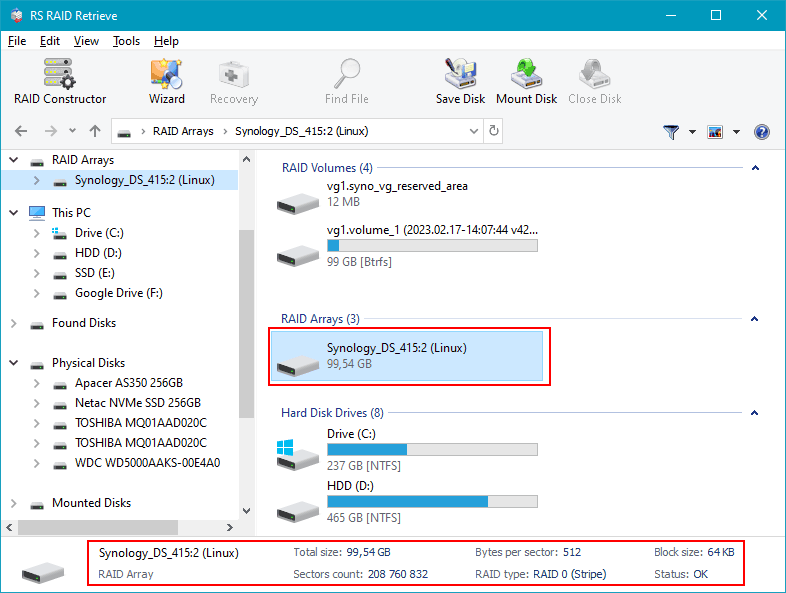
Öffnen Sie RS RAID Retrieve und lassen Sie das Programm Ihre Laufwerke analysieren. Die RAID-Konfiguration wird automatisch erkannt und unten im Fenster angezeigt.

Datenwiederherstellung von beschädigten RAID-ArraysWiederherstellung jeder Art von RAID-Array
Verfügbar für: Windows, macOS, Linux -
Schritt 4 Überprüfen Sie die RAID-Konfiguration.
RAID 0 und RAID 1 werden in der Regel automatisch erkannt. Falls die Parameter nicht stimmen, können Sie diese manuell anpassen.
-
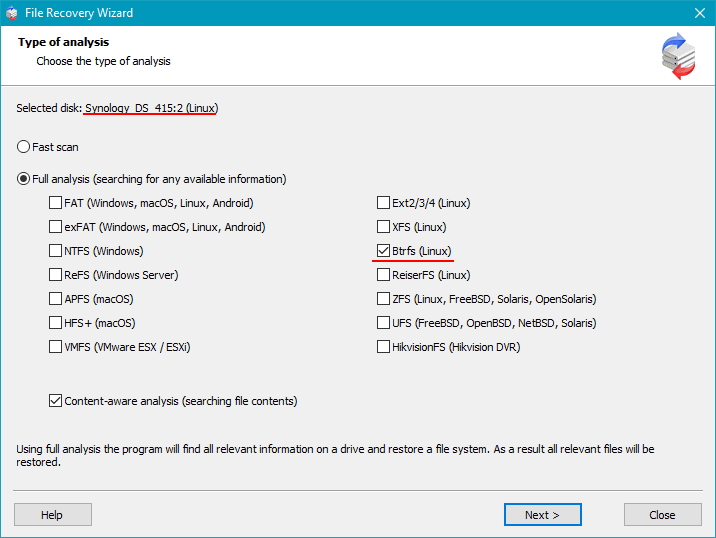
Schritt 5 Führen Sie einen vollständigen Scan durch.
Der Deep-Scan rekonstruiert Ordnerstrukturen und findet gelöschte Dateien, Fotos und Videos.
-
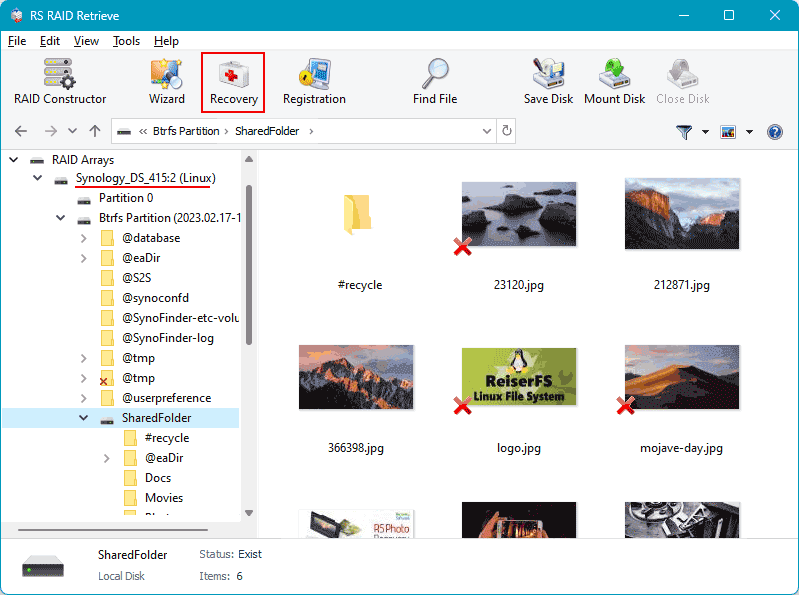
Schritt 6 Prüfen Sie die Ergebnisse.
Nach Abschluss erscheint eine übersichtliche Ordnerstruktur. Hier können Sie kontrollieren, ob Ihre Dateien vorhanden sind.
-
Schritt 7 Speichern Sie die wiederhergestellten Dateien.
Wählen Sie ein neues Zielmedium. Speichern Sie nichts auf die ursprünglichen NAS-Festplatten zurück.
Hinweis: Dateisysteme wie EXT4 oder Btrfs profitieren stark vom Deep-Scan.
Hauptursachen für Datenverlust in NAS-Geräten
Festplattenausfall. Physischer Defekt von HDD oder SSD ist eine häufige Ursache für Datenverlust, besonders in 2-Laufwerk-NAS-Systemen, kritisch für RAID0 und wichtig für RAID1.
Menschliche Fehler (Löschen, Formatieren). Unbeabsichtigtes Löschen oder falsches Formatieren kann Dateien unzugänglich machen und sofortige Wiederherstellung erfordern.
Firmware- oder DSM-Update-Fehler. Fehlerhafte Systemupdates können Partitionstabellen oder Dateimetadaten beschädigen, was zu Datenverlust führt.
Stromprobleme und plötzliche Abschaltungen. Unerwartete Stromunterbrechungen während Schreibvorgängen können Dateisysteme beschädigen und die RAID-Integrität gefährden.
Schritt-für-Schritt-Anleitung: Warum RAID im 2-Bay-NAS D-Link DNS-320L ausfällt und wie man die Ursachen erkennt
Ein Ausfall des RAID-Verbunds im 2-Bay-NAS D-Link DNS-320L beginnt häufig mit kleinen Auffälligkeiten, die leicht übersehen werden. Mit einer klar strukturierten Vorgehensweise lassen sich die Ursachen jedoch schnell eingrenzen. Diese Anleitung zeigt Ihnen Schritt für Schritt, wie Sie typische Fehlerquellen erkennen.
Schritt 1: Prüfen Sie die Festplattenerkennung. Melden Sie sich im NAS-Dashboard an und kontrollieren Sie, ob beide Laufwerke korrekt angezeigt werden. Wenn ein Laufwerk fehlt oder ungewöhnliche Werte zeigt, ist der RAID-Verbund möglicherweise bereits beeinträchtigt.
Schritt 2: Leistungseinbrüche beobachten. Wenn Dateioperationen länger dauern oder Übertragungsraten deutlich sinken, deutet das oft auf Lesefehler oder eine bevorstehende Desynchronisation hin.
Schritt 3: RAID-Statusmeldungen analysieren. Warnungen wie „Degraded“, „Volume Crash“ oder „Rebuild Failed“ weisen klar auf Probleme mit RAID-Metadaten oder beschädigten Datenblöcken hin.
Schritt 4: Protokolle zu Strom und Temperatur prüfen. Hohe Temperaturen, Spannungsschwankungen oder ungewöhnliche Lüftergeräusche beschleunigen den Verschleiß der Festplatten und können die Stabilität des RAID gefährden.
- SMART-Meldungen zeigen frühzeitig mechanische Probleme oder Oberflächenverschleiß an.
- Inkonsistente RAID-Metadaten entstehen häufig nach unvollständigen Rebuilds.
- Desynchronisation tritt häufig nach Stromausfällen oder fehlerhaften Neustarts auf.
Durch diese systematische Prüfung erhöhen Sie die Chancen auf eine erfolgreiche Datenrettung aus einem NAS D-Link DNS-320L erheblich.