Ein fehlerhafter RAID-Verbund im NAS Promise Pegasus J2-256G kann den gesamten Speicher sofort unzugänglich machen. Inkonsistenzen im RAID-1-Mirror, beschädigte Metadaten, fehlgeschlagene Resync-Vorgänge und spontane Festplattenausfälle gehören zu den häufigsten Ursachen. In diesem Artikel erläutern wir typische RAID-Probleme des NAS Promise Pegasus J2-256G und zeigen sichere Methoden zur Datenrettung ohne erneute Beschädigung.

Technische NAS-Spezifikationen und RAID-Architektur
Das NAS Promise Pegasus J2-256G verfügt über 2 Laufwerksschächte und unterstützt je nach Firmware RAID 0/1/5/6. Der integrierte Controller verteilt Daten effizient über die Festplatten und gewährleistet sowohl Redundanz als auch hohe Performance. Als Dateisysteme stehen EXT4 und Btrfs zur Verfügung, wobei Btrfs Snapshots und verbesserte Datenintegrität ermöglicht.
Für eine korrekte Wiederherstellung müssen RAID-Metadaten, Partitionsstrukturen und die Stripe-Reihenfolge analysiert werden.
Interne Faktoren bei der Datenrettung auf Promise Pegasus J2-256G
Die Wiederherstellung von Daten auf dem Promise Pegasus J2-256G bietet spürbare Vorteile für Privatanwender und kleine Büros. Dank des Zwei-Bay-Designs und der RAID-0/1-Unterstützung lässt sich der Datenbestand kontrolliert und zuverlässig rekonstruieren. Moderne Tools können beschädigte Arrays reparieren, gelöschte Dateien wiederherstellen und Medienbibliotheken nach Systemfehlern zurückholen.
Hauptmerkmale des Promise Pegasus J2-256G NAS
| Laufwerksschächte | Unterstützte Laufwerke | Hot-Swap-fähig | Unterstütztes RAID | Dateisysteme | Maximales Volumen |
| 2 | 2,5" oder 3,5" SATA | ✗ | RAID 0, RAID 1, JBOD | HFS+, APFS | 256 Tb |
Das Gerät ist als portables Direct-Attached-Storage ohne eigenes Betriebssystem konzipiert und stellt seine Kapazität über einen Hardware-RAID-Controller in einer spiegelnden Konfiguration (RAID 1) bereit. In dieser Architektur verwaltet der Controller die logische Zuordnung der physischen Datenträger und kann zusätzlich einen SSD-Cache zur Beschleunigung einsetzen. Aus diagnostischer Sicht ist der einzelne, modellbezogene Ausfallpunkt der Controller selbst: ein Defekt am Controller führt dazu, dass die vom Host erwartete logische Spiegel-Ansicht nicht mehr erzeugt wird, obwohl die physischen Datenträger und die on-disk Dateisystemstrukturen vorhanden bleiben.
Logische Unzugänglichkeit entsteht, weil die RAID-1-Logik und gegebenenfalls Cache-Zustände ausschließlich vom Controller orchestriert werden; bei Ausfall sind die Spiegelabbilder nicht mehr als kohärente logische Einheit sichtbar. Die Wiederherstellung außerhalb des Geräts erfordert daher direkten Zugriff auf die Rohdatenträger und den Neuaufbau der Spiegelung mithilfe einer externen RAID-fähigen Umgebung oder einer Wiederherstellungsinstanz, wobei der Einfluss des SSD-Cache zu beachten ist. Nach Reaggregation der physischen Spiegeldaten erfolgt der Zugriff auf Dateisystemebene über HFS+ oder APFS, je nach zuvor genutztem Format.
Ihr NAS ist ausgefallen? Holen Sie Ihre Daten zurück mit dieser hocheffektiven 7-Schritt-Methode
Wenn Ihr 2-Bay-NAS ausfällt — durch RAID-Schäden, Stromausfall, defekte Festplatten oder versehentliches Löschen — fühlt es sich an, als ob alle wichtigen Dateien für immer verloren sind. Doch keine Sorge: Mit dem richtigen Ablauf können Fotos, Dokumente, Videos und Arbeitsdaten vollständig wiederhergestellt werden. Folgen Sie dieser bewährten Profi-Methode mit extrem hoher Erfolgsquote.
-
Schritt 1 NAS ausschalten und beide Festplatten entfernen.
Fahren Sie das Gerät vollständig herunter, entnehmen Sie die Laufwerke und markieren Sie sie als „Disk 1“ und „Disk 2“. Die korrekte Reihenfolge ist entscheidend für eine präzise RAID-Rekonstruktion.
-
Schritt 2 Verbinden Sie die Laufwerke mit Ihrem PC.
Nutzen Sie SATA-Ports oder hochwertige Adapter. Beide Festplatten müssen gleichzeitig sichtbar sein, damit die Software die RAID-Struktur analysieren kann.
-
Schritt 3 Starten Sie ein professionelles NAS-Recovery-Tool.
Öffnen Sie RS RAID Retrieve. Die Software erkennt automatisch das RAID-Layout, stellt die ursprüngliche Volume-Struktur wieder her und bereitet alles für die Tiefenanalyse vor.

Datenwiederherstellung von beschädigten RAID-ArraysWiederherstellung jeder Art von RAID-Array
Verfügbar für: Windows, macOS, Linux -
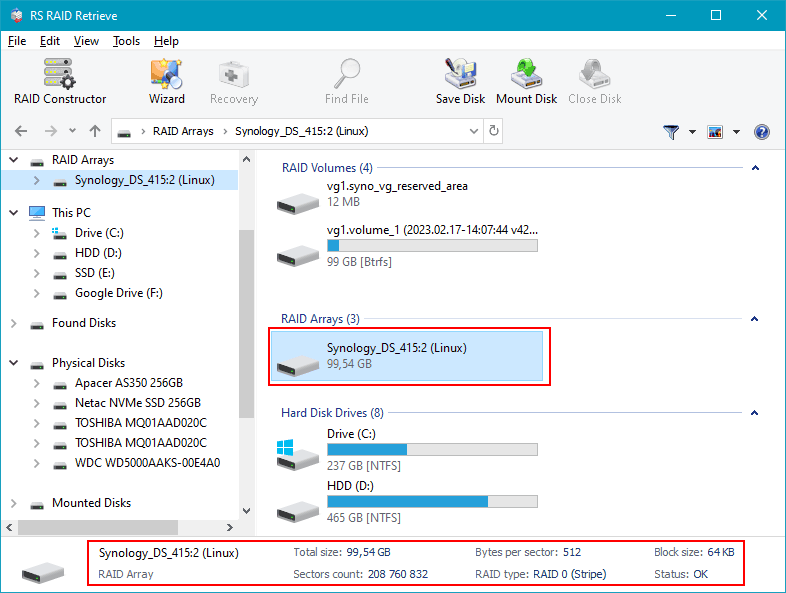
Schritt 4 RAID-Konfiguration prüfen.
RAID-Typ, Blockgröße, Laufwerksreihenfolge und Paritätsrotation werden automatisch erkannt. Bei Bedarf können Sie ungewöhnliche Einstellungen manuell anpassen.
-
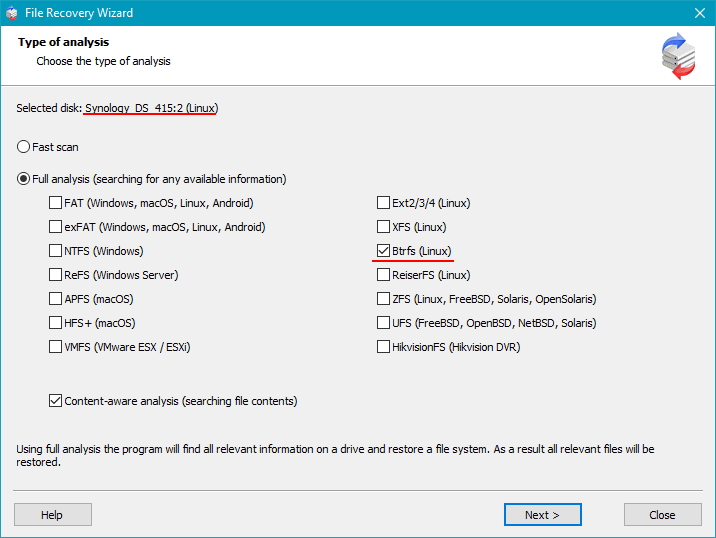
Schritt 5 Tiefenscan starten.
Die Software rekonstruiert Ordnerstrukturen, findet gelöschte Dateien, repariert beschädigte Daten und stellt Fotos, Dokumente und Videos auch aus fehlerhaften Dateisystemen wieder her.
-
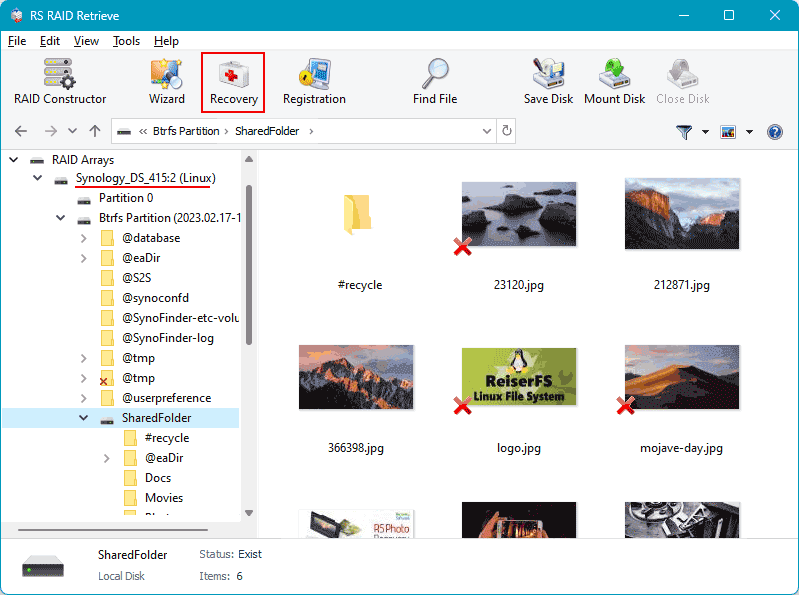
Schritt 6 Wiederhergestellte Dateien prüfen.
Durchsuchen Sie Ordner, Vorschauen und prüfen Sie, ob alle wichtigen Daten vorhanden sind, bevor Sie sie exportieren.
-
Schritt 7 Dateien sicher speichern.
Wählen Sie ein externes Laufwerk oder einen separaten Speicherort. Schreiben Sie niemals zurück auf die Originalfestplatten.
Tipp: Je schneller Sie mit der Wiederherstellung beginnen, desto höher die Erfolgschancen.
Warum RAID in einem 2-Bay-NAS Promise Pegasus J2-256G ausfällt — Hauptursachen und typische Warnsignale
Ein RAID-Ausfall in einem 2-Bay-NAS Promise Pegasus J2-256G folgt meist einem klaren Muster: schleichende Leistungsprobleme, Desynchronisation der Festplatten und schließlich der komplette Zusammenbruch des Arrays. Für Anwender, die ihr NAS zur Datensicherung, Medienverwaltung oder beruflichen Arbeit nutzen, ist das Verständnis dieser Prozesse entscheidend.
Warum RAID-Probleme eskalieren. Ein RAID im kleinen 2-Festplatten-NAS ist auf perfekte Koordination zwischen beiden Laufwerken angewiesen. Wenn eines davon SMART-Fehler, defekte Sektoren oder Überhitzung zeigt, verliert das RAID schnell an Stabilität. Der Zustand „Degraded“ ist oft nur der Beginn einer sich beschleunigenden Störung.
SEO-relevante Hauptursachen für RAID-Fehler:
- Fortschreitende defekte Sektoren, die RAID-Parität oder Spiegelung beschädigen;
- Metadatenfehler nach Stromausfällen oder abruptem Ausschalten;
- Laufwerke ohne NAS-Optimierung, die nach 24/7-Betrieb ihr Lebensende erreichen;
- Firmware-Konflikte oder unvollständige RAID-Rebuilds.
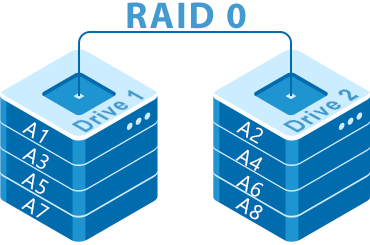
Warum 2-Bay-Systeme besonders anfällig sind. In RAID 0 führt ein einzelner Fehler sofort zur Totalverlust-Situation. RAID 1 wirkt sicherer, doch wenn die zweite Festplatte bereits geschwächt ist, bevor die defekte ersetzt wird, fällt das gesamte Array aus — ein sehr häufiger Fall.
SEO-Hinweis: Langsame Dateizugriffe, verschwindende Festplatten, ungewöhnliche Geräusche oder der Status „Degraded“ sind klare Zeichen, sofort einzugreifen und eine professionelle Datenrettung einzuleiten.
Hauptursachen für Datenverlust in NAS-Geräten
Festplattenausfall. Physischer Defekt von HDD oder SSD ist eine häufige Ursache für Datenverlust, besonders in 2-Laufwerk-NAS-Systemen, kritisch für RAID0 und wichtig für RAID1.
Menschliche Fehler (Löschen, Formatieren). Unbeabsichtigtes Löschen oder falsches Formatieren kann Dateien unzugänglich machen und sofortige Wiederherstellung erfordern.
Firmware- oder DSM-Update-Fehler. Fehlerhafte Systemupdates können Partitionstabellen oder Dateimetadaten beschädigen, was zu Datenverlust führt.
Stromprobleme und plötzliche Abschaltungen. Unerwartete Stromunterbrechungen während Schreibvorgängen können Dateisysteme beschädigen und die RAID-Integrität gefährden.