Ein fehlerhafter RAID-Verbund im NAS Synology DS214+ kann den gesamten Speicher sofort unzugänglich machen. Inkonsistenzen im RAID-1-Mirror, beschädigte Metadaten, fehlgeschlagene Resync-Vorgänge und spontane Festplattenausfälle gehören zu den häufigsten Ursachen. In diesem Artikel erläutern wir typische RAID-Probleme des NAS Synology DS214+ und zeigen sichere Methoden zur Datenrettung ohne erneute Beschädigung.
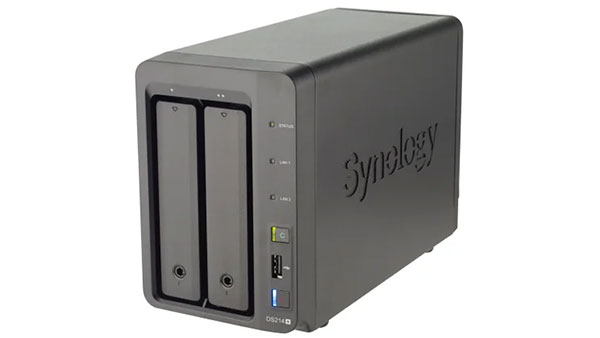
Technische Grundlagen eines NAS: Was steckt im System?
Das NAS Synology DS214+ bietet Einsteigern eine einfache Möglichkeit, ihre Fotos, Dokumente und Backups sicher zu speichern. Mit 2 Festplattenschächten unterstützt es RAID 0 und RAID 1, um entweder eine höhere Geschwindigkeit oder eine automatische Kopie der Daten zu gewährleisten. Die Dateisysteme EXT4 und Btrfs sorgen für Stabilität und schützen vor kleineren Systemfehlern.
Falls eine Festplatte ausfällt oder Dateien gelöscht werden, lässt sich der Inhalt mithilfe spezieller Recovery-Software rekonstruieren.
Wichtige Punkte bei der Datenrettung von Synology DS214+
Ein NAS wie Synology DS214+ nutzt meist RAID 0 oder RAID 1. Bei RAID 0 werden beide Festplatten benötigt; bei RAID 1 reicht oft eine. Wenn das NAS ausfällt, müssen die Laufwerke ausgebaut und am PC analysiert werden. Software kann das Array rekonstruieren.
Hauptmerkmale des Synology DS214+ NAS
| Laufwerksschächte | Unterstützte Laufwerke | Hot-Swap-fähig | Unterstütztes RAID | Dateisysteme | Maximales Volumen |
| 2 | 2,5" oder 3,5" SATA | ✓ | RAID 0, RAID 1, JBOD, SHR | EXT4, BTRFS | 16 Tb |
Der DS214+ nutzt Synologys Software-RAID-Implementierung auf Basis von mdadm/SHR und unterstützt RAID0, RAID1 und JBOD. Die Speicher-Stacks bestehen aus der RAID‑Schicht (mdadm/SHR), dem Synology-Volume-Manager/Logischen Volumes und den Dateisystemen EXT4 oder BTRFS. Modell-spezifische Ausfallpunkte betreffen beschädigte md‑Metadaten nach einem DSM‑Update, inkonsistente BTRFS‑Metadaten oder EXT4‑Superblockschäden sowie OS‑/Kernel‑Modul‑Ausfälle in DSM 6.2. Begrenzter Arbeitsspeicher und durch einen Absturz unterbrochene Resyncs können die Array‑Assembly oder Dateisystemjournale beschädigen; das Fehlen eines SSD‑Caches erhöht während Resyncs die I/O‑Belastung.
Logische Unzugänglichkeit entsteht meist durch fehlende oder inkonsistente RAID‑Assembly, zerstörte Journale oder beschädigte BTRFS‑Metadaten und fehlerhafte Volume‑Mappings. Das Prinzip der Wiederherstellung außerhalb des NAS ist forensisch: zunächst read-only sektorbasierte Images der physischen Laufwerke erstellen, das RAID auf einem forensischen Host mittels mdadm rekonstruieren (nur assemble, keine schreibenden Aktionen), die logischen Volumes exponieren und anschließend dateisystemspezifisch analysieren und Daten extrahieren. Alle Reparatur- und Extraktionsschritte erfolgen auf Kopien; das Originalmedium bleibt unverändert, Priorität hat Datenrettung vor Wiederinbetriebnahme des Volumes.
Schritt-für-Schritt-Anleitung zur Datenrettung eines 2-Festplatten-NAS
Wenn Ihr 2-Bay-NAS nicht mehr startet, „RAID beschädigt“ meldet oder gemeinsame Ordner nicht mehr bereitstellt, lässt sich der Datenverlust meist mit einem strukturierten Diagnoseverfahren beheben. Diese Methode entspricht dem Vorgehen professioneller Datenrettungsdienste und schützt gleichzeitig die Originaldatenblöcke.
-
Schritt 1 NAS ausschalten und beide Festplatten entnehmen.
Fahren Sie das Gerät vollständig herunter und warten Sie, bis alle LEDs erloschen sind. Entfernen Sie die Laufwerke und markieren Sie ihre ursprüngliche Position.
-
Schritt 2 Beide Laufwerke mit dem Computer verbinden.
Nutzen Sie nach Möglichkeit SATA-Ports für eine zuverlässige Sektorauslesung. Falls USB-Adapter notwendig sind, achten Sie auf hochwertige Chipsätze. Beide Platten müssen gleichzeitig angeschlossen sein.
-
Schritt 3 RS RAID Retrieve öffnen.
Die Software analysiert RAID-Metadaten, Dateisystemstrukturen (EXT4, Btrfs, XFS) und arbeitet strikt im Read-Only-Modus.

Datenwiederherstellung von beschädigten RAID-ArraysWiederherstellung jeder Art von RAID-Array
Verfügbar für: Windows, macOS, Linux -
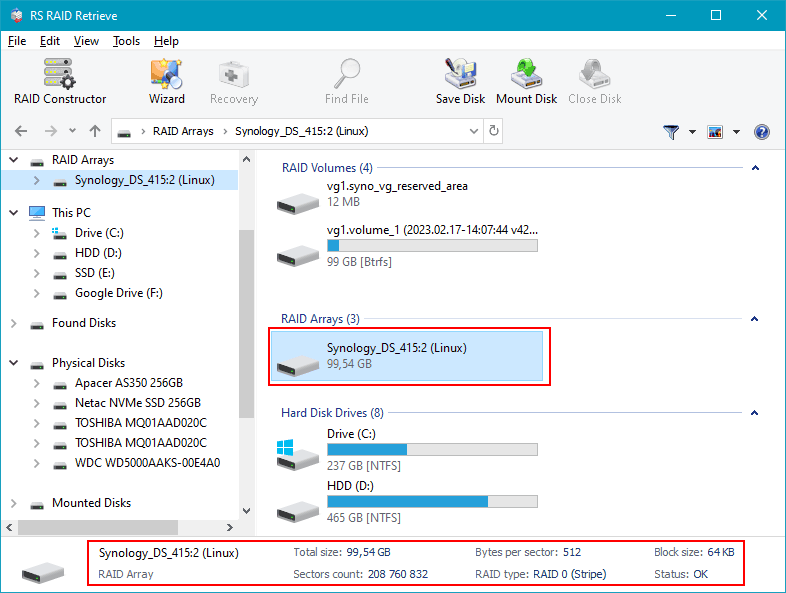
Schritt 4 Erkannte RAID-Konfiguration prüfen.
Normalerweise erkennt das Programm Level, Blockgröße und Reihenfolge automatisch. Bei vorangegangenem Stromausfall oder inkonsistenten Metadaten sollten Sie die Werte kontrollieren.
-
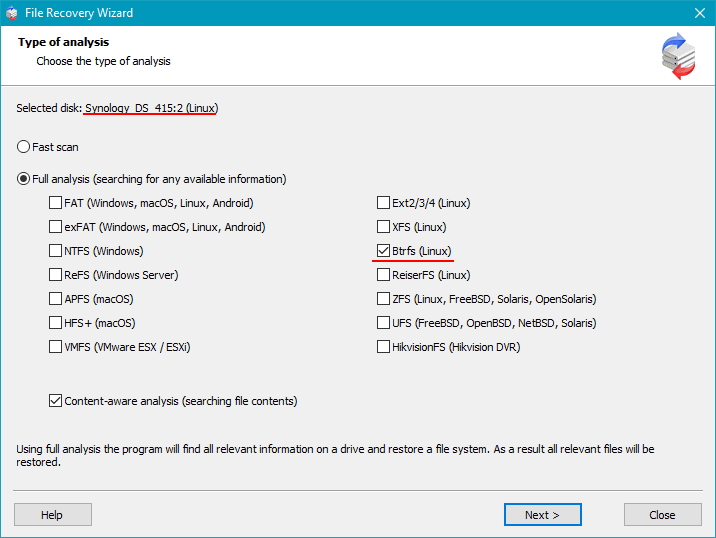
Schritt 5 Tiefenscan starten.
Der Scan durchsucht verlorene Ordnerstrukturen, Inodes und fragmentierte Dateien – selbst wenn die Partitionstabelle beschädigt ist.
-
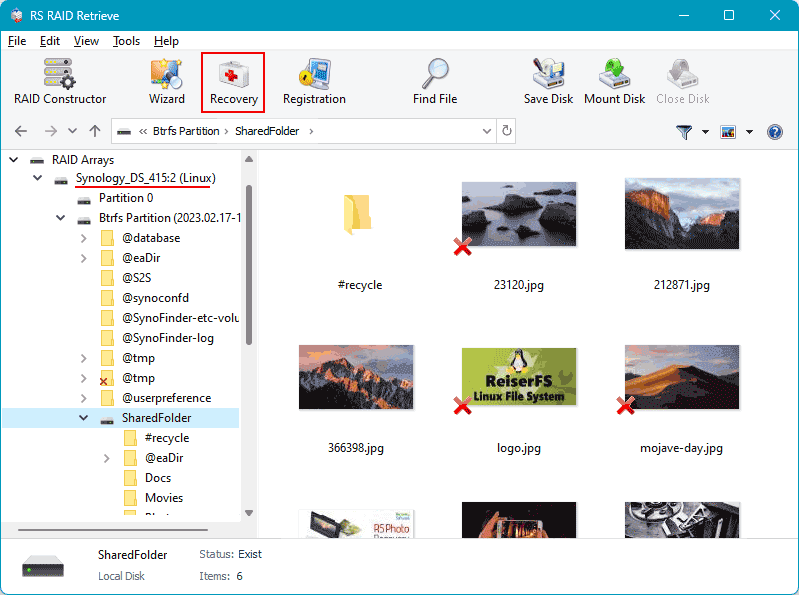
Schritt 6 Wiederhergestellte Daten prüfen.
Überprüfen Sie die rekonstruierte Ordnerstruktur und stellen Sie sicher, dass alle wichtigen Dateien vorhanden sind.
-
Schritt 7 Daten auf ein anderes Laufwerk exportieren.
Speichern Sie die Dateien niemals auf den ursprünglichen NAS-Festplatten.
Tipp: Starten Sie kein RAID-Rebuild im NAS, bevor die Daten gerettet wurden.
Häufige Ursachen für Datenverlust in NAS-Systemen
Warum ein RAID im 2-Bay-NAS Synology DS214+ ausfällt — und wie Sie Ihre Daten retten, bevor es zu spät ist
Ein RAID-Ausfall in einem 2-Bay-NAS Synology DS214+ kommt selten plötzlich. Viel öfter beginnt die Katastrophe leise: kleine Verzögerungen, ungewöhnlich lange Ladezeiten oder ein sporadisch nicht erkannter Datenträger. Diese frühen Symptome sind emotionale Warnsignale — Ihr NAS versucht Ihnen zu sagen, dass etwas nicht stimmt.
Die unterschätzten Anzeichen. Viele Nutzer ignorieren erste Performance-Einbrüche, weil das System „noch irgendwie läuft“. Doch genau in dieser Phase verschlechtert sich eine Festplatte oft rasch, was das gesamte RAID ins Wanken bringt. Besonders bei RAID 0 kann ein einzelner Defekt sofort zur vollständigen Datenvernichtung führen.
Warum fällt ein RAID in einem 2-Disk-NAS aus? Selbst robuste Geräte wie Synology DS214+ sind vollständig von der Synchronität beider Festplatten abhängig. Wenn eine davon SMART-Fehler zeigt, defekte Sektoren entwickelt oder überhitzt, wird das Array instabil. RAID 1 bietet zwar Redundanz, doch viele Nutzer bemerken erst bei gleichzeitiger Degradation beider Laufwerke, dass das Risiko unterschätzt wurde.
Häufige Auslöser für RAID-Fehler:
- Schleichende Festplattenabnutzung, die vom NAS zunächst kompensiert wird;
- Stromausfälle, die RAID-Metadaten beschädigen;
- Dauerbetrieb mit nicht für NAS optimierten Laufwerken;
- Firmware-Fehler, die einen endlosen Rebuild-Prozess verursachen.
Die emotionale Wahrheit: Sobald Dateien nicht mehr öffnen oder „Degraded / Volume crashed“ angezeigt wird, ist der Schreck groß. Genau jetzt ist jedoch besonnenes Handeln entscheidend. Jeder unbedachte Klick kann wertvolle Daten überschreiben.
Die beste Entscheidung: NAS sofort ausschalten, kein automatisches Rebuild erzwingen und professionelle Datenrettung einleiten. Bei 2-Bay-NAS Synology DS214+ entscheidet der richtige Zeitpunkt über Erfolg oder endgültigen Verlust.