Wenn das NAS Synology DS223+ nicht mehr reagiert oder Daten plötzlich verschwinden, kann dies schwerwiegende Folgen haben. Festplattenfehler, beschädigte RAID-Arrays, Firmware-Probleme oder versehentliches Löschen gehören zu den häufigsten Ursachen. In diesem Leitfaden zeigen wir, wie Sie Daten vom NAS Synology DS223+ sicher und effizient wiederherstellen.
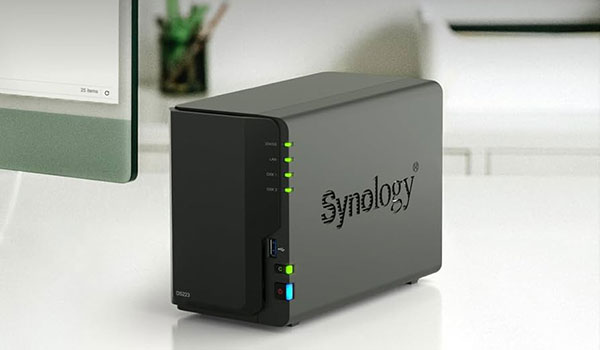
NAS-Hardware und RAID-Funktionen verständlich erklärt
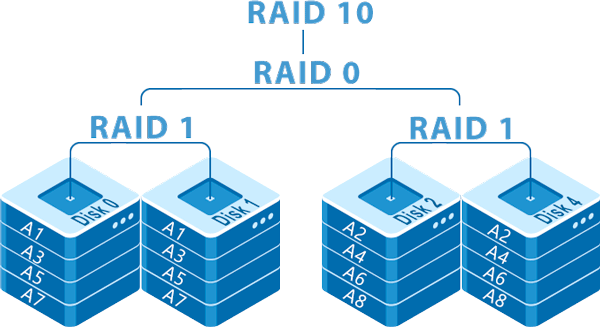
Das NAS Synology DS223+ besitzt 2 Einschübe und unterstützt RAID 0 und RAID 1. RAID 0 verteilt Daten zur Leistungssteigerung, während RAID 1 eine vollständige Spiegelung für höhere Sicherheit bietet. EXT4 und Btrfs sorgen mit Journaling und optimierter Metadatenverwaltung für zusätzliche Stabilität.
Dieses Wissen ist wichtig für die Datenwiederherstellung, da die RAID-Struktur bestimmt, wie verlorene Dateien rekonstruiert werden können.
Besonderheiten der Datenwiederherstellung auf Synology DS223+
Die Wiederherstellung von Daten auf einem Synology DS223+ NAS hängt stark von der Architektur eines Zwei-Bay-Systems ab. Unterstützt werden üblicherweise RAID 0 für Leistung und RAID 1 für Datensicherheit. Bei RAID 0 führt der Ausfall einer einzelnen Festplatte zum kompletten Verlust des Arrays, sodass spezielle Tools erforderlich sind. Bei RAID 1 bleiben Dateien grundsätzlich zugänglich, doch bei beschädigtem Dateisystem (EXT4/Btrfs) oder Defekten beider Laufwerke müssen die Datenträger direkt an einen PC angeschlossen werden.
Zwei-Schacht-NAS werden häufig als Medienarchive genutzt – Fotos, Videos und Dokumente gehören zu den am häufigsten восстановten Daten.
Hauptmerkmale des Synology DS223+ NAS
| Laufwerksschächte | Unterstützte Laufwerke | Hot-Swap-fähig | Unterstütztes RAID | Dateisysteme | Maximales Volumen |
| 2 | 2,5" oder 3,5" SATA | ✓ | RAID 0, RAID 1, JBOD, SHR | EXT4 | 36 Tb |
Die Speicherarchitektur der Synology DS223+ basiert auf mehreren Schichten: physische SATA-Laufwerke mit optionalem SSD-Cache, RAID-Verbünde als Software-RAID (bei DSM üblicherweise mdadm für RAID 0/1/JBOD und Synologys eigenes SHR) und das Dateisystem EXT4 auf den Volumes. Modellbedingte Schwachstellen für die Datenwiederherstellung sind primär die Konsistenz der mdadm-Superblocks und SHR-Metadaten nach inkonsistenten Rebuilds oder unerwarteten DSM-7.2-Abstürzen, beschädigte EXT4-Journale nach Schreibunterbrechungen, sowie SSD-Cache-Metadatenschäden, die Block-Adressierung verändern. Die Kombination aus DSM-Firmwarefehlern und begrenztem Arbeitsspeicher (1 GB) kann zu unvollständigen I/O-Operationen führen, was zu Inkonsistenzen in RAID- und Dateisystemstrukturen führt.
Logische Nichtzugänglichkeit entsteht meist durch beschädigte oder widersprüchliche Metadaten: zerstörte mdadm/SHR-Superblocks verhindern das automatische Assemblieren des Arrays, ein inkonsistentes EXT4-Journal blockiert ein sauberes Mounten, und ein defektes SSD-Cache-Mapping verweist auf falsche physische Blöcke. Das Prinzip der Wiederherstellung außerhalb des NAS ist forensisch: Block-Klone aller beteiligten Laufwerke anfertigen, niemals auf Originalen schreiben, die RAID-Konfiguration anhand vorhandener mdadm/SHR-Metadaten rekonstruieren und das Array auf einer Linux-Analyseplattform mit mdadm zusammenbauen. EXT4-Volumes nur read-only mounten und Reparaturen oder Extraktionen auf Kopien durchführen; gezielte Journal-Reparaturen und Dateirekonstruktion erfolgen sequenziell, basierend auf den originären mdadm/SHR-Metadaten und den EXT4-Strukturen.
Schritt-für-Schritt-Anleitung zur Datenwiederherstellung von NAS Synology DS223+
Die Wiederherstellung von Daten aus einem NAS (Synology DS223+) mit zwei Festplatten ist selbst dann möglich, wenn ein RAID-Ausfall, eine Dateisystembeschädigung oder ein vollständiger Gerätefehler vorliegt. Folgen Sie dieser klaren und verständlichen Anleitung, die sowohl für Einsteiger als auch für Nutzer gedacht ist, die zum ersten Mal eine NAS-Datenrettung durchführen.
-
Schritt 1 Schalten Sie das NAS aus und entnehmen Sie die Laufwerke.
Schalten Sie das NAS vollständig aus und entfernen Sie beide Festplatten vorsichtig. Notieren Sie die ursprüngliche Reihenfolge (Festplatte 1 / Festplatte 2), da diese für eine korrekte RAID-Rekonstruktion entscheidend ist.
-
Schritt 2 Schließen Sie die Laufwerke an Ihren Computer an.
Verwenden Sie interne SATA-Anschlüsse oder USB–SATA-Adapter. Beide Laufwerke müssen gleichzeitig angeschlossen sein, damit die Software die RAID-Metadaten analysieren kann.
-
Schritt 3 Starten Sie die NAS-Wiederherstellungssoftware.
Öffnen Sie RS RAID Retrieve. Das Programm erkennt RAID-Signaturen, analysiert Datenblöcke und rekonstruiert die ursprüngliche NAS-Struktur.

Datenwiederherstellung von beschädigten RAID-ArraysWiederherstellung jeder Art von RAID-Array
Verfügbar für: Windows, macOS, Linux -
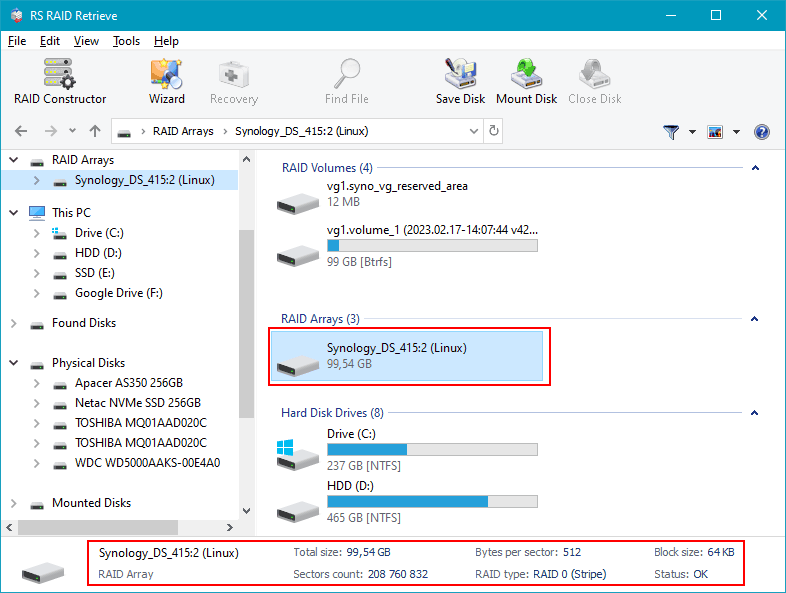
Schritt 4 Überprüfen oder konfigurieren Sie die RAID-Parameter manuell.
Die automatische Erkennung funktioniert in den meisten Fällen, aber Sie können RAID-Typ, Blockgröße oder Laufwerksreihenfolge bei Bedarf anpassen.
-
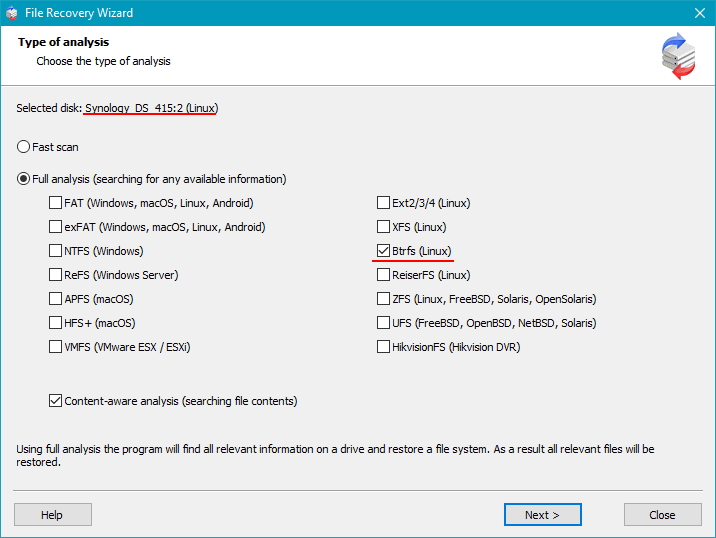
Schritt 5 Starten Sie den Tiefenscan.
Führen Sie eine vollständige Analyse durch, um die Ordnerstruktur wiederherzustellen und gelöschte Dateien – selbst fragmentierte – zurückzufinden.
-
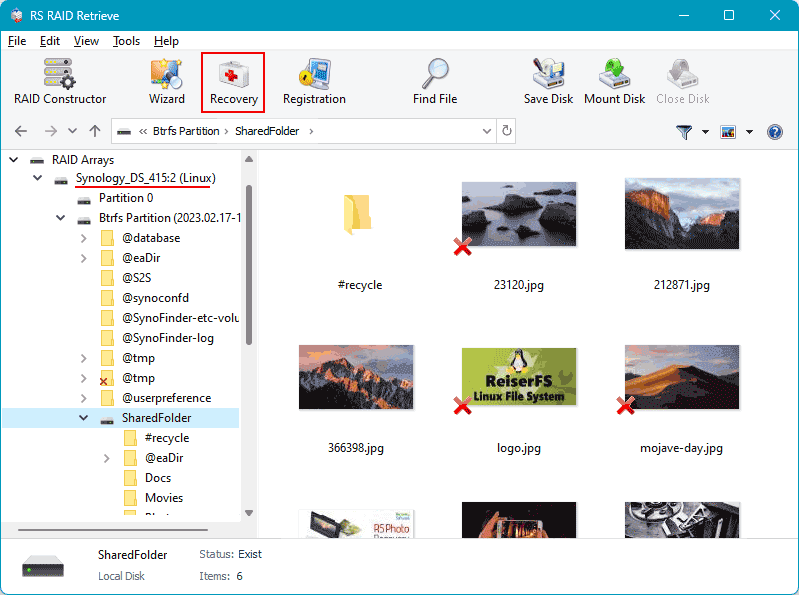
Schritt 6 Prüfen Sie die Analyseergebnisse.
Nach Abschluss des Scans wird die vollständige NAS-Struktur angezeigt. Überprüfen Sie, ob Ihre Dokumente, Fotos, Videos und Archive zugänglich sind.
-
Schritt 7 Speichern Sie Ihre wiederhergestellten Daten.
Speichern Sie die Dateien auf einer anderen Festplatte oder einem externen Laufwerk. Schreiben Sie niemals auf die ursprünglichen NAS-Festplatten.
Hinweis: Lassen Sie die NAS-Festplatten im Nur-Lese-Modus, um endgültigen Datenverlust zu vermeiden.
Warum RAID im 2-Bay-NAS Synology DS223+ ausfällt: Wichtige Ursachen, die Sie kennen sollten
Wenn ein 2-Bay-NAS Synology DS223+ plötzlich langsamer wird oder ungewöhnliche Fehlermeldungen anzeigt, steckt dahinter häufig ein Problem im RAID-Verbund. Viele Anwender merken erst spät, dass der Verbund bereits „degraded“ ist und die Daten in Gefahr stehen. Obwohl moderne NAS-Geräte sehr zuverlässig arbeiten, können auch sie durch Verschleiß, ungünstige Einstellungen oder kleine, aber entscheidende Warnsignale ausfallen.
Ein häufiger Auslöser ist der altersbedingte Unterschied zwischen beiden Festplatten. Da die Laufwerke im 2-Bay-System jahrelang gleichzeitig betrieben werden, sammeln sie mit der Zeit defekte Sektoren und Leseverzögerungen an. Das führt schleichend zu inkonsistenten Datenblöcken und irgendwann zu einem kritischen RAID-Status. Ebenso problematisch sind Software- und Firmware-Fehler: Eine fehlgeschlagene Hintergrundprüfung oder ein nicht installiertes Update kann RAID-Metadaten beschädigen, ohne dass der Nutzer es bemerkt.
Auch äußere Einflüsse spielen eine große Rolle. Überhitzung, Stromspitzen oder Vibrationen verkürzen die Lebensdauer der Laufwerke und erzeugen unerkannte Lesefehler. Sobald ungewöhnliche Geräusche, Performance-Einbrüche oder Probleme beim Öffnen von Dateien auftreten, befindet sich der RAID-Verbund oft bereits in einem fortgeschrittenen Degradationsstadium.
- Desynchronisation und fehlerhafte Rebuild-Prozesse treten häufig nach Stromausfällen auf.
- SMART-Warnungen weisen frühzeitig auf Kopfprobleme oder Oberflächenverschleiß hin.
- Fehlkonfigurationen des RAID nach Neuaufsetzungen oder Erweiterungen führen oft zu Metadatenkonflikten.
Wer diese Warnzeichen ernst nimmt, schützt sein NAS Synology DS223+ vor einem kompletten RAID-Ausfall und erhöht die Chancen auf eine erfolgreiche Datenrettung erheblich.