Der Verlust wichtiger Dateien auf dem NAS Synology DS224+ kann sehr belastend sein — besonders, wenn alles plötzlich verschwindet. RAID-Probleme, Festplattenfehler oder falsche Einstellungen sind häufige Ursachen. In diesem Artikel zeigen wir, was beim NAS Synology DS224+ meist passiert und wie Sie Ihre Daten zurückholen.
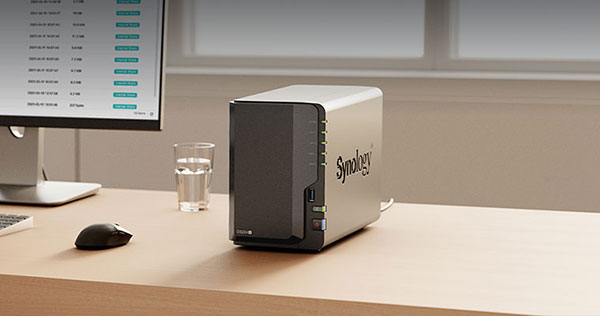
Hardware- und Leistungsmerkmale des NAS Synology DS224+
Das NAS Synology DS224+ wurde für eine stabile und leistungsstarke Speicherumgebung entwickelt und bietet 2 Laufwerksschächte mit Unterstützung für verschiedene RAID-Konfigurationen und optimierten Datendurchsatz. Dank effizienter Prozessor- und Speicherarchitektur liefert das Gerät zuverlässige Leistung bei Dateiübertragungen, Sicherungen und parallelen Benutzerzugriffen. Die unterstützten Dateisysteme EXT4 und Btrfs verfügen über erweiterte Metadaten- und Snapshot-Funktionen, die sowohl den Betrieb als auch die Komplexität der Datenwiederherstellung beeinflussen.
Bei der Datenrettung vom Synology DS224+ müssen RAID-Parameter, Chunk-Größe, Dateisystemverhalten und mögliche Inkonsistenzen berücksichtigt werden, die durch beschädigte Volumes oder unerwartete Abschaltungen entstehen.
Was macht die Datenrettung auf Synology DS224+ besonders?
Zweischacht-NAS wie Synology DS224+ bieten erstaunliche Leistung bei kompakter Größe – und genau diese Architektur bestimmt den Rettungsprozess. Ganz gleich, ob Ihre Daten in RAID 1 gespiegelt oder in RAID 0 verteilt wurden: Unsere Software rekonstruiert den Speicher präzise. Selbst wenn DSM nicht mehr startet oder das Volume nicht eingebunden wird, lassen sich die Daten durch eine unabhängige Analyse der einzelnen Festplatten wiederherstellen.
Hauptmerkmale des Synology DS224+ NAS
| Laufwerksschächte | Unterstützte Laufwerke | Hot-Swap-fähig | Unterstütztes RAID | Dateisysteme | Maximales Volumen |
| 2 | 2,5" oder 3,5" SATA | ✓ | RAID 0, RAID 1, JBOD, SHR | EXT4, BTRFS | 36 Tb |
Die Synology DS224+ nutzt eine mehrschichtige Speicherarchitektur: auf physischer Ebene sind es einzelne Laufwerke mit optionalem SSD‑Cache, darauf folgt die RAID‑Ebene (unterstützt werden RAID 0, RAID 1, JBOD und SHR), die von Synology über mdadm und DSM‑Logik verwaltet wird, dann eine LVM‑artige Volumenebene und schließlich das Dateisystem (BTRFS oder EXT4). Modellspezifische Ausfallpunkte ergeben sich aus mdadm‑/SHR‑Metadatenkorruption, beschädigten BTRFS‑Metadaten oder EXT4‑Superblöcken, verlorenem SSD‑Cache‑Metadatenlayout und Fehlern in DSM 7.2. Zusätzlich können eine instabile OS‑Aktualisierung oder RAM/Cpu‑Abstürze während kritischer Metadaten‑Schreibvorgänge zu inkonsistenten RAID‑Arrays führen.
Logische Unerreichbarkeit entsteht primär durch beschädigte Metadaten: zerstörte mdadm‑Superblöcke, korrupte LVM‑ oder Cache‑Metadaten sowie defekte BTRFS/EXT4‑Strukturen, die das korrekte Mapping der Datenblöcke verhindern. Die Recovery‑Prinzipien außerhalb des NAS sind klar: vollständige, bit‑genaue Images der physischen Laufwerke anfertigen, Originale write‑protected belassen, RAID‑Arrays auf einem forensischen Linux mittels mdadm (bei SHR die DSM‑spezifische Anordnung berücksichtigen) zusammenfügen und Volumes read‑only mounten. Auf Kopien filesystem‑spezifische Rettungsmaßnahmen (BTRFS‑/EXT4‑Wiederherstellung) anwenden, erst dann selektiv Daten extrahieren und ins Zielsystem überführen.
Einfache Schritt-für-Schritt-Anleitung: Daten aus einem 2-Festplatten-NAS wiederherstellen
Wenn Ihr 2-Festplatten-NAS plötzlich ausfällt oder die Meldung „Volume beschädigt“ anzeigt, heißt das noch lange nicht, dass Ihre Daten verloren sind. Dieses leicht verständliche Tutorial erklärt Schritt für Schritt, wie Sie Ihre Dateien selbst wiederherstellen können — ganz ohne tiefes Technikwissen.
-
Schritt 1 NAS ausschalten und beide Festplatten entnehmen.
Stellen Sie sicher, dass das Gerät vollständig ausgeschaltet ist. Ziehen Sie die beiden Festplatten vorsichtig heraus und markieren Sie ihre ursprüngliche Reihenfolge.
-
Schritt 2 Verbinden Sie die Festplatten mit Ihrem PC.
Am besten nutzen Sie SATA-Anschlüsse oder zuverlässige USB-SATA-Adapter. Beide Laufwerke müssen gleichzeitig angeschlossen sein, damit das RAID korrekt rekonstruiert werden kann.
-
Schritt 3 Starten Sie RS RAID Retrieve — das Wiederherstellungstool.
Die Software analysiert die Datenträger automatisch und ermittelt, wie das RAID ursprünglich aufgebaut war. Sie arbeitet vollständig im Nur-Lesen-Modus.

Datenwiederherstellung von beschädigten RAID-ArraysWiederherstellung jeder Art von RAID-Array
Verfügbar für: Windows, macOS, Linux -
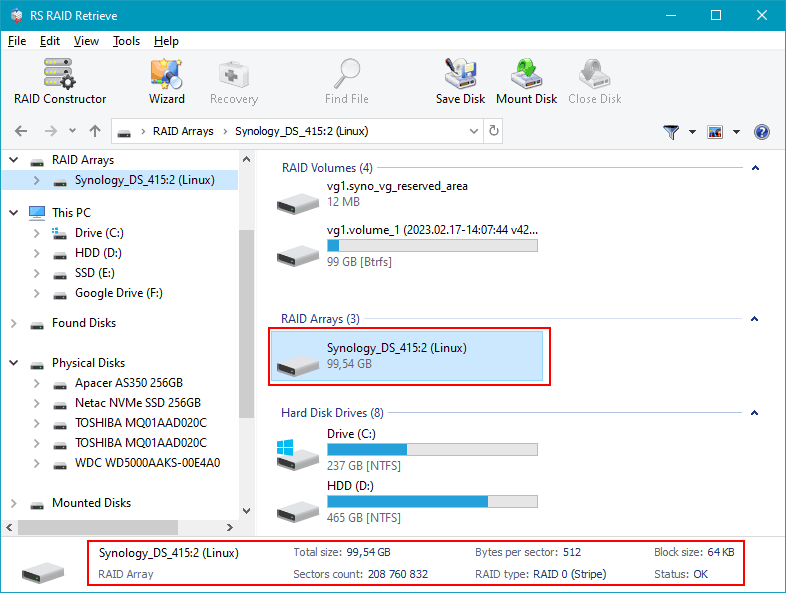
Schritt 4 Prüfen Sie die automatisch erkannte RAID-Konfiguration.
Normalerweise erkennt das Programm RAID 0 oder RAID 1 korrekt. Falls notwendig, können Sie Parameter wie Blockgröße oder Plattenreihenfolge selbst anpassen.
-
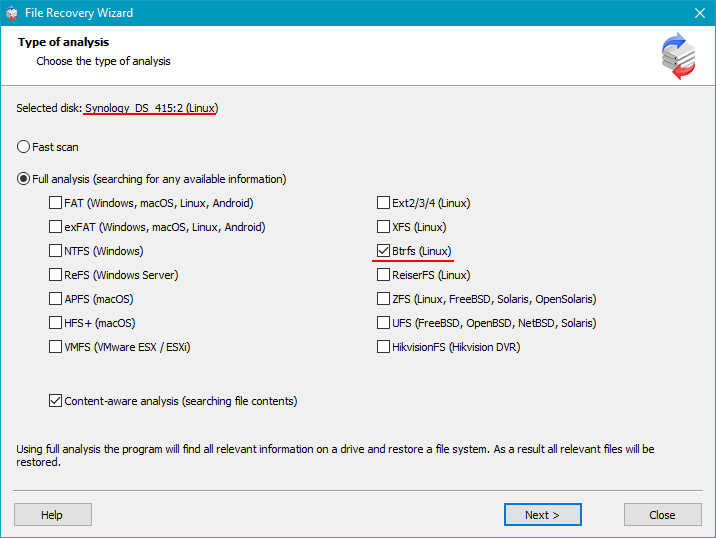
Schritt 5 Starten Sie den Tiefenscan.
Der Scan sucht nach allen wiederherstellbaren Dateien — sogar dann, wenn das Dateisystem beschädigt oder die Partition gelöscht wurde.
-
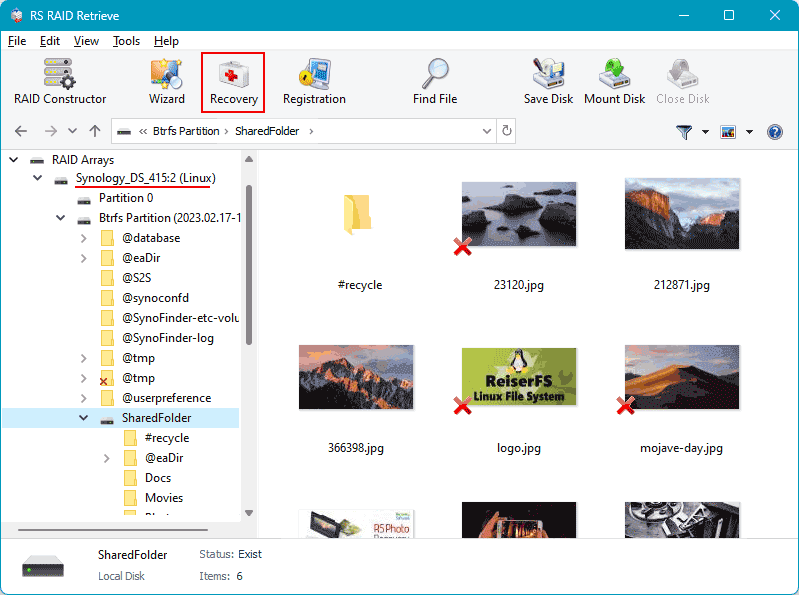
Schritt 6 Überprüfen Sie die gefundenen Daten.
Nach dem Scan erscheint ein übersichtlicher Ordnerbaum. Hier können Sie prüfen, ob Ihre wichtigen Fotos, Dokumente und Videos verfügbar sind.
-
Schritt 7 Speichern Sie die wiederhergestellten Dateien auf einem anderen Laufwerk.
Tipp: Speichern Sie niemals auf den ursprünglichen NAS-Festplatten, um Überschreibungen zu vermeiden.
Hauptursachen für Datenverlust in NAS-Geräten
Festplattenausfall. Physischer Defekt von HDD oder SSD ist eine häufige Ursache für Datenverlust, besonders in 2-Laufwerk-NAS-Systemen, kritisch für RAID0 und wichtig für RAID1.
Menschliche Fehler (Löschen, Formatieren). Unbeabsichtigtes Löschen oder falsches Formatieren kann Dateien unzugänglich machen und sofortige Wiederherstellung erfordern.
Firmware- oder DSM-Update-Fehler. Fehlerhafte Systemupdates können Partitionstabellen oder Dateimetadaten beschädigen, was zu Datenverlust führt.
Stromprobleme und plötzliche Abschaltungen. Unerwartete Stromunterbrechungen während Schreibvorgängen können Dateisysteme beschädigen und die RAID-Integrität gefährden.
Expertenanalyse zu RAID-Ausfällen im NAS Synology DS224+ mit zwei Laufwerken
Bei zweischachtigen NAS-Systemen wie dem NAS Synology DS224+ entstehen RAID-Ausfälle selten plötzlich. Obwohl die Geräte für Dauerbetrieb konzipiert sind, reagieren sowohl die Laufwerke als auch der Controller empfindlich auf schleichende Degradation, Umgebungsschwankungen und Unstimmigkeiten in den Metadaten. Aus Expertensicht handelt es sich meist um einen mehrstufigen Prozess, bei dem sich kleine Probleme über Wochen oder Monate ansammeln.
Allmähliche Desynchronisation der Laufwerke. Selbst identische Festplatten entwickeln unterschiedliche Verschleißprofile. Minimale Unterschiede bei Latenzen, neu zugewiesenen Sektoren und I/O-Performance führen zu einer wachsenden Abweichung, die der Controller irgendwann nicht mehr ausgleichen kann.
Unkorrigierbare Sektoren während der Paritätsprüfung. Sobald ein Rebuild oder eine Konsistenzprüfung startet, werden verborgene Sektorschäden sichtbar. Ein einziger URE reicht aus, um bei einem Zweischacht-System die Wiederherstellung komplett zu stoppen.
Thermische Drift und Stabilitätsverlust. Kompakte NAS-Gehäuse neigen zur Hitzestauung. Mit zunehmender Temperatur steigen sowohl die Schreibfehler als auch die Wahrscheinlichkeit mechanischer Instabilität.
Fehlerhafte RAID-Metadaten. Schon geringfügige Inkonsistenzen – verursacht durch Stromprobleme, Firmwarebugs oder unvollständige Schreibvorgänge – destabilisieren das RAID-Layout.
- SMART-Daten zeigen oft Wochen vorher Auffälligkeiten;
- Dateisystemfehler häufen sich nach unsauberen Abschaltungen;
- Unterschiedlicher Laufwerksverschleiß verstärkt die Abweichung.
Ein tiefes Verständnis dieser Mechanismen unterstützt eine präzise Fehleranalyse und erhöht die Erfolgsquote bei der Datenwiederherstellung von NAS Synology DS224+ erheblich.