Wenn der RAID-Verbund eines NAS Synology DS720+ beschädigt oder degradiert wird, können Daten sofort unzugänglich werden. Probleme wie Desynchronisation, defekte Metadaten oder ein Ausfall des RAID 1 sind keine Seltenheit. In diesem Beitrag zeigen wir typische RAID-Fehler dieses Modells und sichere Wege zur Wiederherstellung.
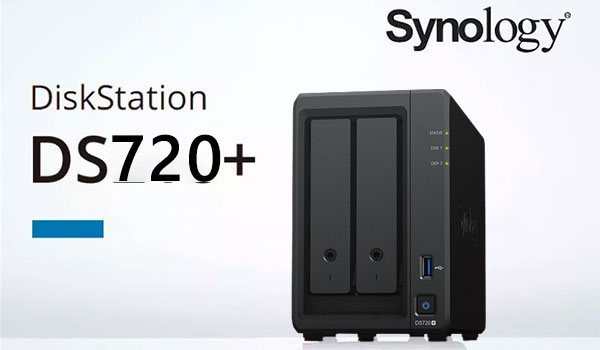
Technische Spezifikationen des NAS Synology DS720+
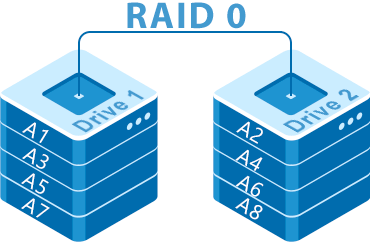
Das NAS Synology DS720+ verfügt über 2 Laufwerksschächte und eignet sich für den Einsatz in kleinen Büros oder privaten Umgebungen. Je nach Konfiguration unterstützt das Gerät RAID 0 oder RAID 1, wodurch entweder höhere Leistung oder Datenspiegelung erreicht wird. Unterstützte Dateisysteme wie EXT4 und Btrfs beeinflussen die Struktur der Metadaten und spielen eine wichtige Rolle bei der Datenwiederherstellung.
Bei der Wiederherstellung von Daten aus dem Synology DS720+ sollten RAID-Layout, Blockreihenfolge und Dateisystem genau berücksichtigt werden.
Wie funktioniert die Datenrettung auf Synology DS720+?
NAS-Geräte mit zwei Schächten wie Synology DS720+ speichern Daten entweder verteilt auf beide Festplatten (RAID 0) oder gespiegelt (RAID 1). Eine Datenrettung wird notwendig, wenn ein Laufwerk ausfällt oder das Dateisystem beschädigt wird. Bei RAID 0 führt der Ausfall eines einzelnen Datenträgers zu einem kompletten Datenverlust. RAID 1 schützt die Daten besser, doch bei doppeltem Defekt müssen beide Festplatten ausgebaut und mit spezieller Software gescannt werden.
Hauptmerkmale des Synology DS720+ NAS
| Laufwerksschächte | Unterstützte Laufwerke | Hot-Swap-fähig | Unterstütztes RAID | Dateisysteme | Maximales Volumen |
| 2 | 2,5" oder 3,5" SATA | ✓ | RAID 0, RAID 1, JBOD, SHR | EXT4, BTRFS | 32 Tb |
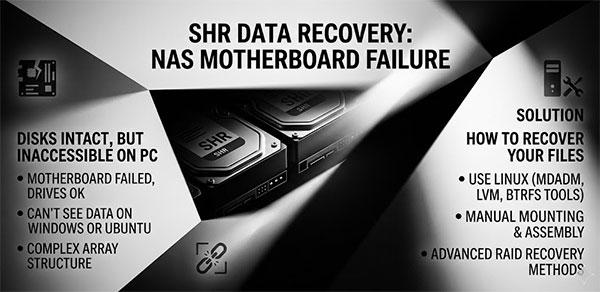
Die Storage-Architektur des Synology DS720+ gliedert sich in mehrere Ebenen: physische Platten werden in einem Synology-Hybrid-RAID (SHR, bei Synology als mdadm-basierte Implementierung verwaltet) oder klassischen RAID0/RAID1/JBOD zusammengefasst; darüber liegt typischerweise eine LVM-Schicht zur Volumeverwaltung und darauf ein Dateisystem BTRFS oder EXT4. Modellspezifische Schwachstellen, die reale Datenrettungsarbeit beeinflussen, sind beschädigte mdadm-Superblocks bei inkonsistenten RAID-States, defekte LVM-Metadaten, korruptierte BTRFS-Metadatenbäume oder EXT4-Journale nach DSM-7.2-Updates, sowie Probleme durch den aktiven SSD-Cache, der schreibbezogene Inkonsistenzen verursachen kann. Auf Hardwareebene können DSM-Prozessabstürze, CPU-Abbrüche oder flüchtige Speicherfehler zu unvollständigen Metadatenwrites führen und damit gezielt Datenzugriff blockieren.
Logische Unzugänglichkeit entsteht, wenn eine der Schichten ihre Metadaten verliert oder nicht mehr zusammengefügt werden kann: mdadm kann Arrays nicht assemblieren, LVM findet keine Volume-Groups, oder BTRFS/EXT4 melden beschädigte Metadaten/Journale. Die bewährte Recovery-Prinzipien außerhalb des NAS sind: forensische Images aller datentragenden Medien anfertigen, betroffene SSD-Cache-Devices identifizieren und in die Rekonstruktion einbeziehen, das Array mit mdadm im Read-only- oder --assemble--run-Modus rekonstruieren, anschließend LVM-Metadaten (ggf. vgcfgrestore) prüfen und erst dann btrfs- bzw. ext4-spezifische Werkzeuge (btrfs restore/rescue, e2fsck im Read-only-Modus) anwenden. Niemals auf dem Originalgerät neu initialisieren; erfolgreiche Rettung folgt der Reihenfolge: Image → mdadm-Assembly → LVM-Rekonstruktion → Dateisystemrettung.
Einfache Anleitung: So stellen Sie Daten von einem 2-Bay-NAS wieder her
Wenn Ihr 2-Bay-NAS (Synology DS720+) plötzlich ausfällt, das RAID verliert oder nicht mehr startet, bedeutet das nicht automatisch Datenverlust. Diese leicht verständliche Anleitung hilft Ihnen Schritt für Schritt – ideal für Einsteiger ohne RAID-Vorkenntnisse.
-
Schritt 1 Schalten Sie das NAS aus und entnehmen Sie beide Festplatten.
Trennen Sie das Gerät vollständig vom Strom. Nehmen Sie die zwei Laufwerke vorsichtig heraus und notieren Sie unbedingt die ursprüngliche Reihenfolge.
-
Schritt 2 Schließen Sie die Laufwerke an Ihren PC an.
Nutzen Sie SATA-Anschlüsse oder USB-SATA-Adapter. Beide Festplatten müssen gleichzeitig angeschlossen sein, damit die Software das RAID rekonstruieren kann.
-
Schritt 3 Starten Sie die NAS-Recovery-Software.
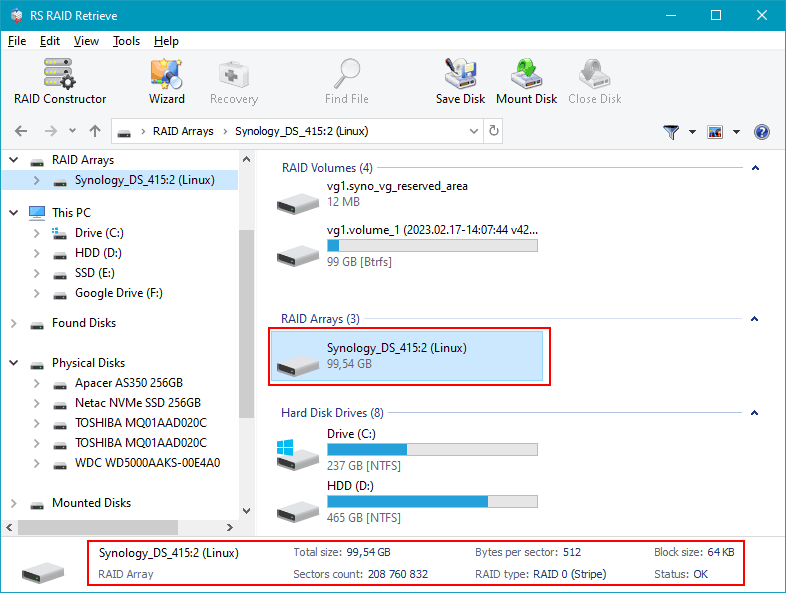
Öffnen Sie RS RAID Retrieve und lassen Sie das Programm Ihre Laufwerke analysieren. Die RAID-Konfiguration wird automatisch erkannt und unten im Fenster angezeigt.

Datenwiederherstellung von beschädigten RAID-ArraysWiederherstellung jeder Art von RAID-Array
Verfügbar für: Windows, macOS, Linux -
Schritt 4 Überprüfen Sie die RAID-Konfiguration.
RAID 0 und RAID 1 werden in der Regel automatisch erkannt. Falls die Parameter nicht stimmen, können Sie diese manuell anpassen.
-
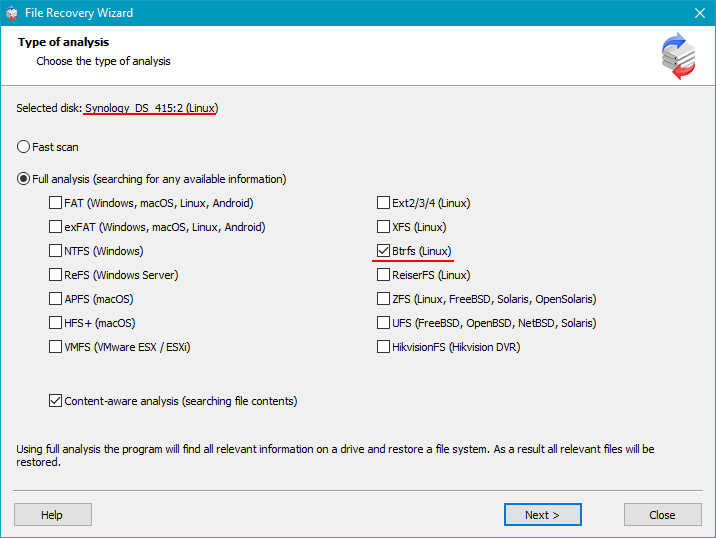
Schritt 5 Führen Sie einen vollständigen Scan durch.
Der Deep-Scan rekonstruiert Ordnerstrukturen und findet gelöschte Dateien, Fotos und Videos.
-
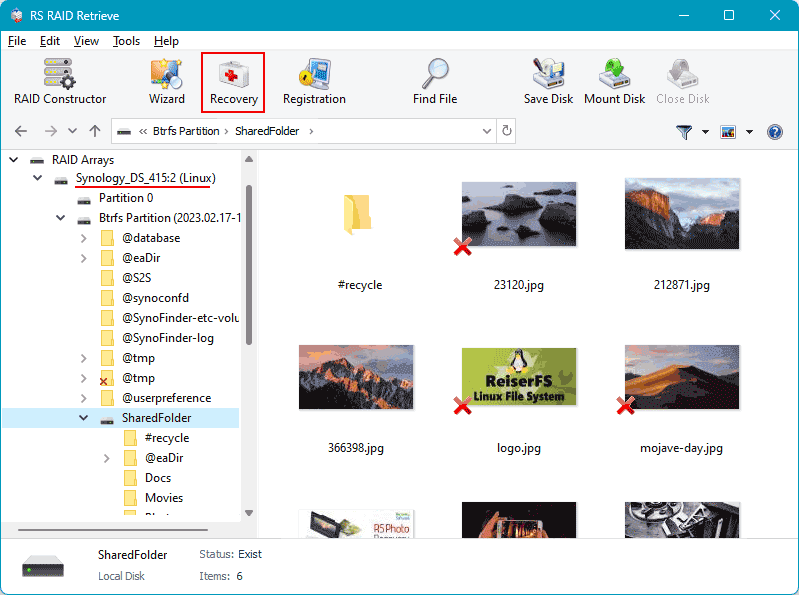
Schritt 6 Prüfen Sie die Ergebnisse.
Nach Abschluss erscheint eine übersichtliche Ordnerstruktur. Hier können Sie kontrollieren, ob Ihre Dateien vorhanden sind.
-
Schritt 7 Speichern Sie die wiederhergestellten Dateien.
Wählen Sie ein neues Zielmedium. Speichern Sie nichts auf die ursprünglichen NAS-Festplatten zurück.
Hinweis: Dateisysteme wie EXT4 oder Btrfs profitieren stark vom Deep-Scan.
Schritt-für-Schritt-Anleitung: Warum RAID im 2-Bay-NAS Synology DS720+ ausfällt und wie man die Ursachen erkennt
Ein Ausfall des RAID-Verbunds im 2-Bay-NAS Synology DS720+ beginnt häufig mit kleinen Auffälligkeiten, die leicht übersehen werden. Mit einer klar strukturierten Vorgehensweise lassen sich die Ursachen jedoch schnell eingrenzen. Diese Anleitung zeigt Ihnen Schritt für Schritt, wie Sie typische Fehlerquellen erkennen.
Schritt 1: Prüfen Sie die Festplattenerkennung. Melden Sie sich im NAS-Dashboard an und kontrollieren Sie, ob beide Laufwerke korrekt angezeigt werden. Wenn ein Laufwerk fehlt oder ungewöhnliche Werte zeigt, ist der RAID-Verbund möglicherweise bereits beeinträchtigt.
Schritt 2: Leistungseinbrüche beobachten. Wenn Dateioperationen länger dauern oder Übertragungsraten deutlich sinken, deutet das oft auf Lesefehler oder eine bevorstehende Desynchronisation hin.
Schritt 3: RAID-Statusmeldungen analysieren. Warnungen wie „Degraded“, „Volume Crash“ oder „Rebuild Failed“ weisen klar auf Probleme mit RAID-Metadaten oder beschädigten Datenblöcken hin.
Schritt 4: Protokolle zu Strom und Temperatur prüfen. Hohe Temperaturen, Spannungsschwankungen oder ungewöhnliche Lüftergeräusche beschleunigen den Verschleiß der Festplatten und können die Stabilität des RAID gefährden.
- SMART-Meldungen zeigen frühzeitig mechanische Probleme oder Oberflächenverschleiß an.
- Inkonsistente RAID-Metadaten entstehen häufig nach unvollständigen Rebuilds.
- Desynchronisation tritt häufig nach Stromausfällen oder fehlerhaften Neustarts auf.
Durch diese systematische Prüfung erhöhen Sie die Chancen auf eine erfolgreiche Datenrettung aus einem NAS Synology DS720+ erheblich.
Hauptursachen für Datenverlust in NAS-Geräten
Festplattenausfall. Physischer Defekt von HDD oder SSD ist eine häufige Ursache für Datenverlust, besonders in 2-Laufwerk-NAS-Systemen, kritisch für RAID0 und wichtig für RAID1.
Menschliche Fehler (Löschen, Formatieren). Unbeabsichtigtes Löschen oder falsches Formatieren kann Dateien unzugänglich machen und sofortige Wiederherstellung erfordern.
Firmware- oder DSM-Update-Fehler. Fehlerhafte Systemupdates können Partitionstabellen oder Dateimetadaten beschädigen, was zu Datenverlust führt.
Stromprobleme und plötzliche Abschaltungen. Unerwartete Stromunterbrechungen während Schreibvorgängen können Dateisysteme beschädigen und die RAID-Integrität gefährden.