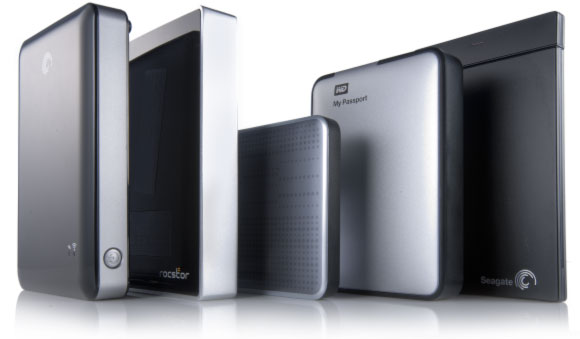
Der Verlust wichtiger Dateien von einer externen Festplatte am Mac kann wie eine Katastrophe wirken, insbesondere wenn es sich um wertvolle Fotos, geschäftskritische Dokumente oder unersetzliche Erinnerungen handelt. Wenn Sie vor diesem Problem stehen, bewahren Sie Ruhe – in den meisten Fällen lassen sich Dateien von einer externen Festplatte auf dem Mac wiederherstellen.
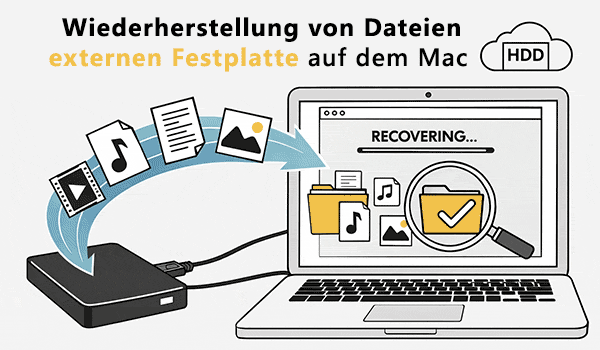
Externe Festplatten sind unverzichtbare Werkzeuge, um die Speicherkapazität zu erweitern und wichtige Daten unter macOS zu sichern. Sie sind jedoch anfällig für verschiedene Ursachen von Datenverlust. Ob Sie Dateien versehentlich gelöscht haben, die Festplatte formatiert wurde oder eine Dateisystembeschädigung vorliegt – dieser umfassende Leitfaden führt Sie durch erprobte Methoden zur Datenrettung externer Festplatten auf dem Mac.
Datenverlust verstehen und erste Schritte
Bevor Sie mit der Wiederherstellung einer externen Festplatte am Mac beginnen, kann das Verständnis der Ursache Ihres Datenverlusts sowie das zügige Ergreifen geeigneter Sofortmaßnahmen den Unterschied zwischen erfolgreicher Datenrettung und dauerhaftem Datenverlust ausmachen.
Häufige Szenarien für Datenverlust
Unabsichtliches Löschen
Sie haben Dateien gelöscht und später festgestellt, dass Sie sie benötigen. Wenn Dateien von einer externen Festplatte (Mac) gelöscht werden, landen sie im Papierkorb, sodass eine einfache Wiederherstellung gelöschter Dateien möglich ist. Wenn Sie den Papierkorb geleert haben oder „Delete Immediately“ (Option + Command + Delete) verwendet haben, umgehen die Dateien den Papierkorb vollständig, verbleiben jedoch physisch auf dem Laufwerk, bis sie überschrieben werden.
Laufwerksformatierung
Das Formatieren einer externen Festplatte entfernt die Dateisystemstruktur, wodurch alle Daten nicht mehr zugänglich sind. Ob versehentlich im Festplattendienstprogramm (Disk Utility) formatiert wurde oder das Laufwerk bewusst für einen anderen Zweck vorbereitet wurde: Eine standardisierte „Schnellformatierung“ löscht die eigentlichen Daten nicht sofort – sie entfernt lediglich das Verzeichnis, das dem Mac sagt, wo Dateien gespeichert sind. Das Wiederherstellen formatierter Festplatten auf dem Mac bzw. die Datenrettung unter macOS bleibt möglich, solange die alten Daten nicht durch neue Daten überschrieben wurden.
Beschädigung des Dateisystems
Das Dateisystem fungiert als Inhaltsverzeichnis für Ihr Laufwerk. Wird es durch unsachgemäßes Auswerfen, Stromausfälle oder Softwarekonflikte beschädigt, kann Ihr Mac das Laufwerk nicht mehr lesen oder auf die Dateien zugreifen. Die gute Nachricht: Ihre Daten bleiben häufig physisch intakt, selbst wenn das Dateisystem korrupt ist, wodurch eine Datenrettung bei korruptem Dateisystem bzw. die Wiederherstellung von Daten einer beschädigten Festplatte möglich wird.
Physische Beschädigung
Stürze Ihrer externen HDD oder externen SSD, das Aussetzen extremer Temperaturen oder Wasserschäden können die internen Komponenten physisch beschädigen. Physische Schäden sind die gravierendste Ursache für Datenverlust und erfordern häufig spezialisierte Ausrüstung und Verfahren, um Daten von externer Festplatte auf dem Mac wiederherzustellen (professionelle Datenrettung).
Viren- oder Malware-Angriffe
Obwohl auf macOS seltener, kann Schadsoftware (Viren, Malware) Dateien auf externen Laufwerken — etwa externen Festplatten oder USB‑Sticks — beschädigen, verschlüsseln oder löschen, insbesondere wenn diese zuvor an Windows‑PCs angeschlossen waren; dies kann zu Datenverlust führen.
Stromausfälle und unsachgemäßes Entfernen
Ein plötzlicher Stromausfall während Schreibvorgängen oder das Entfernen eines Datenträgers ohne vorheriges Aushängen (sicheres Entfernen) unterbricht laufende I/O-Operationen und kann Dateien beschädigen oder zu Datenverlust und Dateisystemkorruption führen.
Anzeichen für Probleme mit Ihrer externen Festplatte
Frühzeitiges Erkennen von Warnsignalen hilft, rechtzeitig zu reagieren und Datenverlust zu vermeiden, bevor es zu einem vollständigen Ausfall kommt — zum Beispiel wenn Sie die externe Festplatte auf dem Mac wiederherstellen müssen:
Laufwerk nicht sichtbar
Externe Festplatte wird im Finder oder auf dem Schreibtisch nicht angezeigt oder nicht erkannt.
Fehlermeldungen
„Datenträger nicht lesbar“ oder andere Systemwarnungen
Langsame Performance
Ungewöhnlich langsame Lese-/Schreibgeschwindigkeiten oder Einfrieren des Systems (I/O-Performance, Festplattengeschwindigkeit)
Ungewöhnliche Laufwerksgeräusche
Klick-, Schleif- oder Pieptöne vom Laufwerk (z. B. Festplatte)
Wiederherstellungsmöglichkeiten
Der Erfolg bei der Datenrettung externer Festplatten für Mac hängt von mehreren entscheidenden Faktoren ab:
Gute Nachrichten: In den meisten Fällen können Ihre Daten wiederhergestellt werden! Schnellformatierungen, versehentliches Löschen und Dateisystemkorruption weisen in der Regel hohe Wiederherstellungsraten auf, wenn sie umgehend mit geeigneter Datenrettungssoftware für macOS angegangen werden.
Formattyp
Schnellformatierungen belassen die Daten intakt und sind leicht wiederherstellbar. Optionen zum sicheren Löschen, die Daten mehrfach überschreiben (z. B. Secure Erase), machen eine Wiederherstellung nahezu unmöglich.
TRIM und SSDs
Bei externen SSD‑Laufwerken sorgt die TRIM‑Funktion dafür, dass vom Dateisystem als gelöscht markierte Daten automatisch auf Hardware‑Ebene entfernt werden, um die Leistung zu optimieren. Obwohl TRIM bei über USB angeschlossenen externen SSDs in der Regel standardmäßig deaktiviert ist, macht eine aktivierte TRIM‑Unterstützung eine softwarebasierte SSD‑Datenrettung praktisch unmöglich. Konventionelle HDDs verwenden TRIM nicht, sodass die Datenwiederherstellung auf dem Mac in der Regel deutlich einfacher ist.
Zeitpunkt und Laufwerksnutzung bei der Datenrettung
Je früher mit der Wiederherstellung begonnen wird, desto besser. Jedes Mal, wenn das Laufwerk nach einem Datenverlust verwendet wird, besteht das Risiko, dass gelöschte Dateien durch neue Daten überschrieben werden.
Physische vs. logische Schäden
Logische Fehler, wie Dateisystemkorruption, lassen sich in der Regel mit Datenrettungssoftware für Mac (Datenrettung Mac) beheben. Schwere physische Schäden erfordern hingegen spezielle Prüfgeräte und Reinraum‑Einrichtungen.
Kritische Erstmaßnahmen bei der Datenwiederherstellung externer Festplatten
Ihr unmittelbares Handeln entscheidet über den Erfolg der Datenwiederherstellung externer Festplatten am Mac:
Laufwerk sofort nicht mehr verwenden
Das ist die wichtigste Regel für die Mac‑Datenrettung. Wenn Sie eine Datei löschen oder ein Laufwerk formatieren, markiert macOS den Bereich als frei, ohne die tatsächlichen Daten zu löschen. Jede Aktion auf dem Laufwerk — etwa das Speichern von Dateien, die Installation von Software oder sogar Systemupdates — kann die gelöschten Daten überschreiben. Trennen Sie das Laufwerk vom Mac, wenn Sie nicht aktiv eine Wiederherstellung durchführen. Dadurch verhindern Sie ein Überschreiben und verbessern die Chancen, gelöschte Dateien erfolgreich wiederherzustellen.
Reparaturversuche nicht sofort durchführen
Widerstehen Sie dem Drang, sofort die Erste Hilfe im Festplattendienstprogramm auszuführen. Reparaturvorgänge können Daten überschreiben oder verändern, insbesondere bei schwerer Beschädigung. Priorisieren Sie zunächst die Datenrettung, um Datenverlust zu vermeiden; die Reparatur der Festplatte sollte erst danach erfolgen.
Backup-Status prüfen
Bevor Sie Zeit in die Wiederherstellung investieren, vergewissern Sie sich, dass Backups vorhanden sind. Überprüfen Sie das Time-Machine-Backup, iCloud Drive, Dropbox, Google Drive sowie alle manuellen Sicherungen, die Sie angelegt haben.
Festplatten-Image erstellen (wenn möglich)
Wenn Ihr Laufwerk zwar zugänglich ist, aber Anzeichen eines Ausfalls zeigt, bewahrt das Erstellen eines Festplatten-Images (Festplattenabbild) Ihre Daten, bevor es zum vollständigen Ausfall kommt. Eine bytegenaue Sicherung bzw. ein Sektor‑für‑Sektor‑Abbild kann für die Datenrettung analysiert werden, ohne das Originallaufwerk weiter zu beschädigen.
Methode 1: Wiederherstellen von Dateien aus dem Mac‑Papierkorb
Beginnen Sie mit der einfachsten Methode, um gelöschte Dateien von einer externen Festplatte am Mac wiederherzustellen. Wenn Sie Dateien von einer an Ihren Mac angeschlossenen externen Festplatte löschen, werden diese in den Papierkorb verschoben.
Funktionsweise des Mac-Papierkorbs mit externen Laufwerken
Wussten Sie schon? Jedes an einen Mac angeschlossene Speichermedium verfügt über einen eigenen, versteckten Papierkorb-Ordner (Trash). Wenn Sie Dateien von einem externen Laufwerk löschen, werden sie in einen versteckten .Trashes-Ordner auf genau diesem Laufwerk verschoben. Beim Öffnen des Papierkorbs auf dem Mac werden die gelöschten Dateien aller angeschlossenen Laufwerke in einer einzigen, einheitlichen Ansicht angezeigt.
Schnelle Wiederherstellung: Schritte zur System‑ und Datenwiederherstellung
Externe Festplatte anschließen
Schließen Sie Ihre externe Festplatte an Ihren Mac an und warten Sie, bis sie auf dem Schreibtisch (Desktop) oder im Finder angezeigt wird.
Papierkorb öffnen
Klicken Sie auf das Papierkorb‑Symbol im Dock (macOS) oder drücken Sie Shift + Command + Delete
Gelöschte Dateien suchen
Verwenden Sie die Suchfunktion in der oberen rechten Ecke, um Ihre gelöschten Dateien schnell zu finden.
Dateien wiederherstellen
Klicken Sie im Papierkorb mit der rechten Maustaste auf die markierten Dateien und wählen Sie „Put Back“, um sie an ihren ursprünglichen Speicherort wiederherzustellen.
Sie können Dateien auch direkt aus dem Papierkorb in den gewünschten Speicherort ziehen, um schnell Mac-Dateien wiederherzustellen.
Wann diese Methode funktioniert
Der Papierkorb wurde seit der Löschung nicht geleert
Die Dateien wurden mit Standardmethoden gelöscht (Befehlstaste + Löschen oder „In den Papierkorb verschieben“)
Die externe Festplatte ist mit dem Mac verbunden
Die Option „Sofort löschen“ wurde nicht verwendet, da sie den Papierkorb umgeht
Methode 2: Wiederherstellung aus Time-Machine-Backup
Time Machine bietet eine unkomplizierte Wiederherstellung, sofern Sie es zuvor für Ihr externes Laufwerk (z. B. externe Festplatte) konfiguriert haben. Im Gegensatz zu internen Laufwerken, die Time Machine automatisch sichert, müssen externe Laufwerke explizit in die Sicherung einbezogen werden.
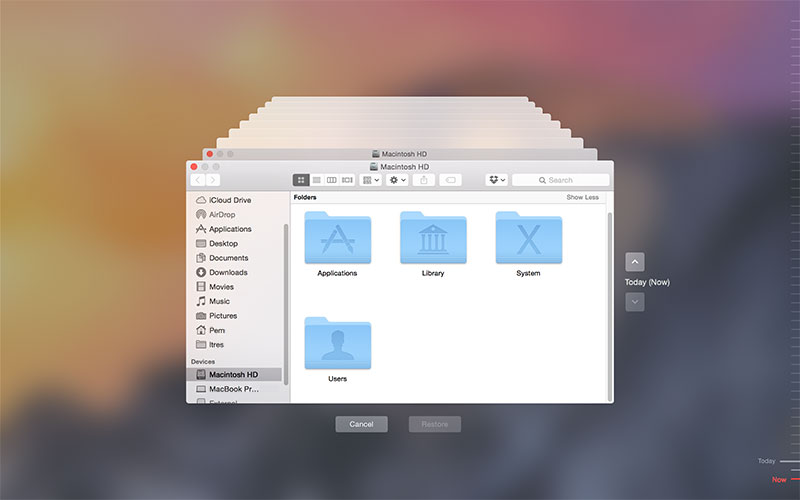
Wichtig: Diese Methode funktioniert nur, wenn Sie Time Machine so eingerichtet hatten, dass Ihr externes Laufwerk vor dem Auftreten des Datenverlusts in das Backup aufgenommen wurde. Falls Time Machine noch nicht konfiguriert ist, fahren Sie mit Methode 3 fort.
Schnelle Wiederherstellung mit Time Machine — Time‑Machine‑Backup wiederherstellen
Externe Festplatte und Time‑Machine‑Backup an den Mac anschließen
Schließen Sie Ihre externe Festplatte sowie das Time‑Machine‑Backup‑Laufwerk an den Mac an
Zum Ordner navigieren
Öffnen Sie den Ordner, in dem die fehlenden Dateien ursprünglich gespeichert waren.
Time Machine öffnen
Auf das Time-Machine-Symbol in der Menüleiste klicken oder Time Machine über Programme > Dienstprogramme öffnen.
Zeitleiste durchsuchen
Verwenden Sie die rechts angezeigte Zeitleiste, um zwischen verschiedenen Sicherungszeitpunkten (Backups) zu navigieren
Dateien auswählen und wiederherstellen
Wählen Sie die benötigten Dateien aus und klicken Sie auf die Schaltfläche „Wiederherstellen“, um die Sicherung (Backup) wiederherzustellen.
Vorschau vor der Wiederherstellung
Time Machine zeigt Snapshots (Sicherungsstände) verschiedener Zeitpunkte an und ermöglicht es, Dateien auf dem Mac wiederherzustellen, so wie sie zu einem bestimmten Zeitpunkt vorlagen. Sie können Dateien vor dem Wiederherstellen in der Vorschau anzeigen und mehrere Elemente gleichzeitig auswählen.
Einschränkungen
Vorherige Datensicherung erforderlich
Sicherungen müssen die verlorenen Dateien enthalten
Time-Machine-Backup-Laufwerk muss zugänglich sein
Backup-Dateien müssen intakt und nicht beschädigt sein
Methode 3: RS Partition Recovery für macOS verwenden
Wenn einfache Methoden versagen, ist professionelle Datenrettungssoftware die beste Lösung für die Datenwiederherstellung auf dem Mac, etwa beim Wiederherstellen einer externen Festplatte unter macOS. RS Partition Recovery wurde speziell entwickelt, um Daten von Festplatten in schwierigen Szenarien wie formatierten Laufwerken, beschädigten Dateisystemen oder gelöschten Partitionen wiederherzustellen.
Warum RS Partition Recovery für Partition-Wiederherstellung und Datenrettung wählen?
Umfassende Datenwiederherstellung
Funktioniert mit für Mac formatierten externen Festplatten, beschädigten Laufwerken, gelöschten oder beschädigten Partitionen sowie Laufwerken, die nicht gemountet werden können. Unterstützt alle Mac-Dateisysteme: APFS, HFS+, FAT32, exFAT und NTFS.
Tiefenscan-Technologie
Schnellscans finden kürzlich gelöschte Dateien und ermöglichen deren Wiederherstellung, während Tiefenscans eine Sektor‑für‑Sektor‑Analyse durchführen, um alle wiederherstellbaren Daten zu ermitteln — selbst bei stark beschädigten Laufwerken.
Dateivorschau
Dokumente, Fotos, Videos und weitere Dateien vor der Wiederherstellung anzeigen, um sicherzustellen, dass die korrekten Daten wiederhergestellt werden.
Universelle Kompatibilität
Funktioniert mit externen Festplatten (HDDs), externen SSDs, USB‑Sticks und Speicherkarten.
Schritt‑für‑Schritt‑Anleitung: Datenwiederherstellung
RS Partition Recovery installieren

Alles in einem Datenrettungssoftware
Laden Sie RS Partition Recovery für Mac von der offiziellen Website herunter. Die Software erfordert macOS 10.10 oder neuer und eignet sich zur Partition‑Wiederherstellung sowie Datenrettung auf macOS.
- Öffnen Sie Systemeinstellungen > Datenschutz & Sicherheit > Vollständiger Festplattenzugriff
- Aktivieren Sie RS Partition Recovery
Wichtig: Installieren Sie die Anwendung auf der internen Festplatte Ihres Mac — niemals auf einem externen Laufwerk.
Verbinden und starten
Schließen Sie Ihre externe Festplatte per USB oder Thunderbolt an. Starten Sie RS Partition Recovery (Software zur Partition- und Datenwiederherstellung). Im Hauptfenster werden alle angeschlossenen Speichergeräte angezeigt.
Wenn das Laufwerk im Finder nicht angezeigt wird, keine Sorge—RS Partition Recovery erkennt häufig Laufwerke, die macOS nicht einbinden kann.
Externes Laufwerk auswählen
Suchen Sie im linken Bereich (Gerätebaum) nach dem gewünschten Laufwerk. Klicken Sie, um das physische Laufwerk oder eine bestimmte Partition — beispielsweise ein USB‑Laufwerk — auszuwählen.
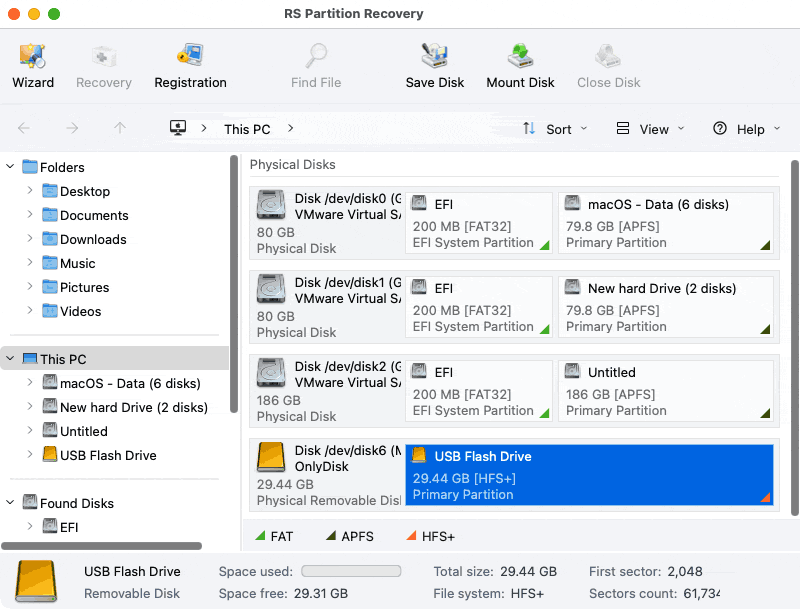
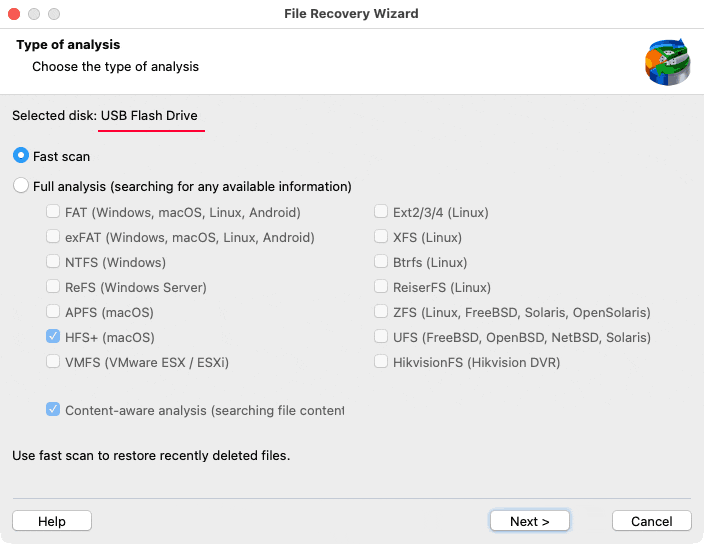
Scan-Typ auswählen
Beginnen Sie bei der Datenwiederherstellung mit dem Schnellscan, um kürzlich gelöschte Dateien wiederherzustellen. Bringt das keinen Erfolg, führen Sie eine Vollanalyse für formatierte oder beschädigte Laufwerke durch.
Schnellscan
- Schnelle Analyse (5–20 Minuten)
- Kürzlich gelöschte Dateien (Datenwiederherstellung möglich)
- Struktur des Dateisystems intakt
Vollständige Analyse (Tiefen-Scan) — Tiefenscan zur Datenrettung
- Umfassend (1–12+ Stunden)
- Formatierte Laufwerke (USB‑Stick, externe Festplatte)
- Starke Beschädigung (schwere Dateikorruption, Dateisystemfehler)
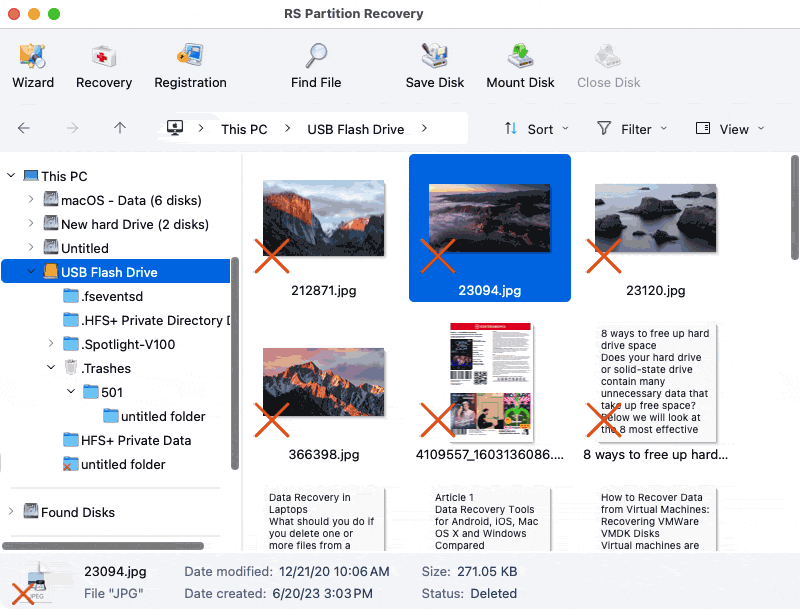
Gefundene Dateien durchsuchen und in der Vorschau anzeigen
Nach Abschluss des Scans können Sie die Ergebnisse nach Dateityp oder Ordner filtern. Verwenden Sie die Funktion Vorschau, um sicherzustellen, dass Dateien — insbesondere wiederherstellbare Dateien von USB‑Speichern auf dem Mac — vor der eigentlichen Wiederherstellung vollständig und unbeschädigt sind.
Auswählen und Wiederherstellen
Wählen Sie die gewünschten Dateien aus und klicken Sie auf Wiederherstellen. Überprüfen Sie vor dem Start der Datenwiederherstellung die Gesamtgröße der ausgewählten Dateien.
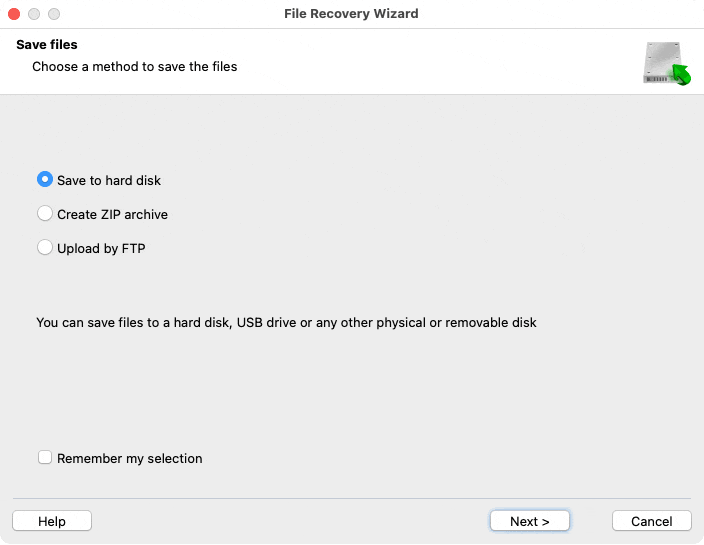
Speicherort für wiederhergestellte Dateien wählen
Wichtig: Speichern Sie wiederhergestellte Dateien niemals auf demselben externen Laufwerk. Verwenden Sie stattdessen das interne Laufwerk Ihres Mac oder ein anderes Speichermedium.
Wenn Dateien beschädigt erscheinen, versuchen Sie eine Vollständige Analyse, falls Sie zuvor nur einen Schnellscan verwendet haben. Ein Tiefenscan stellt häufig Dateien wieder her, die ein Schnellscan übersieht, oder liefert bessere Ergebnisse.
Wenn Software nicht ausreicht
In bestimmten Situationen reichen die Möglichkeiten einer Datenwiederherstellungssoftware für Mac (Datenrettung Mac, macOS Datenwiederherstellung) nicht aus:
Schwerwiegende physische Schäden
Klickgeräusche, Festplatte dreht nicht, sichtbare Beschädigungen
Umfangreiche Überschreibung
Intensive Nutzung des Laufwerks nach dem Datenverlust hat die gelöschten Dateien überschrieben
Sichere Löschung (Secure Erase)
Mehrfaches Überschreiben (Multi-Pass-Formatierung) überschreibt Daten physisch.
Fehlgeschlagene Verschlüsselung
Passwortverlust oder beschädigte Schlüssel für die Verschlüsselung
Methode 4: Laufwerksprobleme mit dem Festplattendienstprogramm beheben
Manchmal sind Dateien nicht verloren, sondern aufgrund von Dateisystemfehlern oder Beschädigungen nicht zugänglich. Bevor Sie auf Datenrettungssoftware zurückgreifen, versuchen Sie, das Volume mit dem integrierten Festplattendienstprogramm von macOS zu überprüfen und Dateisystemfehler zu reparieren.
Wann „Erste Hilfe“ verwenden
Verwenden Sie diese Methode für die Mac‑Festplattenreparatur (Festplattendienstprogramm), wenn:
Anwendungsfälle
- Laufwerk erkannt, aber Dateien fehlen
- Fehlermeldungen beim Zugriff auf Ordner
- Laufwerk extrem langsam
- Einige Dateien zugänglich, andere nicht
Warnung
Wenn die Wiederherstellung verlorener Daten für Sie oberste Priorität hat, überspringen Sie diesen Schritt und verwenden Sie zunächst RS Partition Recovery. Reparaturmaßnahmen an Datenträgern können die Datenwiederherstellung oder Datenrettung erschweren.
Wiederherstellung von Mac‑Festplatten mit „Erste Hilfe“
-
Öffnen Sie das Festplatten‑Dienstprogramm (Programme > Dienstprogramme > Festplatten‑Dienstprogramm)
-
Klicken Sie auf Darstellung > Alle Geräte einblenden
-
Wählen Sie in der Seitenleiste Ihre externe Festplatte aus
-
Klicken Sie in der Symbolleiste auf Erste Hilfe
-
Klicken Sie auf Ausführen, um den Vorgang zu starten
Das Festplatten‑Dienstprogramm überprüft das Partitionsschema, validiert die Dateisystemstruktur, sucht nach fehlerhaften Sektoren und versucht, bei der Wiederherstellung einer beschädigten Mac‑Festplatte gefundene Fehler zu beheben. Diese Prüfung ist ein zentraler Schritt bei der Mac‑Datenrettung und der Festplattenreparatur.
Ergebnisse verstehen
„Volume (Datenträger) scheint in Ordnung zu sein“
Keine Fehler im Dateisystem festgestellt. Falls weiterhin kein Zugriff auf Dateien möglich ist, verwenden Sie eine Datenrettungssoftware zur Wiederherstellung (Datenrettung, Dateiwiederherstellung).
„Datenbeschädigung erfordert Reparatur“
Fehler wurden behoben. Überprüfen Sie jetzt die Dateien. Erstellen Sie umgehend eine Datensicherung (Backup) — Festplattenfehler möglich!
„Erste Hilfe fehlgeschlagen“
Es liegen schwerwiegende Festplattenprobleme vor. Starten Sie umgehend RS Partition Recovery zur Wiederherstellung von Partitionen und zur Datenrettung.
Terminal- und fsck-Befehle
Bei schwerwiegender Dateisystemkorruption, die das Festplattendienstprogramm nicht beheben kann, bieten Terminal-Befehle unter macOS weitergehende Optionen zur Reparatur der Mac-Festplatte.
Warnung: Das Terminal darf nur von Anwendern verwendet werden, die mit Kommandozeilen vertraut sind. Falsche Befehle können die Situation bei der Mac-Datenrettung weiter verschlechtern.
Verwendung von fsck im Single-User‑Modus
-
Mac neu starten und beim Start
Command + Sgedrückt halten, um in den Single-User‑Modus zu gelangen -
Am Eingabeaufforderungs‑Prompt das Laufwerk ermitteln mit:
diskutil list -
fsck auf dem externen Laufwerk ausführen:
/sbin/fsck_hfs -fy /dev/diskX
(Ersetzen SiediskXdurch die Laufwerkskennung undhfsdurch den Typ Ihres Dateisystems (z. B. HFS+ oder APFS)) -
Werden Fehler gefunden, Befehl wiederholen, bis die Meldung „The volume appears to be OK“ erscheint
-
Neustart mit:
reboot
Nach dem Neustart prüfen, ob die externe Festplatte vom Mac erkannt wird und ob eine Datenwiederherstellung auf dem Mac bzw. Mac‑Dateiwiederherstellung möglich ist.
Dateisysteme und ihre Bedeutung für die Wiederherstellung
Verschiedene Dateisysteme beeinflussen den Erfolg der Datenwiederherstellung von externen Festplatten am Mac. Das Verständnis dieser Unterschiede hilft bei der Auswahl geeigneter Verfahren und Tools für die Wiederherstellung externer Festplatten unter macOS.
Gängige Dateisysteme für externe Laufwerke (Mac)
APFS
ModernApple File System – Standard-Dateisystem seit macOS High Sierra
- ✓ SSD-optimiert
- ✓ Snapshots & Verschlüsselung
- ⚠️ Komplexe Datenwiederherstellung
HFS+
VeraltetMac OS Extended – Für ältere Macs (HFS+-Dateisystem)
- ✓ Gute Unterstützung
- ✓ Einfachere Datenwiederherstellung
- ✓ Gut für Festplatten (HDD)
exFAT
PlattformübergreifendPlattformübergreifendes Dateisystem – macOS & Windows
- ✓ Keine Beschränkung der Dateigröße
- ✓ Hohe Kompatibilität
- ✓ Einfache Datenwiederherstellung
NTFS
WindowsWindows‑native – Auf macOS schreibgeschützt
- ⚠️ Schreibzugriff erfordert zusätzliche Software oder NTFS‑Treiber
- ✓ Unterstützung durch Wiederherstellungs‑Tools
- ✓ Kompatibel mit Windows‑Laufwerken
Wie Dateisysteme die Datenwiederherstellung beeinflussen
Löschvorgang
Dateisysteme kennzeichnen Speicherbereiche als frei, während die Daten physisch erhalten bleiben, bis sie überschrieben werden. Datenrettungssoftware kann diese „verwaisten“ gelöschten Dateien aufspüren.
Auswirkungen der Formatierung
Schnellformatierung: Dateisystemstruktur entfernt, Daten bleiben erhalten und sind in der Regel gut wiederherstellbar (Datenwiederherstellung möglich). Sicheres Löschen: Daten werden überschrieben und sind nicht wiederherstellbar.
Arten der Datenkorruption
Eine Verzeichnisbeschädigung beeinträchtigt den Zugriff auf Dateien, die gespeicherten Daten können jedoch intakt bleiben. Datenrettungssoftware kann beschädigte Dateisysteme umgehen und so die Datenwiederherstellung ermöglichen.
Fazit
Wiederherstellung von Dateien von einer externen Festplatte auf dem Mac ist mit der richtigen Vorgehensweise häufig möglich. Egal, ob es sich um versehentliches Löschen, eine Formatierung oder eine Dateisystembeschädigung handelt — folgen Sie einem strukturierten Wiederherstellungsablauf: zunächst den Papierkorb prüfen, anschließend vorhandene Time‑Machine‑Backups wiederherstellen und bei komplexeren Fällen spezialisierte Tools wie RS Partition Recovery einsetzen. Handeln Sie zügig: Nutzen Sie das betroffene Laufwerk sofort nicht weiter, um ein Überschreiben verlorener Daten zu verhindern und die Chancen auf eine erfolgreiche Datenrettung zu erhöhen. Die beste Strategie ist jedoch Prävention. Regelmäßige Backups mit Time Machine oder Cloud‑Speicher, schonende Handhabung der externen Festplatte, korrektes Auswerfen sowie regelmäßige Festplatten‑Gesundheitsprüfungen (z. B. SMART‑Checks) reduzieren das Risiko von Datenverlust deutlich. In Kombination mit einem klaren Wiederherstellungsplan sind Sie so nicht nur in der Lage, gelöschte Dateien wiederherzustellen, sondern schützen Ihre Daten proaktiv gegen künftige Probleme.