
Möchten Sie mehr über die Funktionen, Parameter und den Zweck des Papierkorbs erfahren? Wissen Sie nicht, wie sich Dateien nach dem Leeren wiederherstellen lassen oder wie man die Papierkorb‑Verknüpfung ausblendet? Nachfolgend erläutern wir alle relevanten Funktionen dieses Interface‑Elements.
Inhalt
- 2. Wie kann ich den Papierkorb einrichten?
- Wie entferne ich den Papierkorb vom Desktop und wie stelle ich ihn wieder her?
- Wiederherstellen von aus dem Papierkorb gelöschten Daten
Der Papierkorb ist ein integraler Bestandteil der Windows‑Benutzeroberfläche und ist in allen Versionen des Microsoft‑Betriebssystems vorhanden. Sein grundlegender Zweck ist es, Dateien und Daten zu speichern, die vom Benutzer gelöscht wurden — beispielsweise durch einen Rechtsklick und die Auswahl von „Löschen“ im Kontextmenü oder durch Drücken der „Entf“-Taste.
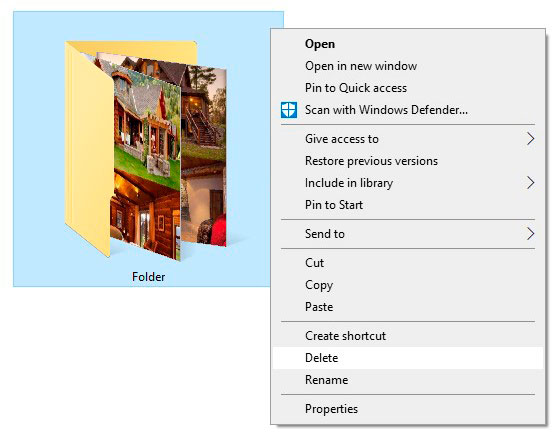
Nach einer gewöhnlichen Löschung wird die Datei in den Papierkorb verschoben, dessen Verknüpfung standardmäßig auf dem Desktop liegt. Dieser Vorgang gibt den Speicherplatz auf der Festplatte noch nicht frei, da der Papierkorb einen vom System reservierten Bereich nutzt. Der Papierkorb ist faktisch ein verstecktes Verzeichnis auf der Festplatte, auf der das Betriebssystem installiert ist.
Um Daten endgültig aus dem Papierkorb zu entfernen und Speicherplatz freizugeben, verwenden Sie die Funktion „Papierkorb leeren“. Öffnen Sie dazu den Papierkorb, führen Sie einen Rechtsklick in einen freien Bereich aus und wählen Sie den entsprechenden Menüpunkt.
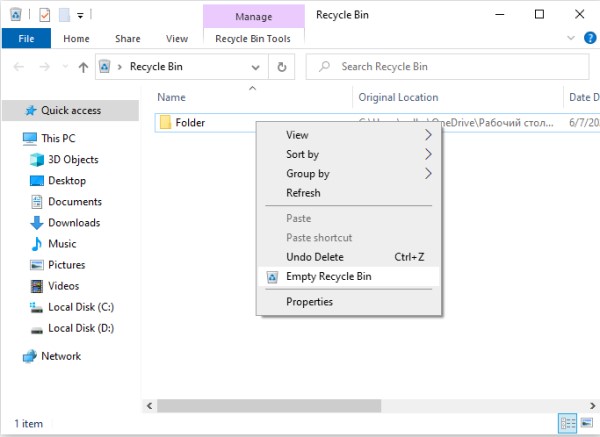
Zu beachten ist, dass oberhalb des Eintrags „Papierkorb leeren“ der Menüpunkt „Wiederherstellen“ zu finden ist. Mit dieser Funktion lassen sich gelöschte Dateien aus dem Papierkorb an ihren ursprünglichen Speicherort zurückverschieben.
2. Wie kann ich den Papierkorb einrichten?
Nachdem Sie das Funktionsprinzip und die grundlegenden Funktionen des Papierkorbs verstanden haben, sollten Sie wissen, wie man den Papierkorb korrekt konfiguriert und welche zusätzlichen Funktionen zur Verfügung stehen.
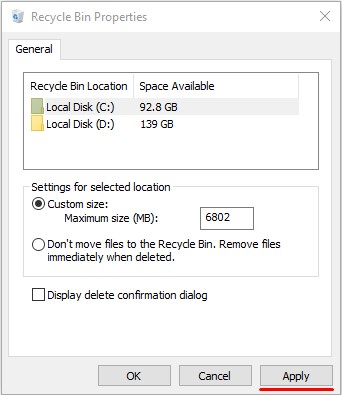
Rufen Sie das Papierkorb‑Einstellungsmenü auf: gehen Sie zur Verknüpfung auf Ihrem Desktop und klicken Sie mit der rechten Maustaste auf eine freie Stelle darin, wählen Sie dann im angezeigten Fenster „Eigenschaften“.
Wie entferne ich den Papierkorb vom Desktop und wie stelle ich ihn wieder her?
In den Papierkorb‑Einstellungen kann der Benutzer die Funktion deaktivieren, indem er das Kästchen neben „Dateien sofort löschen, ohne sie in den Papierkorb zu verschieben“ aktiviert. Diese Methode schaltet die Papierkorb‑Funktionalität ab, belässt jedoch die Verknüpfung auf dem Desktop. Um eine unnötige Verknüpfung, die den Desktop belegt, auszublenden, verwenden Sie die Einstellungen zur Personalisierung.
Gehen Sie wie folgt vor:
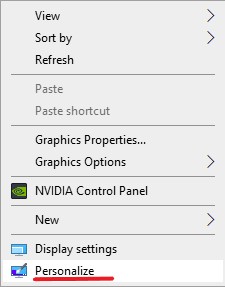
Schritt 1: Rechtsklick auf eine freie Stelle des Desktops und „Personalisieren“ auswählen.
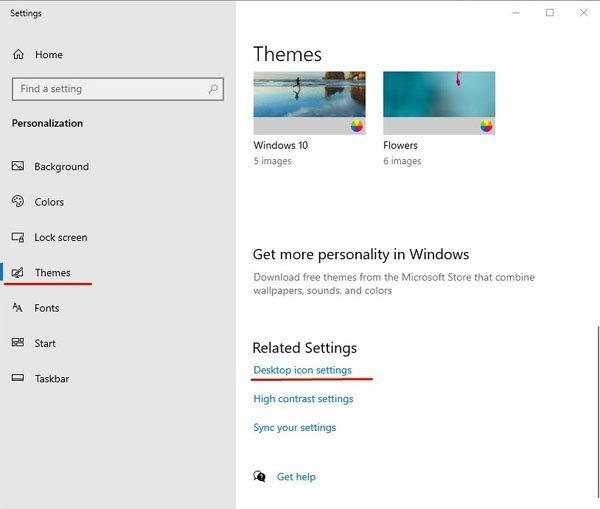
Schritt 2: Im sich öffnenden Fenster links den Punkt „Designs“ aufrufen und auf der rechten Seite ganz nach unten scrollen bis zu den „Einstellungen für Desktopsymbole“.
Schritt 3: Im Dialog genügt es, das Häkchen bei „Papierkorb“ zu entfernen und die Änderung mit „Übernehmen“ zu bestätigen.
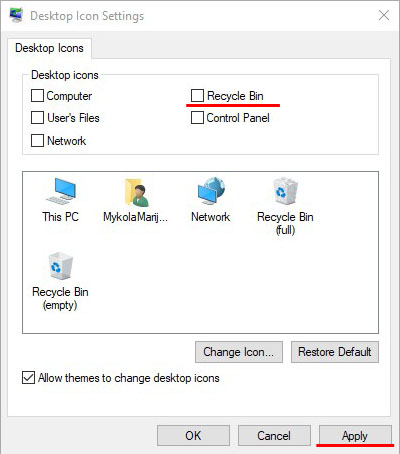
Auf dieselbe Weise können Sie das Papierkorbsymbol jederzeit wieder auf dem Desktop einblenden.
Wiederherstellen von aus dem Papierkorb gelöschten Daten
Das Leeren des Papierkorbs entspricht dem Löschen einer Datei mit der Tastenkombination „Umschalt+Entf“. Die Daten werden aus dem Dateisystem entfernt und der belegte Speicherplatz freigegeben. Daraus folgt, dass gelöschte Dateien mit den Standard-Windows-Werkzeugen nicht wiederhergestellt werden können. Zur Wiederherstellung gelöschter Dateien sollten Sie eine Drittanbieter-Software für Datenrettung einsetzen.
Im Folgenden zeigen wir, wie Sie gelöschte Dateien aus dem Papierkorb mithilfe des Beispiels der RS Partition Recovery-Software wiederherstellen können.
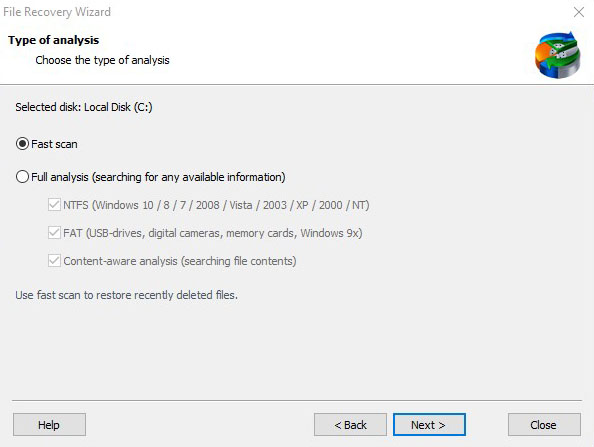
Schritt 1: Laden Sie RS Partition Recovery von der offiziellen Webseite herunter, installieren Sie das Programm und starten Sie es. Beim Programmstart öffnet sich ein Assistent, der bei der schnellen Suche nach benötigten Daten unterstützt. Klicken Sie im Begrüßungsfenster auf „Weiter“ und fahren Sie mit der Laufwerksanalyse fort. In unserem Beispiel befand sich der Papierkorb auf Laufwerk C, daher wählen wir dieses Laufwerk zur Analyse aus und klicken auf „Weiter“.
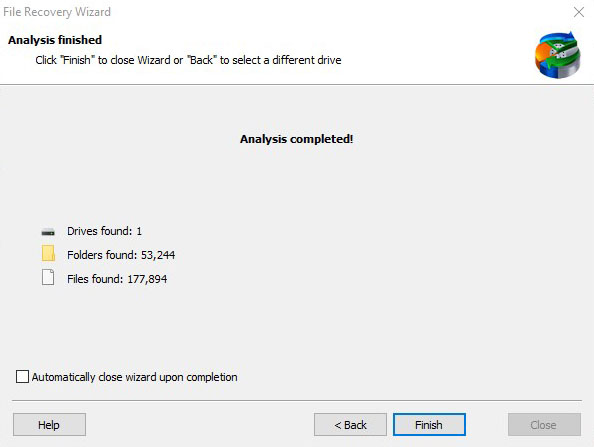
Schritt 3: Nach Abschluss des Schnellscans klicken Sie auf den Button „Fertig“ und gelangen automatisch in das analysierte Laufwerk.
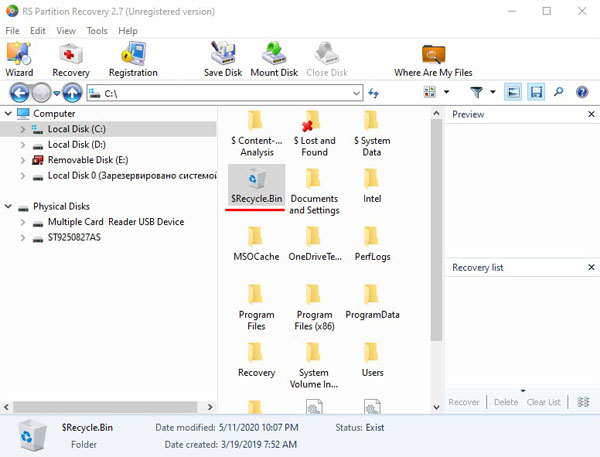
Schritt 4: Im Systemlaufwerk suchen Sie den Papierkorb mit dem originalen Ordnernamen „Recycle.Bin“ und öffnen diesen.
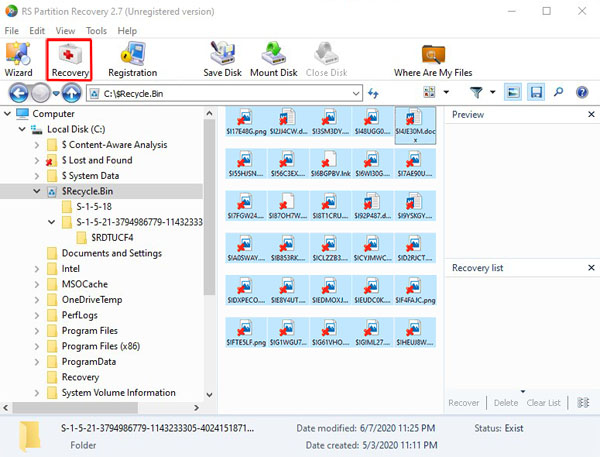
Schritt 5: Im Papierkorb finden Sie einen oder mehrere Ordner mit den gelöschten Daten. In unserem Beispiel befinden sich die gelöschten Textdokumente im zweiten Ordner, sodass das Auffinden einfach war. Nachdem die Dateien gefunden wurden, wählen Sie diese aus und klicken auf den „Wiederherstellen“-Button (oben links im Programmfenster).
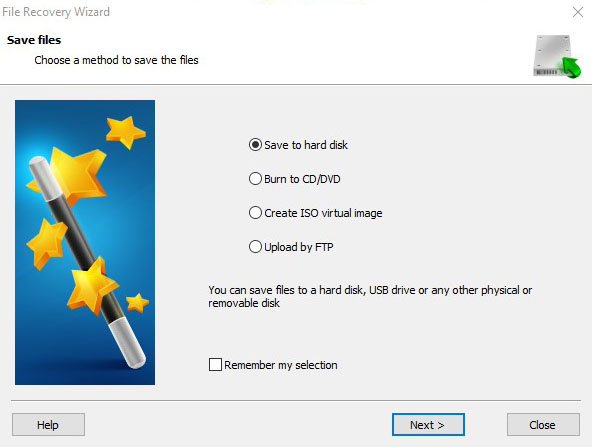
Schritt 6: Im folgenden Fenster wählen Sie das Ziel, in das die Daten wiederhergestellt werden sollen. Hier können Sie eines der verfügbaren Speichermedien auswählen. Wichtig: Die Entwickler empfehlen, die Daten auf ein anderes Laufwerk wiederherzustellen, um ein Überschreiben der noch vorhandenen Daten zu vermeiden. Wenn nur ein einzelnes HDD im System vorhanden ist, sollten alternative Speicherverfahren verwendet werden, etwa das Wiederherstellen auf eine optische Disc oder das Hochladen auf einen FTP-Server. In unserem Beispiel ist der Rechner nur mit einem Laufwerk ausgestattet, daher erfolgt die Wiederherstellung auf einen USB-Stick.
Schritt 7: Wählen Sie im nächsten Fenster den Pfad, in den die Daten wiederhergestellt werden sollen, sowie ggf. zusätzliche Einstellungen für die wiederhergestellten Dateien. Wählen Sie den Pfad aus, belassen Sie die Standardoptionen und klicken Sie auf „Wiederherstellen“.
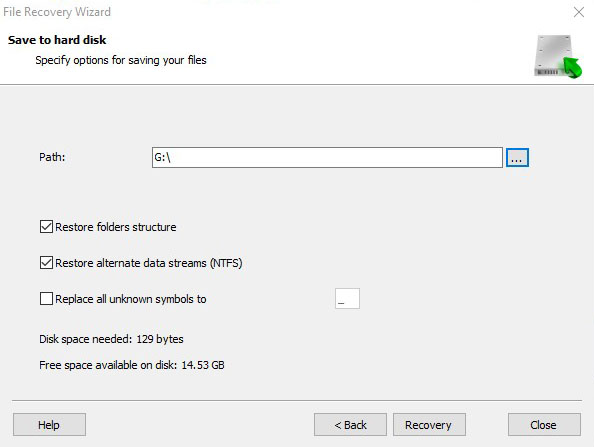
Fertig! Die Dokumente wurden erfolgreich wiederhergestellt.
In manchen Fällen werden nach einem Schnellscan keine Daten gefunden. In diesem Fall empfiehlt es sich, die Funktion der vollständigen Laufwerksanalyse zu verwenden, die alle wiederherstellbaren Dateien erkennt.
RS Partition Recovery ist ein leistungsfähiges Tool zur schnellen Wiederherstellung von Programmdateien, Fotos, Textdokumenten usw. Mit diesem Programm lassen sich Daten zügig von USB-Sticks, Festplatten beliebiger Bauart, Flash-Speicherkarten, Kameras und anderen Geräten wiederherstellen.
Neben dem Schnellscan bietet RS Partition Recovery eine Tiefenanalyse des Laufwerks, mit der sich nicht nur alle wiederherstellbaren Dateien zurückholen, sondern auch gelöschte oder formatierte Partitionen rekonstruieren lassen. Wenn Sie einen zuverlässigen Schutz für wichtige Daten auf Ihrem PC suchen, lesen Sie die vollständige Liste der Funktionen von RS Partition Recovery auf der offiziellen Programmseite.