Das NAS QNAP TS-253Be wird häufig für die sichere Datenspeicherung eingesetzt, dennoch kommt es zu Ausfällen — etwa durch Festplattenverschleiß, RAID-Schäden oder Systemfehler. Dadurch können wichtige Daten unzugänglich werden. Dieser Artikel analysiert typische Ursachen und zeigt verfügbare Wiederherstellungsmöglichkeiten auf.

Technische Grundlagen eines NAS: Was steckt im System?
Das NAS QNAP TS-253Be bietet Einsteigern eine einfache Möglichkeit, ihre Fotos, Dokumente und Backups sicher zu speichern. Mit 2 Festplattenschächten unterstützt es RAID 0 und RAID 1, um entweder eine höhere Geschwindigkeit oder eine automatische Kopie der Daten zu gewährleisten. Die Dateisysteme EXT4 und Btrfs sorgen für Stabilität und schützen vor kleineren Systemfehlern.
Falls eine Festplatte ausfällt oder Dateien gelöscht werden, lässt sich der Inhalt mithilfe spezieller Recovery-Software rekonstruieren.
Wichtige Punkte bei der Datenrettung von QNAP TS-253Be
Ein NAS wie QNAP TS-253Be nutzt meist RAID 0 oder RAID 1. Bei RAID 0 werden beide Festplatten benötigt; bei RAID 1 reicht oft eine. Wenn das NAS ausfällt, müssen die Laufwerke ausgebaut und am PC analysiert werden. Software kann das Array rekonstruieren.
Hauptmerkmale des QNAP TS-253Be NAS
| Laufwerksschächte | Unterstützte Laufwerke | Hot-Swap-fähig | Unterstütztes RAID | Dateisysteme | Maximales Volumen |
| 2 | 2,5" oder 3,5" SATA | ✓ | RAID 0, RAID 1, JBOD | EXT4, BTRFS | 32 Tb |
Die QNAP TS-253Be verwendet in der ausgelieferten QTS 4.4-Umgebung eine klassische Linux-Stack: mdadm-basierte RAID-Verbünde (unterstützt werden RAID 0, RAID 1, JBOD), darüber kann eine LVM-Schicht liegen und darauf liegen Dateisysteme ext4 oder btrfs. Modellbezogene Schwachstellen ergeben sich aus der Zwei-Bay-Topologie (bei RAID 0 vollständiger Datenverlust, bei RAID 1 begrenzte Redundanz) sowie aus dem optionalen SSD-Cache, dessen Metadaten bei Absturz oder inkorrekter Abschaltung inkonsistent bleiben können. Auf Systemebene führen Fehler in der QTS 4.4-Komponente, Kernelabstürze durch CPU- oder Speicherfehler oder unvollständige Hintergrund-Resynchronisationen zu beschädigten mdadm-Superblöcken und defekten LVM-Headern.
Logische Inaccessibilität entsteht typischerweise durch korrupt gewordene Metadaten auf einer der Ebenen: ein beschädigter mdadm-Superblock verhindert Assembly des Verbunds, inkonsistente LVM-Metadaten blockieren LV-Erstellung, und zerstörte Journale bzw. B‑Tree-Strukturen in ext4/btrfs verhindern das Mounten. Die sichere Wiederherstellungsprinzipien außerhalb des NAS sind: unverzüglich forensische Abbilder der physischen Laufwerke anfertigen, Arrays auf einer sicheren Linux-Workstation mit mdadm rekonstruieren, LVM-Metadaten rekonstruieren und dann gezielt Dateisystemwerkzeuge (ext4 fsck oder btrfs-recover/restore) einsetzen. Originallaufwerke dürfen nicht beschrieben werden; SSD‑Cache-Metadaten sind separat zu behandeln, da sie Inkonsistenzen in den HDD-Datenmasken verursachen können.
Schritt-für-Schritt-Anleitung zur Datenrettung eines 2-Festplatten-NAS
Wenn Ihr 2-Bay-NAS nicht mehr startet, „RAID beschädigt“ meldet oder gemeinsame Ordner nicht mehr bereitstellt, lässt sich der Datenverlust meist mit einem strukturierten Diagnoseverfahren beheben. Diese Methode entspricht dem Vorgehen professioneller Datenrettungsdienste und schützt gleichzeitig die Originaldatenblöcke.
-
Schritt 1 NAS ausschalten und beide Festplatten entnehmen.
Fahren Sie das Gerät vollständig herunter und warten Sie, bis alle LEDs erloschen sind. Entfernen Sie die Laufwerke und markieren Sie ihre ursprüngliche Position.
-
Schritt 2 Beide Laufwerke mit dem Computer verbinden.
Nutzen Sie nach Möglichkeit SATA-Ports für eine zuverlässige Sektorauslesung. Falls USB-Adapter notwendig sind, achten Sie auf hochwertige Chipsätze. Beide Platten müssen gleichzeitig angeschlossen sein.
-
Schritt 3 RS RAID Retrieve öffnen.
Die Software analysiert RAID-Metadaten, Dateisystemstrukturen (EXT4, Btrfs, XFS) und arbeitet strikt im Read-Only-Modus.

Datenwiederherstellung von beschädigten RAID-ArraysWiederherstellung jeder Art von RAID-Array
Verfügbar für: Windows, macOS, Linux -
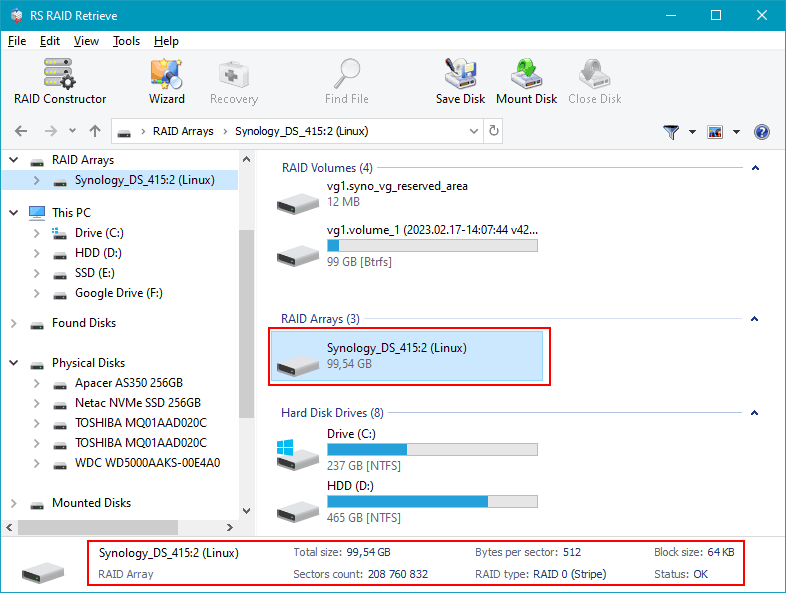
Schritt 4 Erkannte RAID-Konfiguration prüfen.
Normalerweise erkennt das Programm Level, Blockgröße und Reihenfolge automatisch. Bei vorangegangenem Stromausfall oder inkonsistenten Metadaten sollten Sie die Werte kontrollieren.
-
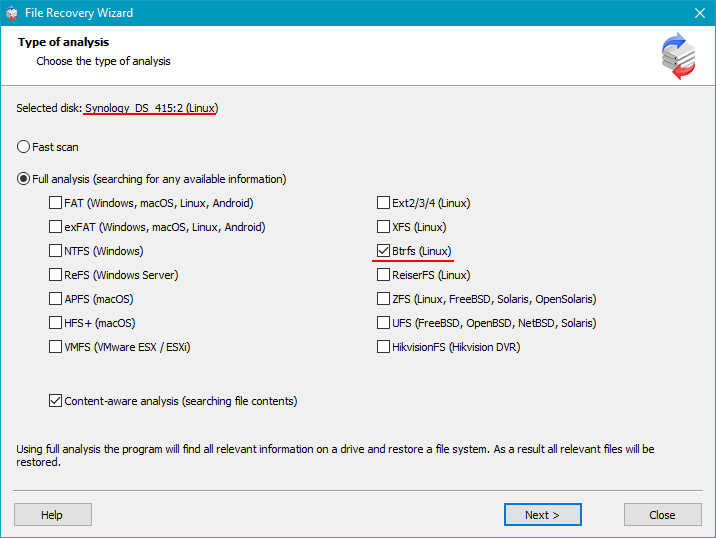
Schritt 5 Tiefenscan starten.
Der Scan durchsucht verlorene Ordnerstrukturen, Inodes und fragmentierte Dateien – selbst wenn die Partitionstabelle beschädigt ist.
-
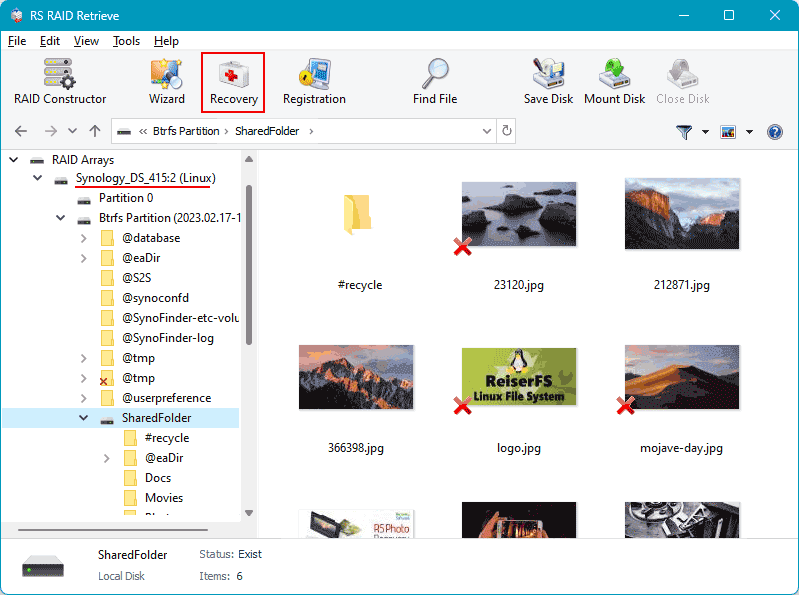
Schritt 6 Wiederhergestellte Daten prüfen.
Überprüfen Sie die rekonstruierte Ordnerstruktur und stellen Sie sicher, dass alle wichtigen Dateien vorhanden sind.
-
Schritt 7 Daten auf ein anderes Laufwerk exportieren.
Speichern Sie die Dateien niemals auf den ursprünglichen NAS-Festplatten.
Tipp: Starten Sie kein RAID-Rebuild im NAS, bevor die Daten gerettet wurden.
Häufige Ursachen für Datenverlust in NAS-Systemen
Warum ein RAID im 2-Bay-NAS QNAP TS-253Be ausfällt — und wie Sie Ihre Daten retten, bevor es zu spät ist
Ein RAID-Ausfall in einem 2-Bay-NAS QNAP TS-253Be kommt selten plötzlich. Viel öfter beginnt die Katastrophe leise: kleine Verzögerungen, ungewöhnlich lange Ladezeiten oder ein sporadisch nicht erkannter Datenträger. Diese frühen Symptome sind emotionale Warnsignale — Ihr NAS versucht Ihnen zu sagen, dass etwas nicht stimmt.
Die unterschätzten Anzeichen. Viele Nutzer ignorieren erste Performance-Einbrüche, weil das System „noch irgendwie läuft“. Doch genau in dieser Phase verschlechtert sich eine Festplatte oft rasch, was das gesamte RAID ins Wanken bringt. Besonders bei RAID 0 kann ein einzelner Defekt sofort zur vollständigen Datenvernichtung führen.
Warum fällt ein RAID in einem 2-Disk-NAS aus? Selbst robuste Geräte wie QNAP TS-253Be sind vollständig von der Synchronität beider Festplatten abhängig. Wenn eine davon SMART-Fehler zeigt, defekte Sektoren entwickelt oder überhitzt, wird das Array instabil. RAID 1 bietet zwar Redundanz, doch viele Nutzer bemerken erst bei gleichzeitiger Degradation beider Laufwerke, dass das Risiko unterschätzt wurde.
Häufige Auslöser für RAID-Fehler:
- Schleichende Festplattenabnutzung, die vom NAS zunächst kompensiert wird;
- Stromausfälle, die RAID-Metadaten beschädigen;
- Dauerbetrieb mit nicht für NAS optimierten Laufwerken;
- Firmware-Fehler, die einen endlosen Rebuild-Prozess verursachen.
Die emotionale Wahrheit: Sobald Dateien nicht mehr öffnen oder „Degraded / Volume crashed“ angezeigt wird, ist der Schreck groß. Genau jetzt ist jedoch besonnenes Handeln entscheidend. Jeder unbedachte Klick kann wertvolle Daten überschreiben.
Die beste Entscheidung: NAS sofort ausschalten, kein automatisches Rebuild erzwingen und professionelle Datenrettung einleiten. Bei 2-Bay-NAS QNAP TS-253Be entscheidet der richtige Zeitpunkt über Erfolg oder endgültigen Verlust.