
Sind Sie unsicher, wie der Dateiversionsverlauf in Windows 10 konfiguriert und genutzt wird? Heute erläutern wir seine Funktionsweise und geben Praxisbeispiele zur Datenwiederherstellung sowie zu Vorgängerversionen von Dateien.
Inhalt
- Dateiversionsverlauf in Windows 10 aktivieren
- Einrichten der Funktion „Dateiversionsverlauf“.
- Wiederherstellen früherer Versionen und Daten mit dem Dateiversionsverlauf
- Wiederherstellung von Dateien, für die der Dateiversionsverlauf nicht aktiviert wurde.
Der „Dateiversionsverlauf“ ist eine erweiterte Sicherheitsfunktion, mit der Sie verlorene Daten wiederherstellen oder Vorgängerversionen von Dateien wiederherstellen können.
Der Dateiversionsverlauf ist eine Form der Datensicherung, die dazu dient, wichtige Informationen, einzelne Ordner und Verzeichnisse vor versehentlichem Löschen, unbeabsichtigten Änderungen oder Dateibeschädigungen zu schützen. Damit diese Funktion arbeitet, benötigen Sie ein externes Sicherungsmedium, das als Speicherort für die Sicherungsdateien dient. Als Sicherungslaufwerk kommt beispielsweise eine anschließbare externe Festplatte oder ein ausreichend großer USB‑Stick in Frage.
Dateiversionsverlauf in Windows 10 aktivieren
Um den Dateiversionsverlauf unter Windows 10 zu aktivieren, müssen Sie zunächst einen externen Datenträger anschließen, auf den die Dateien gesichert werden. In diesem Beispiel verwenden wir einen USB‑Stick mit 14 GB. Ist kein Laufwerk dieser Kapazität verfügbar, kann alternativ ein USB‑Stick mit geringerer Kapazität verwendet werden.
Sobald der USB‑Stick angeschlossen ist, führen Sie die folgenden Schritte aus:
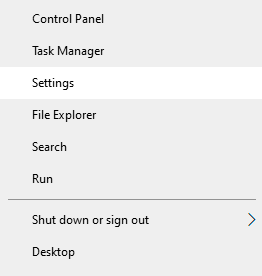
Schritt 1: Klicken Sie mit der rechten Maustaste auf „Start“ und wählen Sie „Einstellungen“
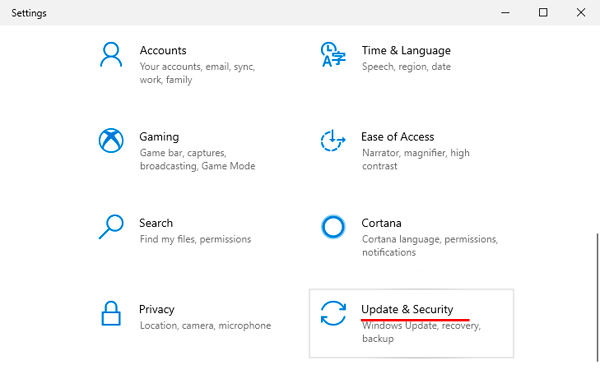
Schritt 2: Wählen Sie im sich öffnenden Fenster „Update und Sicherheit“
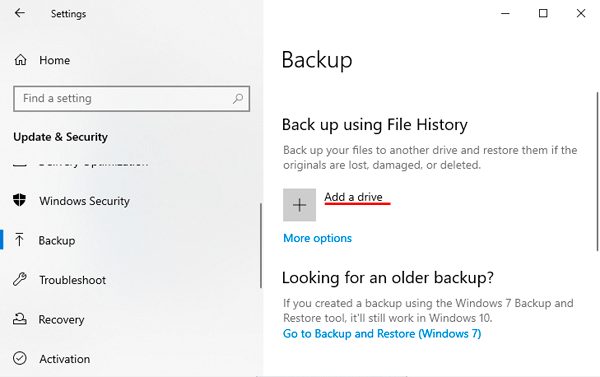
Schritt 3: Wechseln Sie links in den Bereich „Sicherung“ und klicken Sie auf die Schaltfläche „Laufwerk hinzufügen“.
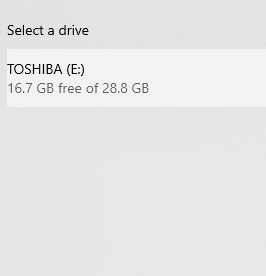
Schritt 4: Wählen Sie im Laufwerksauswahlmenü das gewünschte Laufwerk aus. In unserem Beispiel handelt es sich um den USB‑Stick „Wechseldatenträger (E:)“.
Einrichten der Funktion „Dateiversionsverlauf“.
Die Einstellung „Dateiversionsverlauf“ unter Windows 10 ermöglicht die feinere Konfiguration von Speicher- und Sicherungsoptionen für ausgewählte Ordner.
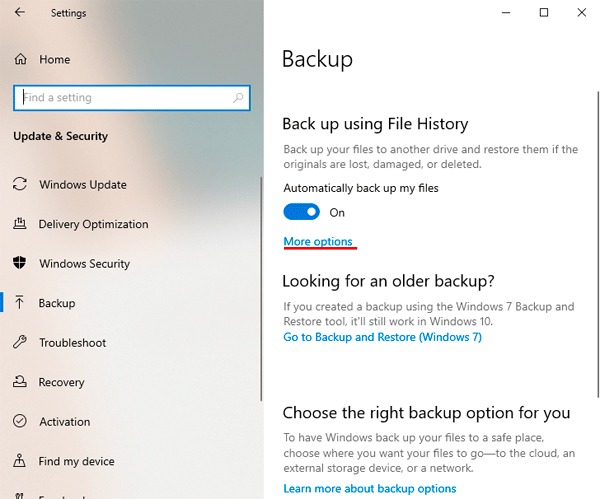
Um die Einstellungen zu öffnen, klicken Sie im Bereich „Sicherung“ auf den Link „Weitere Optionen“.
Im geöffneten Menü können Sie festlegen, wie häufig Sicherungen erstellt werden, die Aufbewahrungsdauer der Sicherungsdaten wählen sowie Ordner zur Sicherung hinzufügen oder entfernen.
Beispielsweise fügen wir einen neuen Ordner für Sicherungen hinzu. Klicken Sie hierzu auf die Schaltfläche „Ordner hinzufügen“. Wählen Sie im sich öffnenden Dialog den gewünschten Ordner aus und bestätigen Sie mit der Schaltfläche „Diesen Ordner auswählen“.
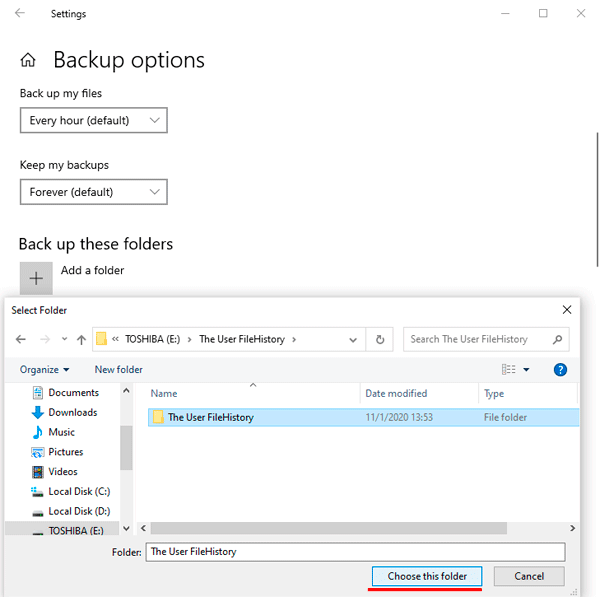
Der Ordner wurde erfolgreich hinzugefügt. Legen Sie nun die Dateien, die gesichert werden sollen, in diesem Ordner ab.
Beispielsweise legen wir dort ein Bild ab und veranlassen anschließend im vorherigen Menü mit der Schaltfläche „Jetzt sichern“ eine unmittelbare Sicherung.
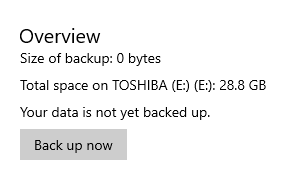
Zur Veranschaulichung des Dateiversionsverlaufs nehmen wir einige Änderungen am Bild vor und führen anschließend mehrere weitere Sicherungen durch.
Im unteren Bereich des Fensters „Sicherungseinstellungen“ finden Sie „Diese Ordner ausschließen“ (Ausschluss bestimmter Ordner aus der Gruppe, für die der Dateiversionsverlauf aktiviert ist), „Auf ein anderes Laufwerk kopieren“ (hiermit lässt sich das Ziel‑Laufwerk der Sicherung ändern), „Erweiterte Optionen“ (allgemeine und erweiterte Einstellungen für Laufwerke, die vom Dateiversionsverlauf verwendet werden) sowie „Daten wiederherstellen“. Letztere Option ist eine grafische Oberfläche zum Wiederherstellen früherer Dateiversionen und wird weiter unten beschrieben.
Wiederherstellen früherer Versionen und Daten mit dem Dateiversionsverlauf
Simulieren wir den Fall, dass ein Ordner, für den der Dateiversionsverlauf aktiviert war, versehentlich endgültig mit Umschalt+Entf gelöscht wurde.
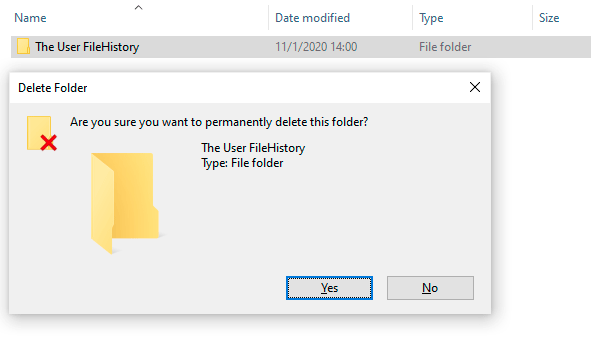
Um den Ordner und die darin gespeicherten Daten wiederherzustellen, verwenden wir den Dateiversionsverlauf, der zuvor auf einem USB‑Stick gesichert wurde.
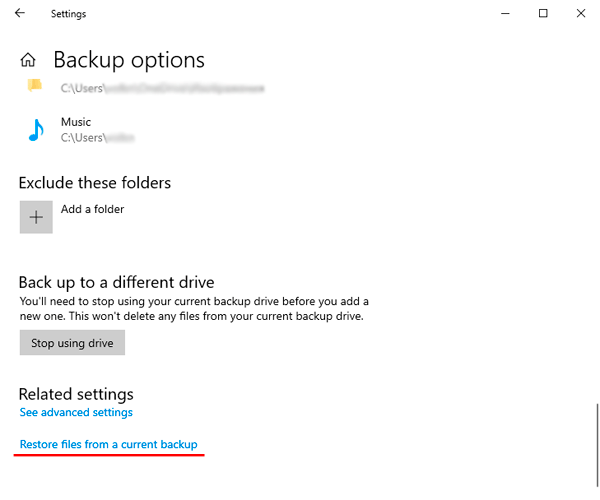
Schritt 1: Gehen Sie zu „Einstellungen“ → „Update und Sicherheit“ → „Sicherung“ → „Weitere Optionen“, scrollen Sie nach unten und klicken Sie auf den Link „Dateien aus der aktuellen Sicherung wiederherstellen“.
Schritt 2: Im sich öffnenden grafischen Fenster werden alle Ordner angezeigt, für die der Dateiversionsverlauf aktiviert wurde. Suchen Sie das gewünschte Verzeichnis und öffnen Sie es wie einen normalen Ordner im Explorer.
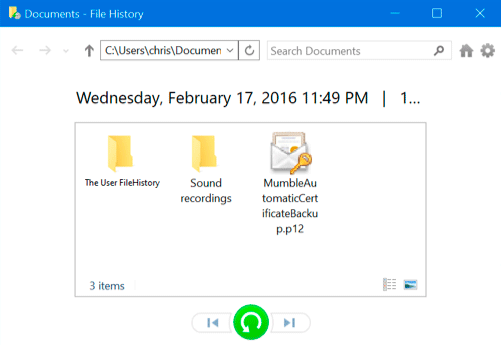
Schritt 3: Öffnen Sie den benötigten Ordner und suchen Sie die betreffenden Dateien. In unserem Beispiel handelt es sich um ein Bild mit zwei gespeicherten Versionen, wobei die zuletzt gespeicherte Version beschädigt ist. Klicken Sie auf das Bild, um es in der Vorschau anzuzeigen.
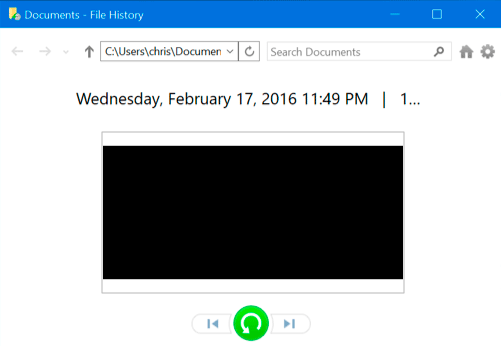
Schritt 4: In diesem Fall sehen wir die letzte (beschädigte) Version des Bildes. Um zur früheren Version zurückzugehen, klicken Sie unten im Fenster auf den linken Pfeil oder drücken Sie Strg + Pfeil nach links auf der Tastatur. Die erste Version des Bildes ist in unserem Beispiel intakt; stellen Sie sie durch Klicken auf die mittlere grüne Schaltfläche wieder her.
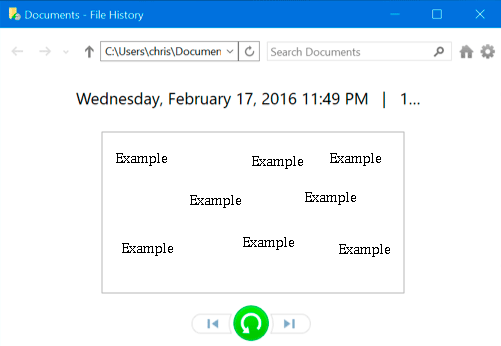
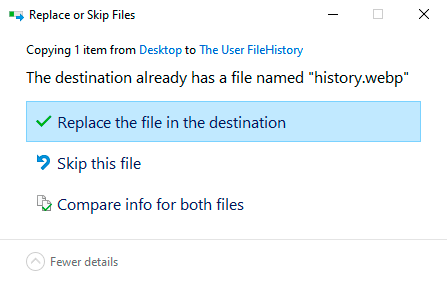
Wenn im Zielordner bereits eine ältere Version der Datei vorhanden ist, bietet das Tool nach Klick auf die grüne Schaltfläche an, die Datei zu ersetzen, zu überspringen oder sie zu vergleichen.
Wählen Sie „Datei im Ziel ersetzen“, um die gewünschte Version wiederherzustellen. Wurde der Ordner gelöscht, erfolgt die Wiederherstellung unmittelbar nach dem Bestätigen.
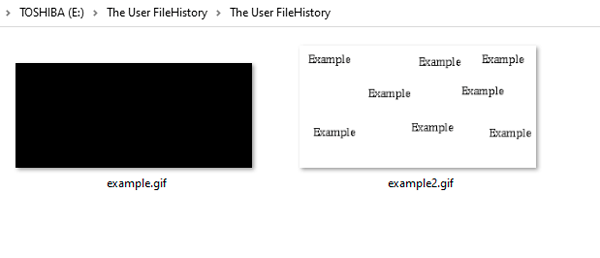
Alternativ können Sie den Dateiversionsverlauf direkt auf dem USB‑Stick durchsuchen unter: Laufwerksname:\FileHistory\Username\Computer\Data\Disk\Users\Username\
Im Beispiel lautet der Pfad E:\FileHistory\User\MACHINE-IJ80COF\Data\C\Users\User\History\History. Um die gewünschte Version wiederherzustellen, navigieren Sie zum entsprechenden Ordner und kopieren die Datei an den Zielort.
Eine weitere praktische Funktion des Dateiversionsverlaufs ist die Wiederherstellung früherer Versionen direkt aus dem Kontextmenü. Suchen Sie die Datei, die im Dateiversionsverlauf gesichert ist, klicken Sie mit der rechten Maustaste darauf und wählen Sie „Vorherige Version wiederherstellen“.
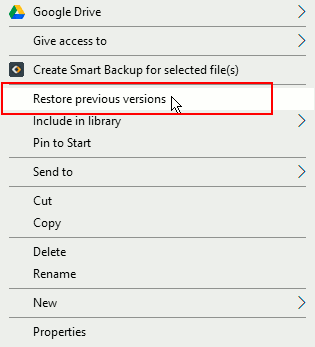
Im sich öffnenden Dialog können Sie die ausgewählte Version mit „Öffnen“ ansehen und mit „Wiederherstellen“ zurückschreiben.
Wiederherstellung von Dateien, für die der Dateiversionsverlauf nicht aktiviert wurde.
Der Dateiversionsverlauf ermöglicht regelmäßige Sicherungen von Dateien und früheren Versionen, sodass deren Wiederherstellung in der Regel unkompliziert ist. Wurden Dateien jedoch ohne Aktivierung des Dateiversionsverlaufs gelöscht, ist zur Wiederherstellung spezielle Datenrettungssoftware erforderlich.
Wir empfehlen die RS Partition Recovery-Software für eine schnelle und zuverlässige Datenrettung.
Das Programm ermöglicht die Wiederherstellung aller Dateitypen nach:
- versehentlichem Löschen
- Formatierung
- Schäden durch Viren
- Beschädigungen des Dateisystems und der logischen Festplattenstruktur
RS Partition Recovery hilft beim Wiederherstellen verlorener Daten von USB‑Sticks, HDDs und SSDs, Speicherkarten jeder Art und Kapazität sowie von anderen Speichermedien.
Die Software verfügt über eine intuitive Benutzeroberfläche, die bedienerfreundlich gestaltet ist und auch von PC‑Einsteigern leicht verstanden wird.
Die Datenrettungsanwendung bietet zwei Scan‑Modi: Schnellscan — zum Auffinden kürzlich gelöschter Dateien — und vollständige Analyse (Tiefenscan) — zur Ermittlung aller wiederherstellbaren Daten.
Bei gelöschten Dateien empfehlen wir den Besuch der offiziellen Seite des Programms RS Partition Recovery, auf der Sie die vollständige Liste der Funktionen und Möglichkeiten einsehen können.