Wenn das NAS Buffalo TeraStation TS5210DN nicht mehr reagiert oder Daten plötzlich verschwinden, kann dies schwerwiegende Folgen haben. Festplattenfehler, beschädigte RAID-Arrays, Firmware-Probleme oder versehentliches Löschen gehören zu den häufigsten Ursachen. In diesem Leitfaden zeigen wir, wie Sie Daten vom NAS Buffalo TeraStation TS5210DN sicher und effizient wiederherstellen.
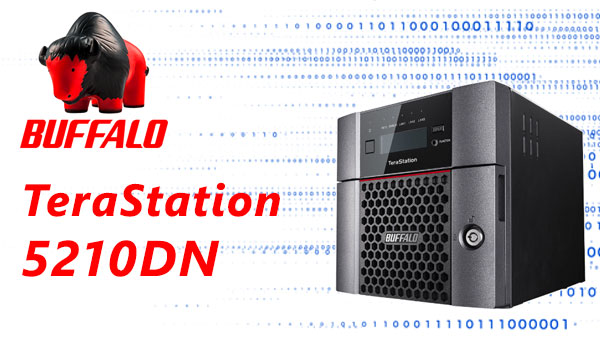
Was steckt im NAS? Technische Daten leicht erklärt
Das Buffalo TeraStation TS5210DN wurde für Anwender entwickelt, die ein zuverlässiges und leicht verständliches NAS benötigen. Mit 2 Einschüben bietet es ausreichend Platz für Fotos, Videos, Dokumente und Backups. RAID 0/1 wird unterstützt, sodass Sie zwischen Geschwindigkeit oder Datensicherheit wählen können. EXT4 und Btrfs sorgen für stabile und gut strukturierte Speicherung.
Auch Einsteiger finden sich schnell zurecht — und falls doch einmal ein Fehler auftritt, erleichtert die klare RAID-Architektur die Datenwiederherstellung.
Professioneller Ablauf der Datenwiederherstellung auf Buffalo TeraStation TS5210DN
Im Unternehmensumfeld erfolgt die Wiederherstellung auf dem Buffalo TeraStation TS5210DN nach einem klar definierten Ablauf: Diagnose, Laufwerks-Imaging, RAID-Rekonstruktion, Dateisystemanalyse und kontrollierte Extraktion. Dadurch bleiben wichtige Geschäftsarchive konsistent und sicher.
Hauptmerkmale des Buffalo TeraStation TS5210DN NAS
| Laufwerksschächte | Unterstützte Laufwerke | Hot-Swap-fähig | Unterstütztes RAID | Dateisysteme | Maximales Volumen |
| 2 | 2,5" oder 3,5" SATA | ✓ | RAID 0, RAID 1, JBOD | NTFS, EXT4, XFS, HFS+ | 24 Tb |
Im Buffalo TeraStation TS5210DN arbeiten ein Annapurna AL-314-SoC mit 4 GB RAM unter TeraStation OS 4. Die Geräteimplementierung verwendet eine NAS-Software‑RAID‑Schicht für RAID 0, RAID 1 und JBOD, mögliche logische Volumes und die Dateisystemebene mit XFS, EXT4, NTFS, FAT32, HFS+. Modelltypische Fehlerpunkte sind Firmware/OS‑Korruption, SoC‑ oder RAM‑Fehler, die RAID‑ oder Dateisystemmetadaten beschädigen, sowie das Fehlen eines SSD‑Caches, das I/O‑Stabilität und Metadatenintegrität erschweren.
Logische Unzugänglichkeit entsteht durch beschädigte RAID‑Metadaten, inkorrekte Journale oder Konfigurationsverluste in der NAS‑Software, wodurch das Management die Platten nicht mehr korrekt zusammenführt. Die prinzipielle Recovery‑Vorgehensweise außerhalb des NAS lautet: Plattenabbilder anfertigen, RAID‑Schicht und logische Volumes rekonstruieren, Dateisysteme (XFS/EXT4/NTFS/FAT32/HFS+) im Read‑Only prüfen und Metadaten rekonstruktiv wiederherstellen. Bei CPU-/RAM‑ oder OS‑Fehlern ist strikt sequenziell und schreibgeschützt zu arbeiten, um weitere Inkonsistenzen zu vermeiden.
NAS Buffalo TeraStation TS5210DN Datenrettung Schritt für Schritt Lernen
Die Wiederherstellung eines 2-Bay-NAS Buffalo TeraStation TS5210DN wirkt oft kompliziert. Dieses Lern-Tutorial führt Anfänger verständlich durch jeden Schritt — von der richtigen Handhabung der Festplatten über das Verständnis von RAID-Strukturen bis hin zur tiefen Dateisystemanalyse.
Schritt 1 NAS ausschalten und Festplatten entnehmen.
Ein komplettes Herunterfahren schützt vor zusätzlicher Beschädigung. Notieren Sie die Einbaureihenfolge beider Laufwerke — sie ist entscheidend für die RAID-Rekonstruktion.
Schritt 2 Verbinden Sie die NAS-Festplatten mit dem PC.
Beide Laufwerke müssen gleichzeitig angeschlossen sein, damit das RAID korrekt zusammengebaut werden kann.
Schritt 3 RS RAID Retrieve starten.
Die Software liest die Daten im Nur-Lese-Modus aus und erkennt automatisch RAID-Level, Blockgröße und Paritätsrotation.

Datenwiederherstellung von beschädigten RAID-ArraysWiederherstellung jeder Art von RAID-Array
Verfügbar für: Windows, macOS, LinuxSchritt 4 RAID-Konfiguration überprüfen.
Vergleichen Sie die automatisch erkannten Parameter mit Ihrem Buffalo TeraStation TS5210DN NAS-System.
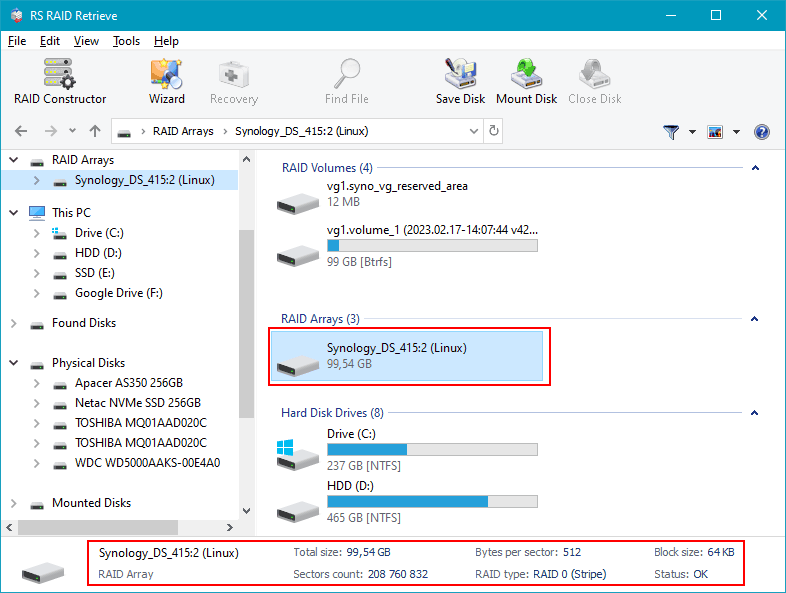
Schritt 5 Tiefenscan starten.
Der Scan rekonstruiert die Ordnerstruktur und sucht nach beschädigten oder gelöschten Dateien.
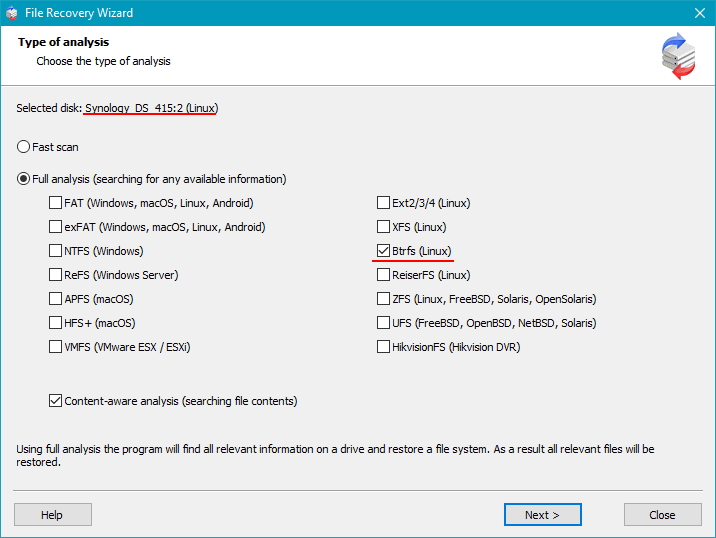
Schritt 6 Ergebnisse kontrollieren.
Prüfen Sie die wiederhergestellten Ordner und stellen Sie sicher, dass Ihre wichtigsten Daten vorhanden sind.
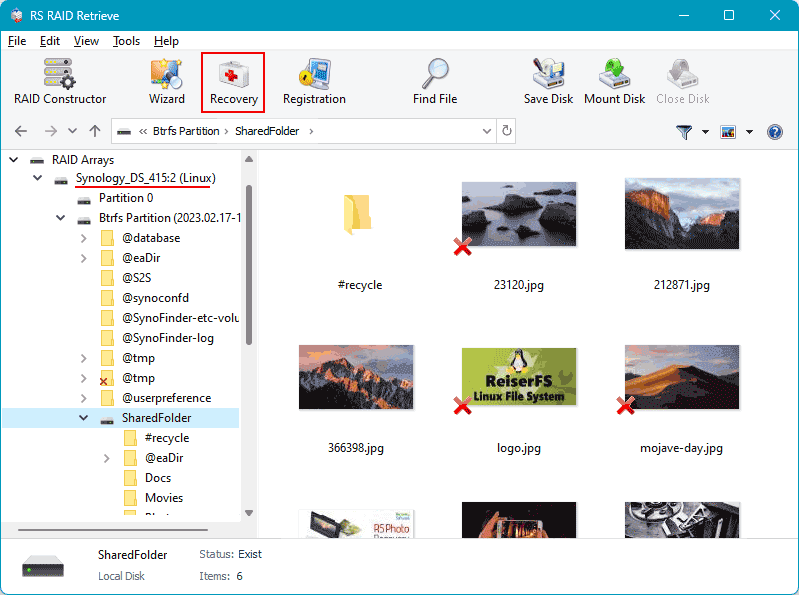
Schritt 7 Dateien sicher speichern.
Exportieren Sie die Daten auf ein separates Laufwerk, um Überschreibungen zu vermeiden.
Hinweis: Schreiben Sie niemals auf die ursprünglichen NAS-Laufwerke.
Häufige Ursachen für Datenverlust in NAS-Systemen
Warum RAID in 2-Festplatten-NAS Buffalo TeraStation TS5210DN ausfällt
Der Ausfall eines RAID-Verbunds in einem 2-Bay-NAS Buffalo TeraStation TS5210DN entsteht meist durch eine Kombination aus Hardwareverschleiß, instabilen Betriebsbedingungen und Fehlern im Dateisystem. Da ein zweischachtiges NAS stark von der synchronen Arbeitsweise der Festplatten abhängt, können selbst kleine Abweichungen in der Leistung oder im SMART-Status zu einer schnellen Verschlechterung des Arrays führen. Nachfolgend die typischen technischen Ursachen, die oft eine Datenwiederherstellung notwendig machen.
1. Eine Festplatte wird nicht mehr erkannt. In vielen NAS-Recovery-Fällen verschwindet ein Laufwerk plötzlich aus der Systemoberfläche. Ursachen sind Firmwareprobleme, elektrische Defekte oder mechanischer Verschleiß, wodurch der NAS-Controller das Laufwerk nicht mehr ansprechen kann.
2. Deutlich geringere Leistung. Ein geschwächter RAID-Verbund zeigt sich häufig durch langsame Dateiöffnungen, reduzierte Lese-/Schreibgeschwindigkeit und deutliche Verzögerungen beim Zugriff auf Ordner. Dies deutet auf eine fehlerhafte Synchronisation der Laufwerke hin.
3. Status „Degraded“ oder „Crashed Volume“. Markiert das NAS das RAID als Degraded, ist die Redundanz verloren. Ohne rechtzeitige Maßnahmen kann das Volume in einen Crashed Volume-Zustand übergehen und erfordert dann professionelle Wiederherstellung.
4. Dateien sind nicht mehr zugänglich. Bei RAID 0 oder bei gleichzeitigen Fehlern beider Laufwerke lassen sich Dateien nicht öffnen oder führen zu Meldungen wie „Datei beschädigt“ oder „Verzeichnis nicht verfügbar“.
- Nicht erkannte Laufwerkereignisse
- Paritäts- und Spiegelsynchronisationsfehler
- Sektorverschleiß und SMART-Warnungen
- Unerwartete Abschaltungen mit RAID-Metadatenschäden