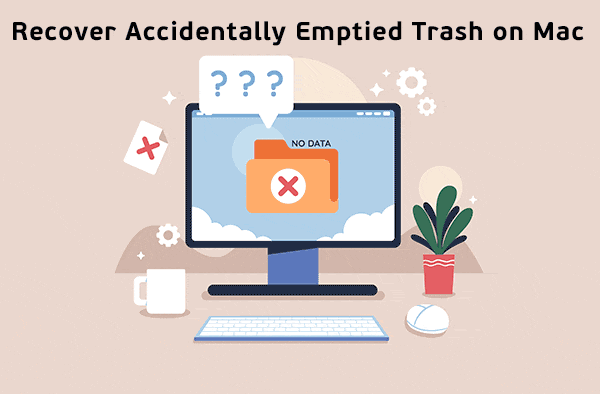
Hatten Sie schon einmal dieses kalte Gefühl im Magen, als Sie feststellen, dass Sie gerade den Papierkorb auf Ihrem Mac geleert haben — und die wichtige Präsentation, an der Sie wochenlang gearbeitet haben, genau dort lag? Sie sind nicht allein. Dieses Szenario wiederholt sich täglich unzählige Male bei Mac‑Nutzern weltweit. Die gute Nachricht? In den meisten Fällen sind Ihre Dateien nicht wirklich weg. Sie sind lediglich verborgen und lassen sich oft wiederherstellen.
Inhalt
- Warum die Wiederherstellung gelöschter Dateien auf dem Mac möglich ist
- Warum SSD‑Laufwerke die Wiederherstellung auf dem Mac zeitkritisch machen
- Vorgehen nach dem Leeren des Papierkorbs auf dem Mac
- Methoden zur Wiederherstellung von Dateien aus dem geleerten Papierkorb auf dem Mac
- Datenverlust auf dem Mac verhindern
- Daten von externen Mac‑Laufwerken wiederherstellen
- Mac‑Dateien wiederherstellen ohne Time Machine
- Schutz Ihrer Mac‑Daten: Schlussbemerkungen
Dieser umfassende Leitfaden führt Sie durch alles, was Sie über die Wiederherstellung gelöschter Dateien nach dem Leeren des Papierkorbs auf dem Mac wissen müssen. Wir erklären, was beim Löschen von Dateien unter macOS tatsächlich geschieht, stellen bewährte Wiederherstellungsverfahren von einfachen bis zu fortgeschrittenen Methoden vor und geben praxisnahe Empfehlungen zur Vermeidung von Datenverlust. Ob Sie ein einzelnes Dokument wiederherstellen oder einen ganzen Ordner aus einem geleerten Papierkorb retten müssen — dieser Ratgeber bietet die passenden Lösungen zur Datenrettung auf dem Mac.
Warum die Wiederherstellung gelöschter Dateien auf dem Mac möglich ist
Bevor erläutert wird, wie man den geleerten Papierkorb auf dem Mac wiederherstellt, lohnt es sich zu verstehen, was beim Löschen von Dateien auf dem Mac tatsächlich passiert. Dieses Wissen hilft Ihnen, während der Datenwiederherstellung auf dem Mac bessere Entscheidungen zu treffen und nachzuvollziehen, warum der Zeitpunkt so entscheidend ist.
Wenn Sie eine Datei in den Papierkorb auf dem Mac ziehen, entfernt das System sie nicht sofort von der Festplatte. Stattdessen verschiebt macOS die Datei in einen speziellen Ordner — den Papierkorb — wo sie verbleibt, bis Sie sie wiederherstellen oder den Papierkorb leeren. Es ist im Grunde ein Zwischenspeicher für gelöschte Dateien, die Sie noch nicht endgültig löschen möchten.
Interessant wird es hier: Selbst wenn Sie den Papierkorb auf Ihrem Mac leeren, löscht macOS die Daten nicht vollständig. Das System entfernt den Eintrag aus dem Dateisystemverzeichnis — vergleichbar mit dem Entfernen eines Katalogeintrags in einer Bibliothek, während das Buch noch im Regal steht. Das Betriebssystem markiert den Speicherbereich als „zur Wiederverwendung freigegeben“, aber die tatsächlichen Daten bleiben auf dem Speichermedium, bis sie durch neue Daten überschrieben werden.
Deshalb ist die Wiederherstellung aus dem Papierkorb auf dem Mac möglich. Ihre gelöschten Dateien sind physisch noch auf der Festplatte vorhanden, lediglich für das normale Dateisystem unsichtbar. Solange der betreffende Speicherbereich nicht überschrieben wurde, können spezialisierte Wiederherstellungs‑Tools die Daten lokalisieren und gelöschte Dateien wiederherstellen, sogar aus einem bereits geleerten Papierkorb.
Warum SSD‑Laufwerke die Wiederherstellung auf dem Mac zeitkritisch machen
In dem Moment, in dem Sie den Papierkorb auf dem Mac leeren, befinden Sie sich faktisch in einem Wettlauf gegen die Zeit. Jede Aktion auf Ihrem Rechner — Herunterladen von Dateien, Installation von Anwendungen, Speichern von Dokumenten oder auch normales Surfen — erzeugt neue Daten, die den freien Speicherplatz, in dem Ihre gelöschten Dateien liegen, überschreiben können.
Das ist besonders kritisch, wenn Sie einen Mac mit einem SSD‑Laufwerk verwenden, wie die meisten Macs ab Baujahr 2016. SSDs nutzen eine Technologie namens TRIM, die gelöschte Daten aktiv entfernt, um die Performance des Laufwerks zu erhalten. Wenn TRIM greift, sind Ihre gelöschten Dateien endgültig verschwunden — ohne Möglichkeit zur Wiederherstellung. Der TRIM‑Vorgang kann innerhalb von Sekunden oder Minuten nach dem Leeren des Papierkorbs einsetzen, weshalb sofortiges Handeln für die Datenrettung auf dem Mac entscheidend ist.
„Der größte Fehler nach dem unbeabsichtigten Löschen wichtiger Dateien ist, den Computer normal weiter zu nutzen. Jede Minute normaler Nutzung verringert die Chancen einer erfolgreichen Datenwiederherstellung erheblich, insbesondere bei modernen Macs mit SSD. Das Erste, was Sie tun sollten, ist: sofort alle Aktivitäten einstellen.“
Vorgehen nach dem Leeren des Papierkorbs auf dem Mac
Wenn Sie gerade festgestellt haben, dass Sie den Papierkorb geleert haben und die Dateien zurück benötigen, sollten Sie sofort wie folgt vorgehen, um die Chancen auf eine erfolgreiche Wiederherstellung des Mac‑Papierkorbs und das Wiederherstellen gelöschter Dateien auf dem Mac zu maximieren:
Nutzen Sie Ihren Mac nicht weiter. Beenden Sie alle Anwendungen, die Sie nicht unbedingt benötigen. Laden Sie nichts herunter, installieren Sie keine Software und speichern Sie keine neuen Dateien. Jede Aktion kann gelöschte Daten überschreiben. Befanden Sie sich mitten in einer wichtigen Arbeit, speichern Sie diese auf ein externes Laufwerk oder in einen Cloud‑Speicher — nicht auf das interne Laufwerk Ihres Mac, auf dem sich die gelöschten Dateien befanden.
Starten Sie den Mac nicht neu, sofern nicht unbedingt erforderlich. Der Startvorgang schreibt temporäre Dateien und Systemprotokolle, die gelöschte Daten überschreiben können. Wenn Ihr Mac zur Installation von Updates auffordert, lehnen Sie diese vorerst ab.
Prüfen Sie, ob die Dateien wirklich weg sind. Bevor Sie in Panik geraten, bleiben Sie ruhig und vergewissern Sie sich, dass Sie den Papierkorb tatsächlich geleert haben. Öffnen Sie den Papierkorb über das Dock und sehen Sie dessen Inhalt durch. Wenn Ihre Dateien noch vorhanden sind, können Sie sie per Rechtsklick und Auswahl von „Zurücklegen“ (Put Back) sofort an ihren ursprünglichen Speicherort wiederherstellen. Dies ist die einfachste Methode, um gelöschte Dateien auf dem Mac wiederherzustellen, solange sie noch nicht dauerhaft entfernt wurden.
Methoden zur Wiederherstellung von Dateien aus dem geleerten Papierkorb auf dem Mac
Im Folgenden werden Ihre Optionen zur Wiederherstellung aus dem geleerten Papierkorb auf dem Mac erläutert — beginnend mit den einfachsten Verfahren und übergehend zu fortgeschritteneren Lösungen. Jede Methode hat ihre Vorteile; die optimale Wahl hängt von Ihrer konkreten Situation ab, etwa davon, ob Sie die Dateien erst kürzlich gelöscht haben, ob Backups (z. B. Time Machine) vorhanden sind, oder ob Sie eine Datenwiederherstellung aus einem geleerten Papierkorb ohne vorhandenes Backup durchführen müssen.
Verwendung von Datenrettungssoftware für Mac
Wenn keine Backups verfügbar sind oder diese die benötigten Dateien nicht enthalten, ist Datenrettungssoftware die beste Option, um den geleerten Papierkorb auf dem Mac wiederherzustellen. Solche spezialisierten Programme scannen das Speichermedium auf einer niedrigen Ebene und suchen nach Spuren gelöschter Dateien, die vom Betriebssystem nicht mehr angezeigt werden.
Die Wiederherstellungssoftware arbeitet, indem sie die Rohdaten auf dem Laufwerk analysiert und nach Dateisignaturen sucht — eindeutigen Mustern, die verschiedene Dateitypen identifizieren. Ein JPEG hat eine andere Signatur als ein PDF-Dokument oder eine Word-Datei, und Mac-Datenrettungssoftware erkennt diese Muster, selbst wenn das Dateisystem keinen Eintrag mehr für die Datei enthält.
Moderne Recovery-Tools bieten zwei Scan-Methoden für die Wiederherstellung des Mac-Papierkorbs. Ein Schnellscan untersucht das Dateisystem nach kürzlich gelöschten Dateien, deren Einträge noch existieren, aber als gelöscht markiert sind. Dieser Scan ist schneller und stellt häufig Dateien mit ursprünglichen Namen und Ordnerstruktur wieder her. Ein Tiefenscan geht weiter und analysiert das gesamte Laufwerk sektorweise, um Dateireste zu finden, auch wenn das Dateisystem beschädigt oder neu formatiert wurde. Tiefenscans dauern länger, können aber Daten auch dann wiederherstellen, wenn der Schnellscan keine Ergebnisse liefert.
Für Mac-Nutzer, die den geleerten Papierkorb wiederherstellen möchten, bietet RS Partition Recovery umfassende Unterstützung für APFS und HFS+ — die Dateisysteme moderner bzw. älterer Macs. Die Software deckt einfache Papierkorb-Wiederherstellungen ebenso ab wie komplexe Szenarien mit beschädigten Laufwerken oder neu formatierten Partitionen.
Der Wiederherstellungsprozess ist an sich relativ unkompliziert.
Schritt 1: RS Partition Recovery herunterladen und installieren

Alles in einem Datenrettungssoftware
Schritt 2: Software starten und Laufwerk auswählen
Starten Sie RS Partition Recovery. Es wird eine Liste aller verfügbaren Laufwerke und Partitionen auf Ihrem Mac angezeigt. Wählen Sie die Festplatte aus, die die Daten ursprünglich gespeichert hat, bevor sie in den Papierkorb verschoben wurden.
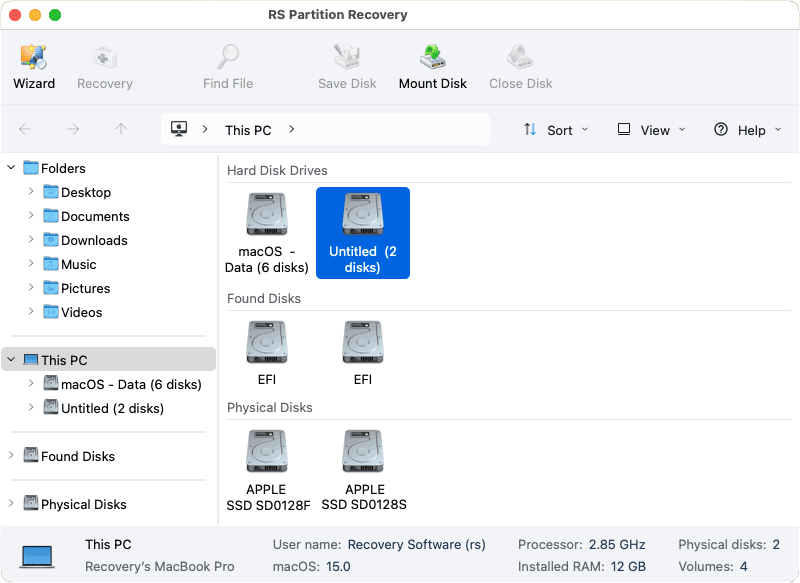
Für die meisten Anwender ist dies die interne Festplatte des Macs, in der Regel mit Namen wie „Macintosh HD“ oder ähnlich.
Schritt 3: Scan-Typ wählen

RS Partition Recovery bietet zwei Scan-Modi:
Schnellscan (Normale Analyse): Dieser Modus ist schneller und ideal, wenn Sie den Papierkorb kürzlich geleert haben. Er durchsucht das Dateisystem und stellt Daten auf Basis vorhandener Dateisystemeinträge wieder her. Wenn die Dateiinformationen nicht beschädigt oder überschrieben wurden, kann der Schnellscan Dateien häufig mit Originalnamen, Ordnerstruktur und Metadaten wiederherstellen. Dies ist die erste Wahl bei kürzlich gelöschten Dateien.
Vollständige Analyse (Tiefenscan): Dieser Modus benötigt deutlich mehr Zeit, liefert dafür aber gründlichere Ergebnisse. Er führt eine inhaltsbasierte Analyse der gesamten Plattenoberfläche durch und vergleicht jeden Sektor mit einer integrierten Datenbank bekannter Dateisignaturen. Das ist besonders wirkungsvoll, wenn das Dateisystem beschädigt oder formatiert wurde oder wenn der Schnellscan keine zufriedenstellenden Ergebnisse liefert.
Zur Wiederherstellung eines kürzlich geleerten Papierkorbs beginnen Sie mit dem Schnellscan. Findet dieser die Dateien nicht, führen Sie anschließend einen Tiefenscan durch.
Schritt 4: Scan abwarten
Je nach Größe des Laufwerks und gewähltem Scan-Modus kann der Vorgang von wenigen Minuten bis zu mehreren Stunden dauern. RS Partition Recovery zeigt Fortschrittsanzeigen an, die informieren, wie viel des Laufwerks bereits analysiert wurde und wie viele wiederherstellbare Dateien bisher gefunden wurden.
Schritt 5: Gefundene Dateien durchsuchen und in der Vorschau prüfen
Nach Abschluss des Scans werden die Ergebnisse nach Dateityp und Speicherort organisiert angezeigt.
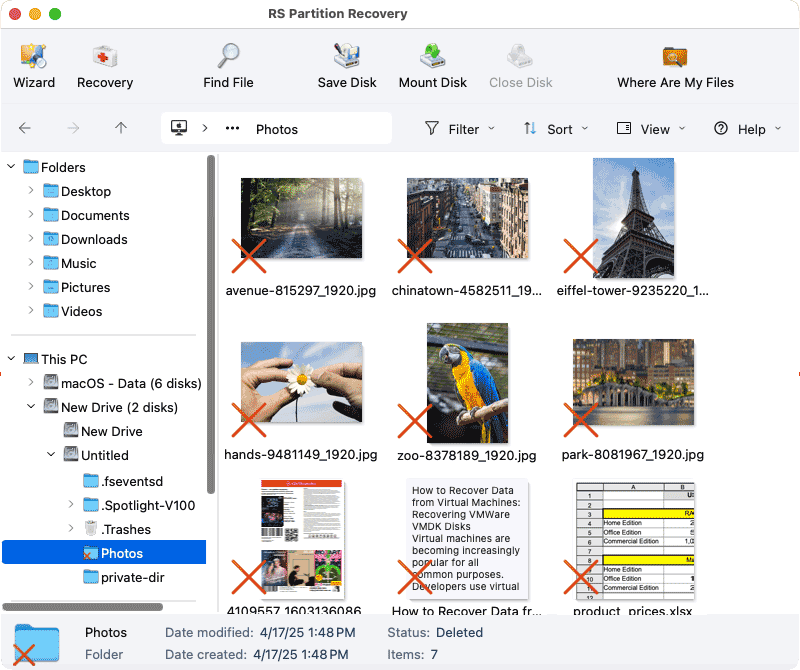
Falls während des Scans die ursprüngliche Ordnerstruktur erhalten blieb, können Sie die Dateien auch entsprechend ihrer ursprünglichen Verzeichnisse anzeigen lassen.
RS Partition Recovery enthält eine leistungsfähige Vorschaufunktion, mit der Sie den Inhalt wiederherstellbarer Dateien vor der eigentlichen Wiederherstellung anzeigen können. Das ist besonders nützlich, weil:
- Sie verifizieren können, dass die Datei die erwarteten Daten enthält
- Sie prüfen können, ob die Datei nicht beschädigt ist
- Sie nicht die Vollversion kaufen müssen, nur um festzustellen, ob Ihre Dateien wiederherstellbar sind
- Sie Zeit sparen, indem Sie nur die tatsächlich benötigten Dateien wiederherstellen
Um eine Datei in der Vorschau anzuzeigen, klicken Sie einfach in der Ergebnisliste auf die Datei. Unterstützte Dateitypen (Dokumente, Bilder, Videos usw.) werden im Vorschau-Bereich angezeigt, sodass Sie den Inhalt prüfen können.
Schritt 6: Dateien zur Wiederherstellung auswählen
Nachdem Sie die Vorschau genutzt und die Dateien identifiziert haben, die Sie wiederherstellen möchten, markieren Sie diese durch Anklicken der Kontrollkästchen neben den jeweiligen Dateien oder Ordnern. Sie können mehrere Dateien gleichzeitig auswählen, ganze Ordner oder bei Bedarf alle gefundenen Dateien.
Schritt 7: Ziel für die Wiederherstellung wählen
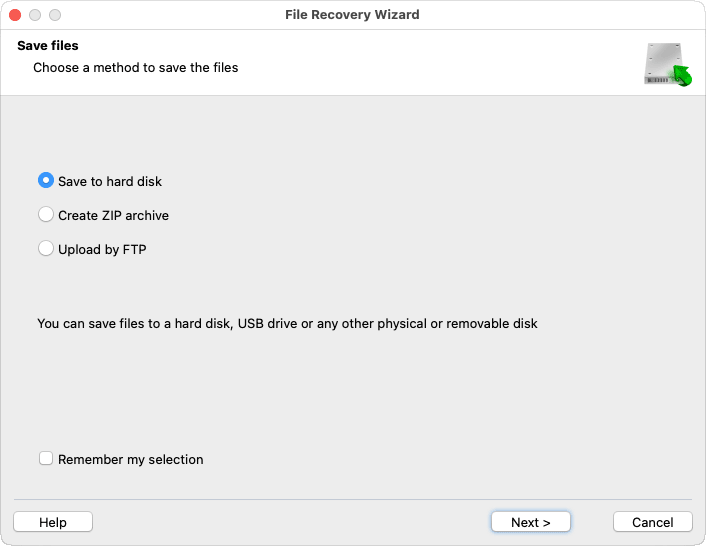
Klicken Sie auf die Schaltfläche „Wiederherstellen“ und wählen Sie anschließend den Speicherort für die wiederhergestellten Dateien. Dieser Schritt ist kritisch:
Speichern Sie wiederhergestellte Dateien niemals auf demselben Laufwerk, von dem Sie wiederherstellen. Dadurch könnten andere noch wiederherstellbare Daten überschrieben werden. Stattdessen:
- Sichern Sie die Dateien auf einer externen Festplatte, wenn verfügbar
- Speichern Sie auf einem USB-Stick (falls die Dateien nicht zu groß sind)
- Speichern Sie auf einer anderen Partition, falls Ihr Mac mehrere Partitionen hat
- Speichern Sie auf einem Netzlaufwerk, wenn ein Netzwerkspeicher vorhanden ist
Haben Sie ein sicheres Ziel ausgewählt, klicken Sie auf „OK“ oder „Speichern“, um den Wiederherstellungsprozess zu starten.
Vorhandene Backups überprüfen
Die erste und beste Option zur Mac-Datenwiederherstellung ist stets die Überprüfung, ob bereits Backups vorhanden sind. Falls ja, lassen sich gelöschte Dateien ohne spezielle Recovery-Software oder komplexe Verfahren wiederherstellen.
Time Machine ist die integrierte Backup-Lösung von Apple. Wenn Sie Time Machine verwenden, ist das Wiederherstellen gelöschter Dateien auf dem Mac unkompliziert. Time Machine erstellt stündliche Sicherungen aller Daten auf dem Mac und speichert Schnappschüsse, die es ermöglichen, zu einem Zeitpunkt zurückzukehren, an dem die Dateien noch vorhanden waren.
Wichtiger Hinweis: Diese Methode funktioniert nur, wenn Time Machine vor dem Löschen der Dateien aktiviert und ausgeführt wurde. Wenn Sie Time Machine nie eingerichtet haben, stehen keine Backups zur Wiederherstellung zur Verfügung. Selbst wenn kein externes Time Machine-Laufwerk angeschlossen ist, legt macOS auf dem internen Laufwerk lokale Snapshots an, die kürzlich gelöschte Dateien retten können.
So stellen Sie gelöschte Dateien mit Time Machine wieder her:
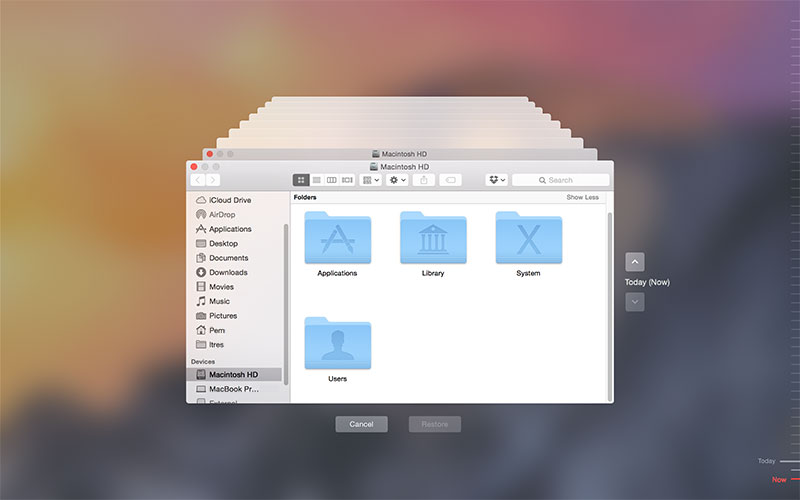
- Schritt 1: Falls Sie ein externes Time Machine-Backup haben, schließen Sie das Speichermedium an Ihren Mac an. Wenn Sie auf lokale Snapshots angewiesen sind, können Sie diesen Schritt überspringen.
- Schritt 2: Öffnen Sie den Ordner, der die gelöschten Dateien ursprünglich enthielt. Wenn Sie beispielsweise eine Datei vom Schreibtisch gelöscht haben, öffnen Sie den Schreibtischordner. Time Machine zeigt die Backup-Historie des jeweils geöffneten Ordners an.
- Schritt 3: Klicken Sie in der Menüleiste (meist oben rechts) auf das Time Machine-Symbol und wählen Sie „Time Machine öffnen“. Alternativ können Sie Time Machine über Programme oder die Spotlight-Suche starten.
- Schritt 4: Ihr Finder-Fenster verwandelt sich in eine Zeitleistenansicht mit übereinanderliegenden Fenstern. Verwenden Sie die Zeitleiste am rechten Bildschirmrand, um zeitlich zurückzunavigieren und das Datum zu finden, an dem die Datei noch vorhanden war. Jeder Schnappschuss entspricht einem Zeitpunkt, zu dem Time Machine ein Backup erstellt hat.
- Schritt 5: Navigieren Sie durch die Backup-Snapshots, indem Sie verschiedene Daten auswählen oder die Pfeiltasten verwenden. Durchsuchen Sie das Finder-Fenster, um die gewünschte Datei oder den gewünschten Ordner zu finden.
- Schritt 6: Sobald Sie die Datei gefunden haben, wählen Sie sie per Klick aus. Drücken Sie die Leertaste, um eine Vorschau (Schnellansicht) zu öffnen und sicherzustellen, dass es sich um die richtige Datei handelt, bevor Sie sie wiederherstellen.
- Schritt 7: Klicken Sie auf die Schaltfläche „Wiederherstellen“ unten rechts im Fenster. Die Datei wird an ihrem ursprünglichen Speicherort wiederhergestellt.
Pro-Tipp: Möchten Sie die Datei an einem anderen Ort wiederherstellen, statt im Originalordner, navigieren Sie zur betreffenden Datei, Control‑Klicken (oder Rechtsklick) Sie darauf und wählen Sie „Wiederherstellen nach…“. So können Sie ein eigenes Zielverzeichnis für die Wiederherstellung auswählen.
Auch ohne externes Backup-Laufwerk erstellt Time Machine, sofern möglich, lokale Snapshots auf der internen Festplatte des Mac. Diese Snapshots decken in der Regel die letzten 24 Stunden ab und sind oft entscheidend, wenn Dateien kürzlich gelöscht wurden und schnell wiederhergestellt werden müssen. Auf diese Snapshots greifen Sie genauso zu wie auf normale Time Machine-Backups.
Lokale Snapshots werden erstellt:
- Stündlich für die letzten 24 Stunden (sofern ausreichend freier Speicherplatz vorhanden ist)
- Wenn das Time Machine-Backup-Laufwerk nicht verbunden ist
- Automatisch von macOS zur Unterstützung der Wiederherstellung
Lokale Snapshots haben jedoch Einschränkungen:
- macOS löscht sie automatisch, wenn Speicherplatz benötigt wird
- Sie decken in der Regel nur die letzten 24 Stunden ab
- Sie sind kompakter und weniger umfassend als vollständige Time Machine-Backups
Cloud-Speicherdienste sind eine weitere mögliche Backup-Quelle zur Wiederherstellung gelöschter Dateien auf dem Mac. Wenn Sie iCloud Drive, Google Drive, Dropbox oder ähnliche Dienste nutzen, prüfen Sie deren Weboberflächen auf kürzlich gelöschte Dateien. Die meisten Cloud-Anbieter führen einen Papierkorb oder einen Ordner „Zuletzt gelöscht“, in dem Dateien in der Regel 30 Tage vor endgültiger Löschung aufbewahrt werden.
Wichtiger Hinweis: Die iCloud-Synchronisation kann die Wiederherstellung erschweren: Wenn Sie eine Datei auf dem Mac löschen, wird sie auch in iCloud auf allen Geräten entfernt. iCloud verfügt jedoch über einen Ordner „Zuletzt gelöscht“, in dem gelöschte Dateien 30 Tage lang liegen bleiben, bevor sie endgültig gelöscht werden.
Google Drive ist in diesem Zusammenhang besonders nützlich, da die Synchronisationsmechanik sich von iCloud unterscheidet. Wenn Sie eine mit Google Drive synchronisierte Datei löschen, wird sie in den Papierkorb von Google Drive verschoben, verschwindet aber nicht sofort aus dem Papierkorb Ihres Mac. Das gibt Ihnen eine zusätzliche Möglichkeit zur Wiederherstellung gelöschter Dateien auf dem Mac.
Terminal‑Befehle für fortgeschrittene Anwender
Für Anwender, die mit der Kommandozeile vertraut sind, bietet das Terminal zusätzliche Optionen zur Dateiwiederherstellung und -verwaltung unter macOS. Diese Befehle können in vielen Szenarien helfen, auch wenn sie gelöschte Dateien nicht wiederherstellen, nachdem der Papierkorb geleert wurde. Schlagwörter: macOS Terminal Befehle, Dateien wiederherstellen, Papierkorb wiederherstellen.
Nützliche Terminal‑Befehle zur Wiederherstellung von Dateien:
cd ~/.Trash – Zum Papierkorb wechseln, um dessen Inhalt in der Kommandozeile anzuzeigen
ls -la ~/.Trash – Alle Dateien im Papierkorb mit Detailinformationen auflisten, einschließlich versteckter Dateien
mv ~/.Trash/filename ~/Desktop/ – Eine bestimmte Datei aus dem Papierkorb auf den Schreibtisch verschieben („filename“ durch den tatsächlichen Dateinamen ersetzen)
cp -R ~/.Trash/foldername ~/Documents/ – Ein gesamtes Verzeichnis aus dem Papierkorb vor dem Leeren in „Dokumente“ kopieren
find ~ -name "filename" -type f – Das gesamte Home‑Verzeichnis nach einer Datei durchsuchen, nützlich, wenn unklar ist, wo die Datei gelöscht wurde
mdfind "filename" – Spotlight‑Indexierung über das Terminal nutzen, um systemweit nach Dateien zu suchen
sudo tmutil listlocalsnapshots / – Verfügbare lokale Time Machine‑Snapshots anzeigen
tmutil restore -v /path/to/snapshot/file /path/to/restore/location – Dateien aus Time Machine‑Snapshots über das Terminal wiederherstellen
Befehle zur Überprüfung des Festplattenzustands:
diskutil list – Alle verbundenen Laufwerke und Partitionen mit ihren Kennungen anzeigen
diskutil info disk0 – Detaillierte Informationen zu einer bestimmten Festplatte anzeigen („disk0“ durch die entsprechende Kennung ersetzen)
df -h – Verfügbaren Speicherplatz auf allen eingehängten Volumes prüfen
smartctl -a /dev/disk0 – SMART‑Status und Gesundheitsinformationen einer Festplatte anzeigen (erfordert Installation von smartmontools)
Diese Terminal‑Befehle sind besonders nützlich, wenn Wiederherstellungsaufgaben automatisiert, mehrere Dateien gleichzeitig bearbeitet oder Dateien in Situationen erreicht werden müssen, in denen die grafische Oberfläche nicht reagiert. Stichwörter: Time Machine Snapshots wiederherstellen, Festplattenstatus prüfen, SMART‑Werte auslesen. Beim Einsatz des Terminals ist Vorsicht geboten — ein Tippfehler kann unbeabsichtigte Folgen haben.
Datenverlust auf dem Mac verhindern
Das Wiederherstellen gelöschter Dateien ist möglich, doch Vorbeugung ist immer besser als Wiederherstellung. Durch die konsequente Anwendung einiger einfacher Maßnahmen — etwa regelmäßige Backups (z. B. mit Time Machine oder iCloud), eine klare Ordnerstruktur und aktivierte Verschlüsselung — lassen sich sowohl die Wahrscheinlichkeit eines Datenverlusts als auch der Aufwand bei einem Zwischenfall deutlich reduzieren.
Sicherheitsfunktionen Ihres Mac konfigurieren
Der Mac enthält mehrere integrierte Sicherheitsfunktionen, die viele Anwender nicht kennen oder versehentlich deaktiviert haben. Prüfen Sie in wenigen Minuten, ob diese richtig konfiguriert sind.
Öffnen Sie den Finder, rufen Sie die Einstellungen auf und wechseln Sie zum Reiter Erweitert. Dort finden Sie die Option „Warnung vor dem Leeren des Papierkorbs anzeigen“. Achten Sie darauf, dass diese aktiviert ist. Dieses einzelne Kontrollkästchen hat vermutlich mehr Nutzer vor Datenverlust geschützt als jede andere Einstellung, da es vor dem endgültigen Löschen von Dateien einen kurzen Moment der Überlegung einräumt.
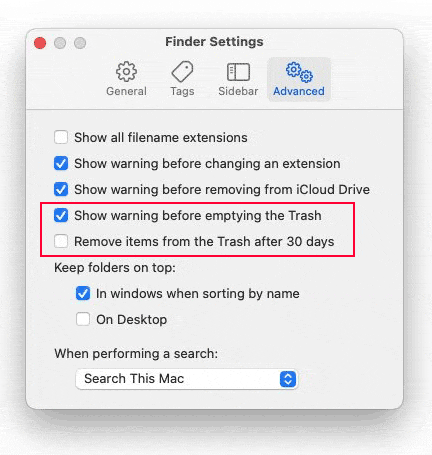
Auf derselben Seite finden Sie eine weitere Option: „Objekte nach 30 Tagen aus dem Papierkorb entfernen“. Sofern Ihnen nicht akut der Speicherplatz ausgeht, sollten Sie diese Option deaktiviert lassen. Automatisches Löschen ist zwar praktisch, um das System aufzuräumen, bedeutet aber auch, dass Dateien ohne explizite Zustimmung verschwinden. Bei manueller Verwaltung verbleiben gelöschte Dateien im Papierkorb, bis Sie bewusst deren endgültige Entfernung veranlassen.
Erstellung einer zuverlässigen Mac-Backup-Strategie
Eine unbequeme Wahrheit: Die meisten Anwender richten erst nach einem erheblichen Datenverlust eine ausreichende Datensicherung ein. Das sollte vermieden werden.
Time Machine sollte die Basis Ihrer Backup‑Strategie bilden. Es empfiehlt sich, eine externe Festplatte zu verwenden — keine teure Spezialhardware, sondern ein Laufwerk mit mindestens der doppelten Speicherkapazität der internen Festplatte Ihres Mac. Festplatte anschließen, macOS die Nutzung für Time Machine erlauben, und die Grundkonfiguration ist erledigt. Time Machine arbeitet automatisch im Hintergrund und erstellt stündliche Snapshots bzw. inkrementelle Sicherungen, ohne dass fortlaufender Aufwand erforderlich ist.
Allein mit Time Machine ist der Schutz jedoch nicht vollständig. Was, wenn es zu einem Brand kommt? Oder wenn sowohl Mac als auch Backup‑Laufwerk gestohlen werden? In solchen Szenarien ist zusätzlicher Schutz durch Cloud‑Speicher bzw. ein Offsite‑Backup unerlässlich.
Es ist nicht nötig, alles in die Cloud zu sichern — das wäre teuer und oft überflüssig. Identifizieren Sie stattdessen die wirklich unwiederbringlichen Daten: Familienfotos, wichtige Dokumente, kreative Projekte, Finanzunterlagen und alles Weitere, dessen Verlust gravierende Folgen hätte. Richten Sie für die Ordner mit diesen Dateien eine automatische Synchronisation über iCloud Drive, Google Drive, Dropbox oder einen anderen seriösen Cloud‑Dienst ein.
Dieser zweistufige Ansatz — lokale Time‑Machine‑Sicherungen für alle Daten kombiniert mit Cloud‑Backups für unersetzliche Dateien — bietet einen robusten Schutz gegen nahezu jedes Datenverlustszenario. Die lokale Sicherung ermöglicht schnelle, alltägliche Wiederherstellungen; das Cloud‑Backup schützt vor katastrophalen Verlusten.
Best Practices für Mac-Dateiverwaltung
Technologie schützt nur begrenzt. Ihre Gewohnheiten und Aufmerksamkeit spielen eine entscheidende Rolle beim Datenverlust verhindern unter macOS.
Gewöhnen Sie sich an, den Papierkorb zu überprüfen, bevor Sie ihn entleeren. Das dauert buchstäblich zehn Sekunden und kann Stunden an Wiederherstellungsaufwand sparen. Öffnen Sie den Papierkorb und scannen Sie die Dateien kurz durch. Falls etwas auch nur entfernt wichtig oder unbekannt erscheint, prüfen Sie es, bevor Sie auf „Papierkorb entleeren“ klicken.
Für wichtige Dateien — aktiv bearbeitete Dokumente, wichtige E-Mails, häufig referenzierte Dateien — halten Sie sich an sichere Ablageorte. Der Desktop ist zwar bequem, aber hier treten versehentliche Löschungen am häufigsten auf. Legen Sie eine dedizierte Ordnerstruktur für wichtige Arbeiten an und pflegen Sie eine konsequente Dateiorganisation, statt alles auf dem Schreibtisch zu speichern.
Beim Aufräumen empfiehlt sich eine zweistufige Vorgehensweise. Statt Dateien sofort endgültig zu löschen, erstellen Sie einen Ordner „Zum Löschen“. Verschieben Sie zweifelhafte Dateien dorthin und lassen Sie sie ein bis zwei Wochen liegen. Wenn Sie sie in diesem Zeitraum nicht benötigt haben, können sie in der Regel gefahrlos gelöscht werden. Diese einfache Pufferzone verhindert das typische Szenario „Ich habe es gestern gelöscht und brauche es heute“. Ergänzend sollte regelmäßiges Backup Teil Ihrer Routine sein, um die Wiederherstellung gelöschter Dateien zu vereinfachen.
Daten von externen Mac‑Laufwerken wiederherstellen
Die Wiederherstellung von externen Laufwerken — USB‑Sticks, externen Festplatten, SD‑Karten — folgt den gleichen Grundprinzipien wie die Datenrettung interner Laufwerke, weist jedoch einige zusätzliche Aspekte auf.
Externe Laufwerke verwenden oft andere Dateisysteme als das interne Laufwerk Ihres Mac. Ein USB‑Laufwerk kann zur plattformübergreifenden Kompatibilität als FAT32 oder exFAT formatiert sein, während eine externe Backup‑Festplatte APFS oder HFS+ nutzen kann. Leistungsfähige Wiederherstellungssoftware unterstützt alle diese Dateisysteme, sodass dies in der Regel kein Hindernis für die Datenrettung darstellt.
Größeres Problem bei externen Laufwerken ist ihre Neigung zu unerwarteten Ausfällen. Flashspeicher und SD‑Karten haben begrenzte Schreibzyklen und können plötzlich nicht mehr lesbar sein. Externe Festplatten können durch Stöße, unsachgemäßes Abkoppeln oder mechanische Einwirkung beschädigt werden. Wenn ein externes Laufwerk ungewöhnliche Symptome zeigt — langsame Zugriffszeiten, zufällige Verbindungsabbrüche oder Fehlermeldungen — sichern Sie umgehend alle erreichbaren Daten (Backup) und erwägen Sie den Austausch des Laufwerks, um weiteren Datenverlust zu vermeiden.
Mac‑Dateien wiederherstellen ohne Time Machine
Wenn Time Machine nicht eingerichtet wurde oder das Backup‑Laufwerk ausgefallen ist, ist das der häufigste Fall, mit dem Anwender konfrontiert werden. In solchen Situationen zeigt sich der Wert von Wiederherstellungssoftware bzw. der Datenrettung für Mac besonders deutlich.
Ohne Time Machine bleiben als Hauptoptionen Wiederherstellungssoftware und Cloud‑Speicher. Wurden Dateien mit einem Cloud‑Dienst synchronisiert, sollte dort zuerst nachgesehen werden — das ist schneller und einfacher als ein vollständiger Scan zur Datenrettung. Wurde die Cloud‑Synchronisation nicht aktiviert oder enthielt sie nicht die benötigten Dateien, wird Wiederherstellungssoftware zum primären Werkzeug, um gelöschte Dateien wiederherzustellen.
Das Fehlen von Backups bedeutet nicht zwangsläufig, dass Dateien unwiederbringlich verloren sind. Es bedeutet vielmehr, dass man vollständig von der Fähigkeit der Wiederherstellungssoftware abhängig ist, gelöschte Daten zu finden und wiederherzustellen, bevor sie überschrieben werden. Deshalb ist es entscheidend, die Nutzung des Macs sofort einzustellen, sobald erkannt wird, dass wichtige Dateien gelöscht wurden.
Schutz Ihrer Mac‑Daten: Schlussbemerkungen
Mit Datenverlust umzugehen ist belastend, bietet aber zugleich die Gelegenheit, die eigenen Verfahren zur Datensicherung zu verbessern. Wenn Sie Ihre Dateien erfolgreich wiederhergestellt haben, sollten Sie vor der Rückkehr zum normalen Arbeiten umgehend eine zuverlässige Sicherung einrichten. War die Wiederherstellung nicht erfolgreich, ziehen Sie aus dem Vorfall Lehren, um künftige Verluste zu vermeiden.
Bei Datenverlust ist selten die Frage, ob, sondern eher wann er auftritt. Laufwerke können ausfallen, Dateien versehentlich gelöscht werden, Softwarefehler treten auf und menschliche Fehler passieren. Der Unterschied zwischen einer kleineren Unannehmlichkeit und einem größeren Desaster liegt ausschließlich in der Vorbereitung. Eine robuste Backup‑Strategie — etwa Time Machine für vollständige lokale Sicherungen, Cloud‑Speicher für unwiederbringliche Dateien und gegebenenfalls passende Wiederherstellungssoftware für Notfälle — schafft das Sicherheitsnetz, das Ihnen erlaubt, sorglos zu arbeiten, ohne ständig Angst vor Datenverlust zu haben.
Bedenken Sie, dass moderne Macs mit ihren SSD‑Laufwerken und der TRIM‑Technologie beim Thema Datenwiederherstellung besonders anspruchsvoll sind: Das verfügbare Zeitfenster zur Wiederherstellung bemisst sich eher in Minuten als in Stunden oder Tagen. Mit der richtigen Vorgehensweise — sofortiges Handeln, geeignete Wiederherstellungswerkzeuge und idealerweise vorhandene Backups — muss die Wiederherstellung nach versehentlich geleertem Papierkorb jedoch kein unbeherrschbares Problem sein.
Die Dateien, die Sie für endgültig verloren hielten, sind höchstwahrscheinlich noch vorhanden und zur Wiederherstellung bereit. Sie müssen nur wissen, wo Sie suchen, und schnell genug handeln, um sie zu retten, bevor sie endgültig überschrieben werden.