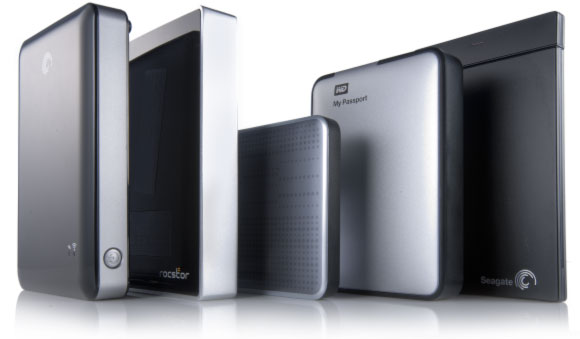
Die Festplatte gehört zu den wichtigsten Komponenten eines Computers, denn sie speichert die für den Nutzer relevanten Informationen. Doch was ist zu tun, wenn die Festplatte beschädigt oder unlesbar ist? Wie lässt sich Datenverlust vermeiden? In diesem Beitrag wird erläutert, wie sich Daten von einer beschädigten Festplatte wiederherstellen lassen.
Inhalt
- Ursachen für Festplattenschäden
- Wie wartet man eine Festplatte korrekt?
- Wie lassen sich Daten von einem beschädigten Laufwerk wiederherstellen?
Informationen sind fester Bestandteil unseres Alltags. Es vergeht kaum ein Tag, an dem nicht elektronische Geräte genutzt und in irgendeiner Form mit Daten gearbeitet wird – vom einfachen Surfen im Internet oder dem Ansehen von Instagram‑Stories bis hin zu digitalen Käufen in Onlineshops. Dadurch ist der Wert von Daten stark gestiegen und bemisst sich bei Privatanwendern häufig in mehreren Tausend Euro, bei großen Unternehmen in Hunderttausenden. Und all diese wertvollen Daten sind irgendwo gespeichert.
Bei Privatnutzern liegen sie meist auf der Festplatte des Computers. Hochzeitsfotos, ein über Wochen erarbeiteter Bericht oder ein vertrauliches Projekt – all diese Daten befinden sich in der Regel auf der Festplatte des Rechners.
Größere Unternehmen speichern ihre Daten auf Servern, die wiederum auf Festplatten (HDD) basieren.
Daher ist es wichtig zu wissen, wie Festplatten in Computern und Servern korrekt gewartet werden – und wie sich wichtige Daten wiederherstellen lassen, falls die Festplatte ausfällt oder als defekt gilt.
Ursachen für Festplattenschäden
Eine Festplatte (HDD) ist ein sehr zuverlässiges Speichermedium, kann aufgrund ihrer Bauweise jedoch ausfallen. Im Folgenden werden die wichtigsten Ursachen für Festplattenausfälle erläutert. Dies hilft, Ausfälle zu vermeiden und die Lebensdauer von Festplatten zu verlängern. Die Hauptursachen für Festplattenausfälle sind:
- Spannungsschwankungen – sie belasten vor allem den Festplatten-Controller, der die Datenzugriffe auf den Oberflächen der Magnetscheiben steuert. Häufige Auslöser sind elektrische Probleme (z. B. Stromspitzen) oder Fehler im Betriebssystem. Der Austausch des Controllers ist aufwendig und kostspielig, da ein identisches Modell beschafft und die passende Firmware aufgespielt werden muss, damit die Daten korrekt von den Magnetscheiben gelesen werden. Andernfalls können Daten unwiederbringlich verloren gehen;
- Ein plötzlicher Stromausfall beeinträchtigt Controller, Leseköpfe und die Oberfläche der Magnetscheiben. Die Leseköpfe schweben im Betrieb in wenigen Mikrometern Abstand über den Scheiben; ermöglicht wird dies durch den Luftstrom, der durch die Rotation entsteht. Beim abrupten Abschalten fahren die Köpfe zwar in die Parkposition, erreichen diese jedoch nicht immer rechtzeitig und können die Oberfläche berühren (Head‑Crash). Je häufiger harte Abschaltungen auftreten, desto mehr defekte Sektoren entstehen und desto kürzer ist die Lebensdauer der Festplatte;
- Überhitzung der Festplatte – wird häufig durch Viren bzw. Malware und andere Probleme mit dem Betriebssystem verursacht. Fehlfunktionen können zu dauerhaft hoher Last oder zu einer unzulässigen Leistungsaufnahme führen, was Überhitzung und vorzeitige Ausfälle begünstigt;
- Versehentliches Fallenlassen und andere mechanische Beschädigungen – Festplatten sind aufgrund beweglicher Teile weniger robust als USB‑Flash‑Laufwerke und Solid‑State‑Drives (SSD). Hersteller reduzieren Vibrationseinflüsse, dennoch wirken sich Stöße und Erschütterungen negativ auf die HDD aus;
- Eine große Anzahl defekter Sektoren – entsteht sowohl durch plötzliche Stromausfälle als auch durch Alterung der Magnetscheiben. Das Betriebssystem markiert fehlerhafte Sektoren in der Regel und schließt sie von der Nutzung aus. Mit der Zeit können jedoch auch bislang intakte, datenhaltende Sektoren ausfallen. Betriebssystem- bzw. Dateisystemfehler können ebenfalls defekte Sektoren verursachen. Je mehr davon vorhanden sind, desto ungünstiger für die Datensicherheit;
- Fehlerhaftes Übertakten kann ebenfalls zum vorzeitigen Ausfall der Festplatte führen. Beim Overclocking werden häufig Spannungen erhöht; unsachgemäße Einstellungen können Überhitzung oder Schäden an der HDD verursachen;
- Fehlerhafte Festplattenkomponenten – abhängig von Serie und Hersteller. Für wichtige Daten sollten keine sehr günstigen Festplatten eingesetzt werden, da der Preis oft die Material- und Verarbeitungsqualität widerspiegelt. Je niedriger der Preis, desto kürzer ist in der Regel die Lebensdauer;
- Logische Probleme mit Dateien und Datenträgerstruktur – hängen direkt mit der Funktionsfähigkeit des Betriebssystems und des Dateisystems zusammen. Sie wirken sich indirekt auf die Lebensdauer der Festplatte aus; bei solchen Fehlern kann das Betriebssystem ausfallen und durch wiederholte Lese-/Schreibversuche schwerwiegendere Schäden am Laufwerk verursachen;
- Nachlässige Wartung – eine unsachgemäße Arbeitsweise von Technikern kann zum Ausfall der Festplatte führen. Häufig werden Laufwerke nicht angeschlossen oder Steckverbindungen (Daten-/Stromkabel) nicht korrekt verriegelt. Letzteres ist besonders kritisch, da schlechte Kontakte zu Kontaktprellen, Fehlspannungen und Kurzschlüssen führen können und in der Folge ernsthafte Schäden am Laufwerk oder am Computer verursachen;
Wie ersichtlich, gibt es zahlreiche Ursachen für Festplattenschäden. Viele Risiken lassen sich jedoch durch korrekte Installation, sorgfältige Wartung und den sachgemäßen Betrieb der Festplatte minimieren. Darauf wird im nächsten Abschnitt eingegangen.
Wie wartet man eine Festplatte korrekt?
In diesem Abschnitt wird erläutert, wie Sie Ihre Festplatte richtig warten, um ihre Lebensdauer zu maximieren und das Risiko eines Datenverlusts so weit wie möglich zu minimieren. Die folgenden Empfehlungen helfen, viele typische Probleme mit der Festplatte zu vermeiden. Sehen wir sie uns im Detail an:
1) Zunächst gilt: Wenn Sie Windows verwenden, wird dringend empfohlen, die Festplatte regelmäßig auf logische Fehler zu prüfen. Mit der Zeit können sich Fehler stark häufen und die Funktionsfähigkeit des Betriebssystems beeinträchtigen. Wie Sie Ihre Festplatte prüfen, lesen Sie im Beitrag „CHKDSK – so prüfen und reparieren Sie Ihre Festplatte“.
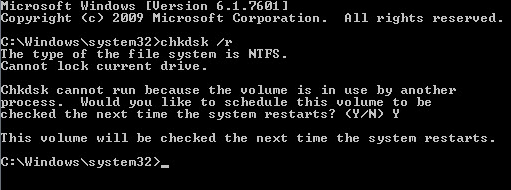
Dieselbe Prüfung findet außerdem defekte Sektoren und schließt sie von der weiteren Nutzung aus, was Schäden oder den Verlust wichtiger Daten vorbeugt.
2) Nach der Laufwerksprüfung sollten Sie das System auf Malware und Adware scannen. Verwenden Sie dafür eine aktuelle Antivirenlösung (kostenpflichtig oder kostenlos). Ihre Festplatte sollte frei von Schadsoftware sein, da Viren das Betriebssystem beschädigen, wichtige Dateien kompromittieren oder im Extremfall sogar Festplatten und andere Hardwarekomponenten beschädigen können.
3) Es wird empfohlen, den Computer regelmäßig in einem Fachbetrieb warten zu lassen (Entstauben, Überprüfung wichtiger Komponenten, Kontrolle der Laufwerks- und Datenkabel auf Beschädigungen usw.). Eigenständige Wartung ist nur dann sinnvoll, wenn Sie erfahren sind und genau wissen, was Sie tun.
Regelmäßige Wartung beugt Überhitzung vor, hilft Kurzschlüsse zu vermeiden und verlängert die Lebensdauer der Festplatte über Jahre. Wichtig ist die Wahl eines seriösen Servicepartners. Meiden Sie Anbieter mit zweifelhaftem Ruf – andernfalls riskieren Sie Ihre Daten.
4) Wenn Sie ein Notebook verwenden, betreiben Sie es auf einer stabilen Tischoberfläche oder verwenden Sie ein Kühlpad. Das verbessert den Kaltluftstrom und reduziert Vibrationen und Stöße, die die Lebensdauer des Notebooks und der Festplatte beeinflussen. Kühlpads sind im Fachhandel und online leicht erhältlich.
5) Für Desktop-PCs empfiehlt sich eine USV (unterbrechungsfreie Stromversorgung). Bei Notebooks sollte der Akku nicht entfernt werden. Auch wenn häufig behauptet wird, permanentes Laden schade dem Akku, ist ein Battery-Management per Software die bessere Option, als bei einem Stromausfall Probleme mit der Festplatte zu riskieren.
6) Führen Sie regelmäßig eine Defragmentierung der Festplatte durch. Dadurch werden Daten schneller gelesen und die mechanische Belastung der Festplatte reduziert, da die Bestandteile einer Datei weniger über die Plattenoberfläche verteilt sind und die Lese-/Schreibköpfe weniger zusätzliche Bewegungen ausführen müssen.
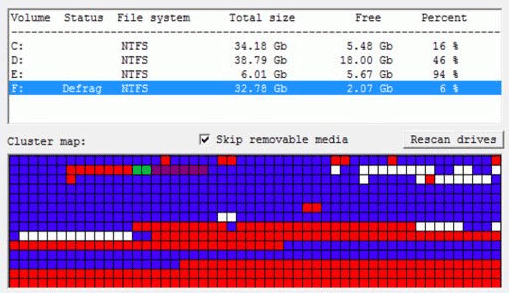
7) Abschließend ist festzuhalten: Ein stabil laufendes Betriebssystem wirkt sich direkt auf die Lebensdauer der Festplatte und die Integrität Ihrer Daten aus. Überwachen Sie daher den Zustand des Betriebssystems kontinuierlich und wenden Sie sich bei Problemen frühzeitig an Fachleute. So lassen sich Fehlfunktionen in einem frühen Stadium vermeiden.
Wie lassen sich Daten von einem beschädigten Laufwerk wiederherstellen?
Sobald Sie feststellen, dass Ihre Festplatte bzw. Ihr Laufwerk beschädigt ist, sollten Sie als Erstes wichtige Daten an einen sicheren Ort kopieren. Andernfalls können die Daten unwiederbringlich verloren gehen.
Ermitteln Sie zunächst, ob ein physischer Defekt oder ein Softwareproblem vorliegt. Wenn Sie wenig Erfahrung haben, können Sie den Computer zunächst visuell prüfen. Sind keine offensichtlichen Probleme erkennbar, überprüfen Sie, ob Ihr Datenträger im „Geräte-Manager“ angezeigt wird. Gehen Sie dazu wie folgt vor:
Schritt 1: Öffnen Sie das Fenster „Dieser PC“, klicken Sie oben rechts auf die drei Punkte und wählen Sie „Eigenschaften“
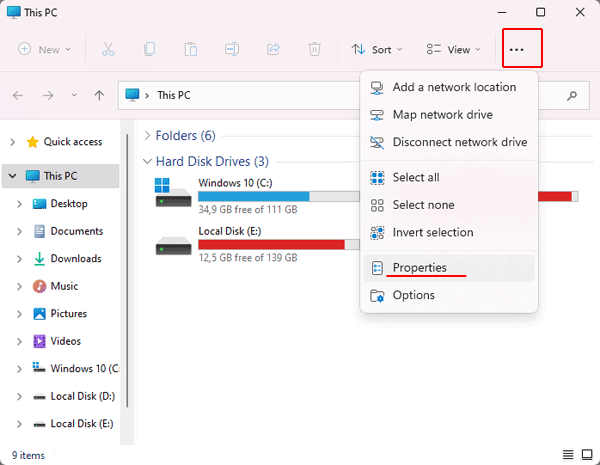
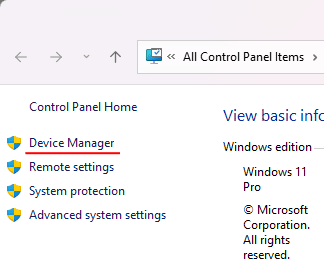
Schritt 2: Wählen Sie im sich öffnenden Fenster im linken Menü den „Geräte-Manager“
Schritt 3: Suchen und prüfen Sie im Fenster des Geräte-Managers den Bereich „Laufwerke“. Kontrollieren Sie, ob Ihr Datenträger dort aufgeführt ist.
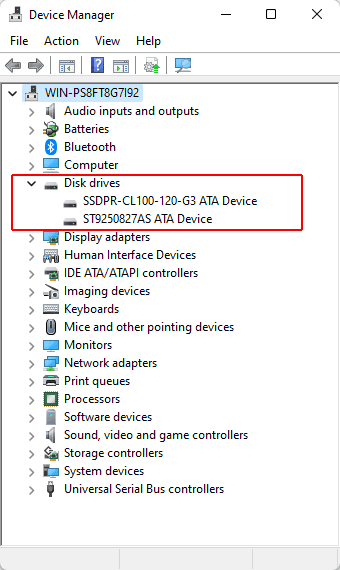
Wenn Ihr Laufwerk in der Liste erscheint, verwenden Sie das Programm RS Partition Recovery. Es ist einfach zu bedienen und ermöglicht die Datenrettung nach versehentlichem Löschen, Formatierung, Beschädigung der logischen Struktur des Datenträgers und in vielen weiteren Fällen.
Außerdem unterstützt RS Partition Recovery ALLE modernen Dateisysteme. Dadurch lassen sich wichtige Informationen wiederherstellen – unabhängig davon, unter welchem Betriebssystem der Datenträger zuvor verwendet wurde.
Der Ablauf der Datenwiederherstellung ist wie folgt:
Schritt 1. Installieren und starten Sie RS Partition Recovery.

Alles in einem Datenrettungssoftware
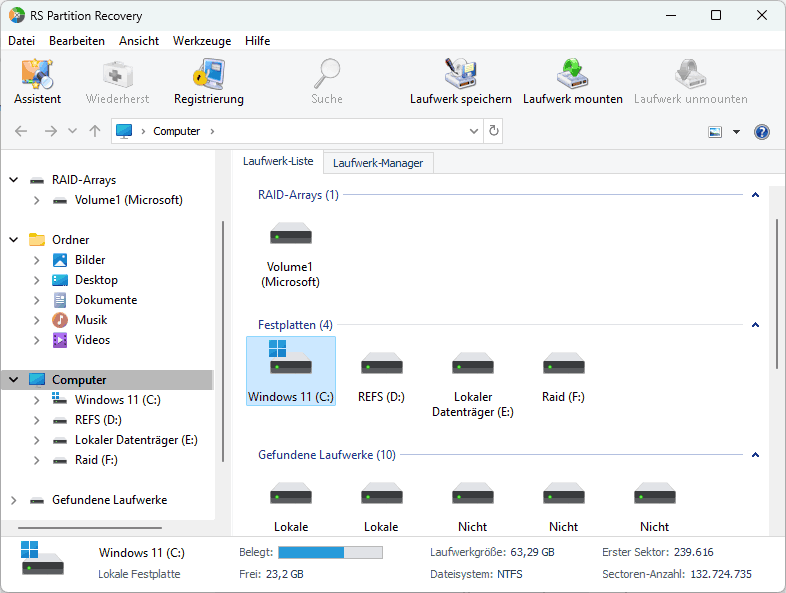
Schritt 2. Wählen Sie das Laufwerk oder die Partition aus, von der Sie Daten wiederherstellen möchten.
Schritt 3. Wählen Sie die Art der Analyse.
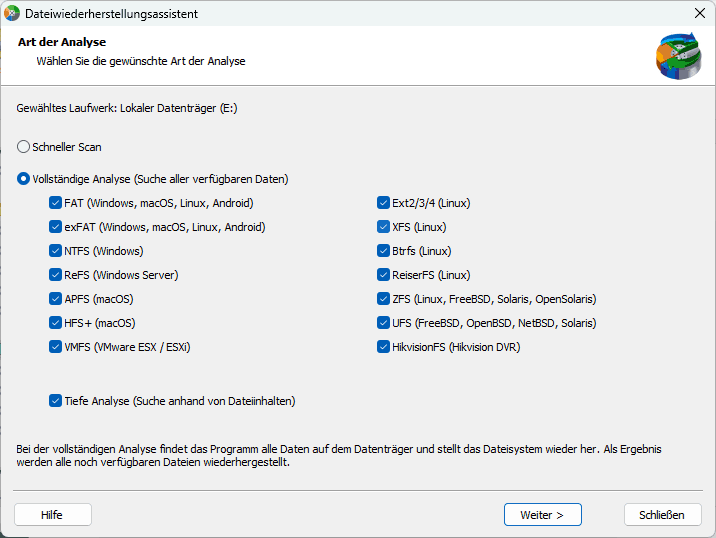
Schnellscan, den Sie verwenden sollten, falls die Datei kürzlich verloren gegangen ist. Das Programm scannt das Laufwerk schnell und zeigt die zur Wiederherstellung verfügbaren Dateien an.
Die Funktion Vollständige Analyse ermöglicht Ihnen dies Finden Sie verlorene Daten nach Formatierung, Größenänderung der Festplatte oder Beschädigung der Dateistruktur (RAW).
Schritt 4. Sehen Sie sich die Dateien in der Vorschau an und wählen Sie sie aus, um sie wiederherzustellen.
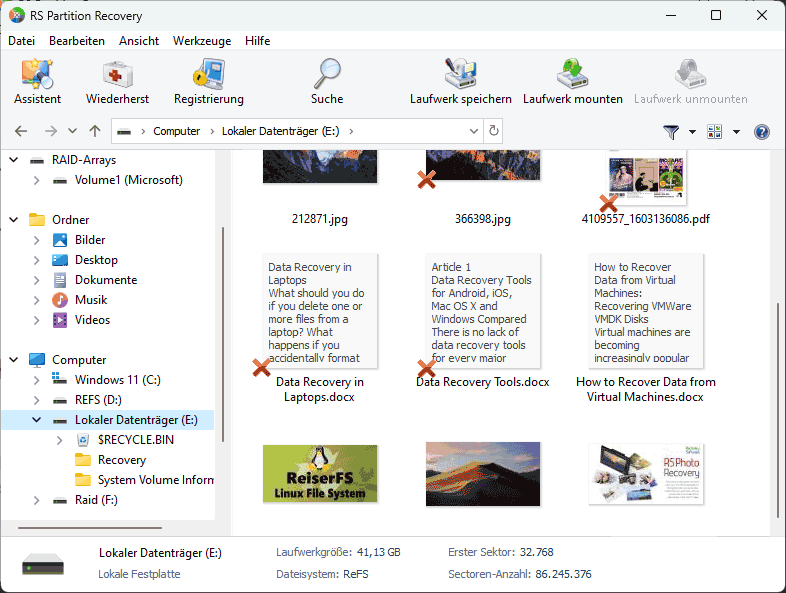
Schritt 5. Fügen Sie die Dateien, die Sie speichern möchten, zur „Wiederherstellungsliste“ hinzu oder wählen Sie die gesamte Partition aus und klicken Sie auf Wiederherstellen.
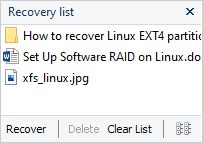

Es ist zu beachten, dass es am besten ist, die wiederhergestellte Datei zu speichern auf eine externe Festplatte oder einen USB-Stick.
Wird Ihr Laufwerk im Geräte-Manager nicht angezeigt, ist es physisch defekt. Prüfen Sie zunächst nach Möglichkeit das Verbindungskabel. Wenn sich die Ursache weiterhin nicht ermitteln lässt, wenden Sie sich an ein Servicecenter.
Wichtig: Weisen Sie den Servicemitarbeiter darauf hin, dass sich wertvolle Daten auf dem Datenträger befinden, damit dieser nicht formatiert oder gelöscht wird.
Nachdem der physische Defekt behoben wurde, können Sie bei Bedarf mit der Wiederherstellung wichtiger Daten fortfahren.