
Die rasante Entwicklung internetbasierter Technologien hat den Blick auf die Datensicherheit grundlegend verändert: Die Folgen eines Datenverlusts lassen sich heute in Tausenden bis Hunderttausenden Dollar beziffern. Dies hat zur breiten Einführung von RAID‑Festplattenverbünden geführt, deren primäres Ziel es ist, Datenverlust bei Festplattenausfällen zu vermeiden. Dieser Beitrag beschreibt, wie sich nach dem Ausfall eines RAID‑6‑Arrays wichtige Daten wiederherstellen lassen – mit praxisnahen Hinweisen zur RAID‑6‑Datenrettung und RAID‑6‑Wiederherstellung.
Inhalt
- Wie funktioniert RAID 6?
- RAID 5 vs. RAID 6 – welches RAID-Level ist die bessere Wahl?
- So erstellen Sie ein RAID‑6‑Array
- Die wichtigsten Ursachen für RAID‑6‑Ausfälle
- Wie lassen sich verlorene Daten aus einem RAID‑6‑Array wiederherstellen?
Wie funktioniert RAID 6?
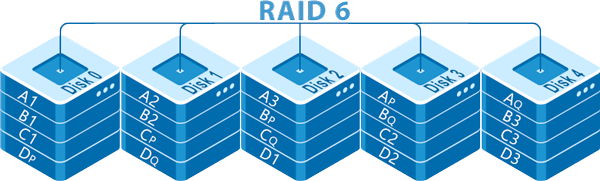
Ein RAID‑6‑Array arbeitet nach demselben Grundprinzip wie RAID 5: Alle Nutzdaten werden per Striping gleichmäßig über die Festplatten verteilt, ergänzt um Paritätsinformationen zur Wiederherstellung bei einem Laufwerksausfall. Bei RAID 6 werden jedoch zwei unabhängige Paritäten (doppelte Parität) genutzt, die auf zwei unterschiedlichen Festplatten gespeichert werden. Die Paritätsdaten werden bei der Berechnung abwechselnd (rotierende Parität) auf zwei verschiedene Laufwerke geschrieben. Dadurch bleibt der Datenbestand selbst beim gleichzeitigen Ausfall von zwei Festplatten erhalten, da sich fehlende Datenblöcke aus den verbleibenden Daten- und Paritätsinformationen rekonstruieren lassen.
Wie bei RAID 5 wird die Last beim Wiederaufbau (Rebuild) und bei der Datenwiederherstellung gleichmäßig auf die Festplatten verteilt, was sich positiv auf die Lebensdauer der Laufwerke auswirkt. Für die Einrichtung eines RAID‑6‑Verbunds sind mindestens vier Festplatten erforderlich; zwei davon werden für Paritätsdaten (Prüfsummen) reserviert. Die maximal unterstützte Anzahl beträgt sechzehn Festplatten.
RAID 5 vs. RAID 6 – welches RAID-Level ist die bessere Wahl?
Da sich RAID 5 und RAID 6 in vielen Punkten ähneln, stellt sich häufig die Frage, welches RAID-Level die bessere Option ist. Um dies zu beantworten, betrachten wir zunächst die Vor- und Nachteile beider Verbünde und ziehen daraus belastbare Schlussfolgerungen. Wie RAID 5 funktioniert, wird ausführlich im Beitrag „Wie lassen sich verlorene Daten aus einem RAID‑5‑Array wiederherstellen?“ beschrieben.
Beginnen wir mit der Performance. RAID 5 ist ausreichend schnell, um eine optimale Lese-/Schreibleistung zu liefern und mehrere I/O-Anfragen durch verteilte Parität effizient zu verarbeiten. Dabei werden alle Laufwerke parallel angesprochen. Dadurch erreicht RAID 5 eine sehr hohe Leseleistung, im Wesentlichen ähnlich wie RAID 0.
RAID 6 bietet dieselben Vorteile wie RAID 5, mit Ausnahme der Schreibleistung. Der Grund: RAID 6 verwendet einen komplexeren Prüfsummenalgorithmus und schreibt die Parität doppelt (doppelte Parität). Das belastet den RAID-Controller stärker und mindert die Performance. In der Praxis ist RAID 6 meist 10–15 % langsamer als RAID 5. Zudem benötigt RAID 5 bei einem Festplattenausfall bereits eine spürbare Zeit für den Wiederaufbau (Rebuild); bei RAID 6 dauert der Rebuild aufgrund der Neuberechnung der doppelten Parität noch länger.
Auch preislich ist RAID 5 im Vorteil, da nur die Kapazität eines Laufwerks für Paritätsdaten reserviert wird. Darüber hinaus erfordert der Aufbau eines RAID‑6‑Verbunds mindestens vier Laufwerke, was für durchschnittliche Anwender oft wenig kosteneffizient ist.
Bei der Datensicherheit liegt RAID 6 klar vorn. Zum einen übersteht es den gleichzeitigen Ausfall von zwei Festplatten, ohne Daten zu verlieren. Zum anderen senkt die doppelte Parität das Risiko eines Datenverlusts gegenüber RAID 5 deutlich.
Unter dem Strich eignet sich RAID 6 für Server und Speichersysteme, in denen hohe Ausfallsicherheit und Datensicherheit Priorität haben. Für allgemeine Einsatzszenarien ist RAID 5 aufgrund der geringeren Kosten und der höheren Geschwindigkeit meist die bessere Wahl.
So erstellen Sie ein RAID‑6‑Array
Für die Einrichtung eines RAID‑6‑Arrays kommen sowohl Hardware‑RAID als auch Software‑RAID in Frage. Die Wahl hängt von Anforderungen und Budget ab. Entscheiden Sie sich für ein Software‑RAID 6, beachten Sie, dass die Neuberechnung der doppelten Parität sehr rechenintensiv ist. Auf leistungsschwachen PCs und günstigen Notebooks lässt sich daher nicht immer eine hohe RAID‑Performance erzielen. Unter Windows ist zudem Drittanbieter‑Software nötig, da die integrierten Windows‑Funktionen nur RAID 0, RAID 1 und RAID 5 unterstützen.
Unter Linux ist die Situation anders: Ein Software‑RAID 6 unter Linux lässt sich per Terminal oder über die grafische Verwaltungsoberfläche Webmin einrichten.
Webmin ist ein komfortables, über den Webbrowser erreichbares Administrationspanel; die Webmin‑Module dienen als Frontend für Konsolenwerkzeuge.
Für die Installation sind Superuser‑ bzw. Root‑Rechte erforderlich.
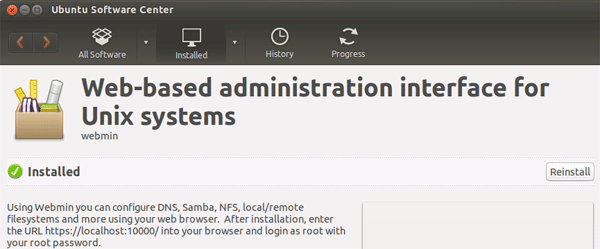
Die Installation kann über das Terminal oder über das Software‑Center erfolgen (sofern in Ihrer Distribution verfügbar). Die zweite Variante ist einfacher: Laden Sie das Webmin‑Paket von der offiziellen Website herunter und öffnen Sie es im Anwendungs‑ bzw. Software‑Center.
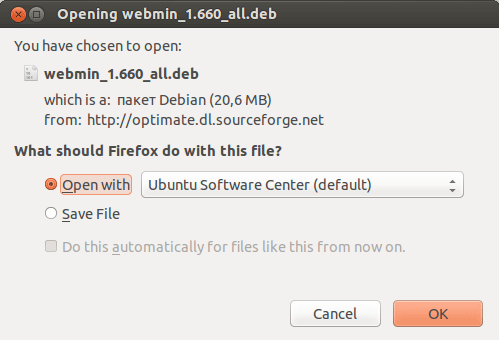
Nach dem Herunterladen werden Webmin und die zur Erfüllung der Abhängigkeiten erforderlichen Module installiert; im Software‑Center erscheint der Status „Installiert“.
Wenn Sie das Webmin‑Paket über das Terminal installieren, gehen Sie wie folgt vor:
Schritt 1: Starten Sie das Terminal, geben Sie den Befehl sudo apt-get install perl libnet-ssleay-perl openssl libauthen-pam-perl libpam-runtime libio-pty-perl libdigest-md5-perl ein und drücken Sie „Enter“. Geben Sie bei Bedarf Ihr Passwort ein und bestätigen Sie erneut mit „Enter“. Dieser Befehl installiert die für Webmin benötigten Pakete.
Schritt 2: Fügen Sie ein Webmin‑Repository hinzu, damit Webmin über den Paketmanager installiert und aktualisiert werden kann. Ergänzen Sie dazu die Datei /etc/apt/sources.list. Falls die Datei nicht vorhanden ist, erstellen Sie sie.
Schritt 3: Öffnen Sie die Datei sources.list mit einem Texteditor und fügen Sie am Ende die Zeile # Repository for Webmin deb http://download.webmin.com/download/repository sarge contrib ein.
Schritt 4: Geben Sie den Befehl $ sudo apt-get update ein und drücken Sie „Enter“, um den Paketindex des Systems zu aktualisieren.
Schritt 5: Laden Sie anschließend mit wget den PGP‑Schlüssel von Webmin herunter und fügen Sie ihn der Systemschlüsselverwaltung hinzu. Führen Sie dazu den Befehl $ wget -q -O- http://www.webmin.com/jcameron-key.asc | sudo apt-key add aus.
Schritt 6: Aktualisieren Sie die Paketliste erneut, damit das Webmin Repository, dem Ihr System nun vertraut, hinzugefügt wird. Geben Sie dazu den Befehl $ sudo apt update ein und drücken Sie „Enter“.
Schritt 7: Installieren Sie nun das Webmin‑Paket. Geben Sie im Terminal den Befehl $ sudo apt install webmin ein und bestätigen Sie mit „Enter“.
Nach Abschluss dieser Schritte ist Webmin installiert und einsatzbereit.
So erstellen Sie ein RAID‑6‑Array:
Schritt 1: Starten Sie Webmin, indem Sie in der Adresszeile https://localhost:10000 eingeben und „Enter“ drücken (wichtig: https:// verwenden, nicht http://). Es erscheint die Webmin‑Oberfläche.
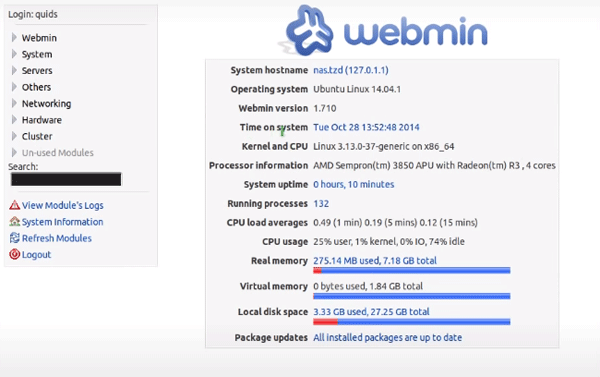
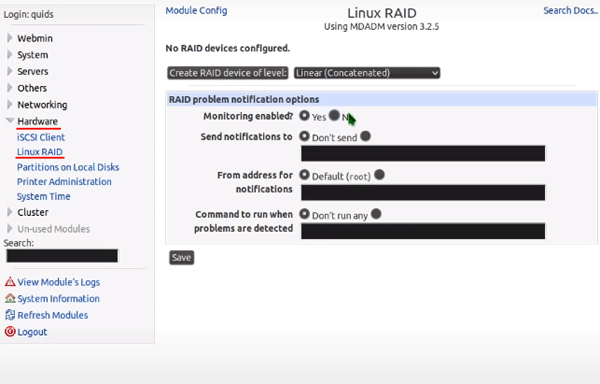
Schritt 2: Auf der linken Seite des Browserfensters finden Sie das Webmin‑Menü. Wählen Sie „Hardware“ und klicken Sie in der Liste auf „Linux RAID“.
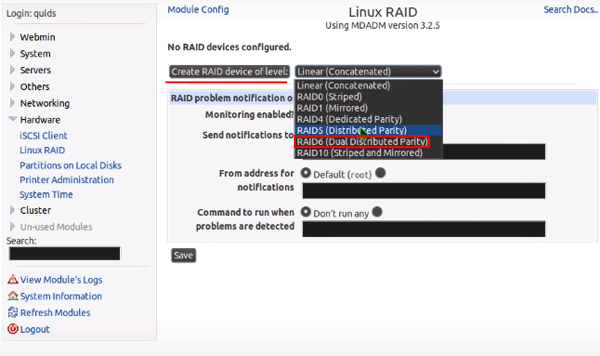
Schritt 3: Klicken Sie auf „Linear (Concatenated)“ und wählen Sie den Typ RAID 6 aus. Bestätigen Sie mit „Save“.
Schritt 4: Wählen Sie die Datenträger aus, die den RAID‑6‑Verbund bilden sollen. Lassen Sie alle anderen Einstellungen unverändert. Achten Sie darauf, dass die Option „Force initialization of RAID“ aktiviert ist; sie steuert, ob der Verbund nach einem Neustart automatisch aufgebaut wird. Klicken Sie anschließend auf „Create“.
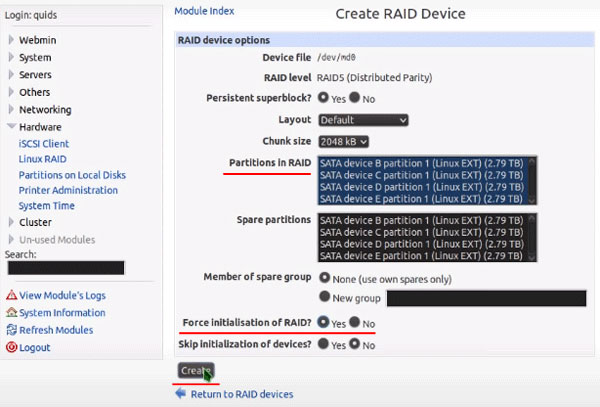
Danach ist Ihr RAID‑6‑Array erstellt und einsatzbereit.
Die wichtigsten Ursachen für RAID‑6‑Ausfälle
Trotz des sehr hohen Maßes an Datensicherheit, das mit RAID 6 erreicht wird, gibt es einige Gründe, warum Nutzer wichtige Daten verlieren können.
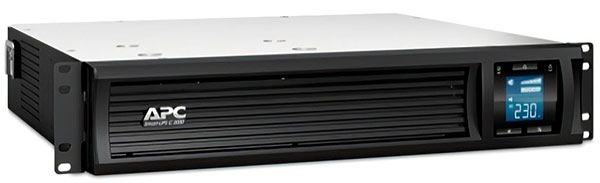
Die erste und zugleich häufigste Ursache sind Spannungsschwankungen und plötzliche Stromausfälle. Hardware-Controller reagieren darauf weniger empfindlich, sind jedoch deutlich teurer. Software-Controller bzw. Software‑RAID 6 sind gegenüber Stromausfällen und Überspannungen anfälliger, werden aber aufgrund der geringen Kosten oft gewählt, da sich ein Software‑RAID‑6-Verbund auf fast jedem Rechner ohne zusätzliche Hardware einrichten lässt. In beiden Fällen ist der Einsatz einer unterbrechungsfreien Stromversorgung (USV) dringend zu empfehlen. Eine USV erhöht die Ausfallsicherheit und verlängert spürbar die Lebensdauer des Verbunds.
Ein weiterer Grund für Ausfälle ist ein defekter Array‑Controller. Da er für das Zusammenführen des Verbunds und die Datenverteilung verantwortlich ist, stellt er die verwundbarste Komponente dar. Tritt dieser Fall ein, sollte umgehend mit der Datenrettung begonnen werden. Selbst nach dem Austausch durch einen neuen Controller sind die Daten in der Regel aus zwei Gründen nicht direkt verfügbar: Erstens sind Controller meist nicht untereinander austauschbar, zweitens kennt der neue Controller die Position der ursprünglichen Metadaten/Startblöcke nicht und kann den Verbund daher nicht korrekt wiederherstellen. Häufig startet der neue Controller zudem die Initialisierung eines neuen Arrays, was zwangsläufig zu Datenverlust führt.
Wenn ein RAID 6-Verbund über Jahre stabil lief und sich nach einem Neustart nicht mehr importieren lässt, kann die Ursache zu viele fehlerhafte Sektoren auf einem oder mehreren Laufwerken sein. Festplatten und SSDs haben eine begrenzte Lebensdauer; sie hängt unter anderem von Hersteller, Preisklasse und Wartung ab. Selbst bei hochwertigen Enterprise‑Laufwerken ist regelmäßige Pflege erforderlich, um die Lebensdauer des Verbunds zu verlängern. Befinden sich die Datenträger in einem zu schlechten Zustand, meldet der Controller entweder den Ausfall eines oder zweier Laufwerke oder kann den Verbund aufgrund von Lesefehlern überhaupt nicht mehr aufbauen. Regelmäßige Wartung ist daher essenziell. Diese kann eigenständig erfolgen oder durch Fachpersonal. Bei Eigenwartung hilft der Artikel „How to check the health of your disk and fix errors?“ mit vielen nützlichen Hinweisen.
Viren und Adware zählen ebenfalls zu den häufigsten Ursachen für RAID‑Ausfälle. Schadsoftware kann für den RAID‑6‑Betrieb notwendige Informationen löschen oder verschieben. Dadurch kann ein Verbund trotz einwandfreier Hardware unbrauchbar werden, weil wichtige Dateien fehlen. Besonders betroffen ist Windows (Windows Server), für das es aufgrund seiner Verbreitung sehr viele Schadprogramme gibt. Daher sollten Betriebssystem und Verbund regelmäßig auf Malware geprüft werden, andernfalls drohen Datenverlust oder ein Abfluss von Informationen an Dritte.
Auch Fehler beim erneuten Zusammenbau des Verbunds nach einem Neustart führen zu Datenverlust. Ursachen sind häufig beschädigte Verbindungskabel, falsch angeschlossene Laufwerke oder eine beschädigte logische Struktur der Datenträger. Oft tritt dies nach Wartungsarbeiten auf, wenn das System entstaubt wird und dabei ein Kabel versehentlich gelöst oder nicht korrekt befestigt wird, sodass der Verbund nicht mehr korrekt eingebunden werden kann.
Die Funktionsfähigkeit eines RAID‑6‑Verbunds hängt stark vom Zustand des Betriebssystems ab. Das gilt insbesondere für Software‑RAID, da der Verbund hier über Funktionen des jeweiligen Systems bereitgestellt wird. Kommt es zu kritischen Fehlern im Betriebssystem, stellt der Software‑Controller seinen Dienst ein. Selbst nach einer OS‑Wiederherstellung läuft er nicht in jedem Fall wieder an; dies hängt von der Art des Fehlers und einer möglichen Beschädigung der Controller‑Dateien ab. Hardware‑Controller sind gegenüber OS‑Fehlern weniger empfindlich, jedoch können auch hier Betriebssystemprobleme zu versehentlichem Löschen oder Datenbeschädigung führen. Regelmäßige Pflege und Überwachung des Betriebssystems reduzieren das Risiko und beugen Problemen vor.
Die letzte und häufigste Ursache für Datenverlust bei RAID 6 ist der menschliche Fehler. Häufig werden wichtige Dateien versehentlich gelöscht, der Verbund formatiert oder Aktionen ausgeführt, die entweder zum Verlust kritischer Informationen oder zur Beschädigung des gesamten Arrays führen.
Der Einsatz lizenzierter Betriebssysteme und Software, regelmäßige Virenscans sowie eine sorgfältige Wartung von Betriebssystem und RAID‑Verbund sind der Schlüssel, um die Lebensdauer eines RAID‑6 deutlich zu verlängern und Datenverlust zu vermeiden.
Wie lassen sich verlorene Daten aus einem RAID‑6‑Array wiederherstellen?
Informationen sind in unserem Alltag so zentral, dass ihr Verlust gravierende Folgen haben kann. Bankkonten, Finanzberichte, personenbezogene Daten – all das sind Informationen von hohem Wert. Trotz der hohen Ausfallsicherheit, die RAID 6 bietet – wie im vorherigen Abschnitt erläutert – können Daten dennoch verloren gehen. Glücklicherweise ist eine Datenrettung möglich. Wichtig ist, zu wissen, wie man korrekt vorgeht, um wichtige Informationen erfolgreich wiederherzustellen.
Das Wichtigste ist, zunächst keinerlei Schreibzugriffe oder Änderungen an den Datenträgern vorzunehmen, um weitere Schäden zu vermeiden. Am besten verwenden Sie umgehend RS RAID Retrieve – eine professionelle Software zur Datenrettung aus RAID‑Arrays (inklusive RAID‑6‑Recovery).
RS RAID Retrieve unterstützt alle modernen Dateisysteme. Unabhängig davon, welches Dateisystem im Verbund genutzt wurde, können Sie verlorene Daten wiederherstellen. Die Software verfügt über eine intuitive Benutzeroberfläche und lässt sich sowohl von Einsteigern als auch von Profis problemlos bedienen.
Bevor Sie mit der Wiederherstellung verlorener Daten beginnen, beheben Sie zuerst eventuelle physische Defekte an den Festplatten/SSDs im Array (falls dies die Ursache ist). Schließen Sie anschließend alle Laufwerke an einen funktionierenden Rechner an und gehen Sie wie folgt vor:
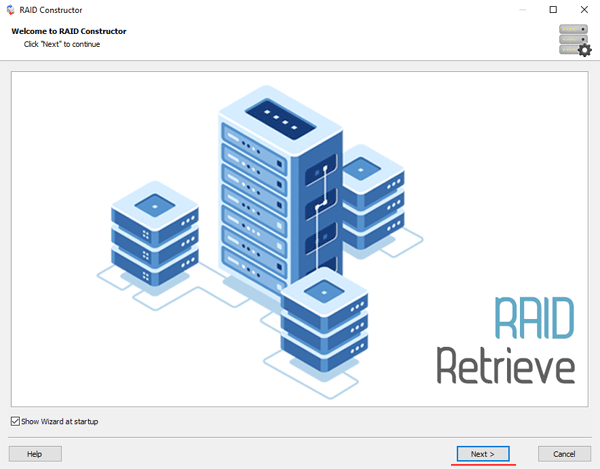
Schritt 1: Herunterladen und RS RAID Retrieve installieren. Starten Sie die Anwendung nach der Installation. Der integrierte „RAID constructor“ öffnet sich. Klicken Sie auf „Next“.
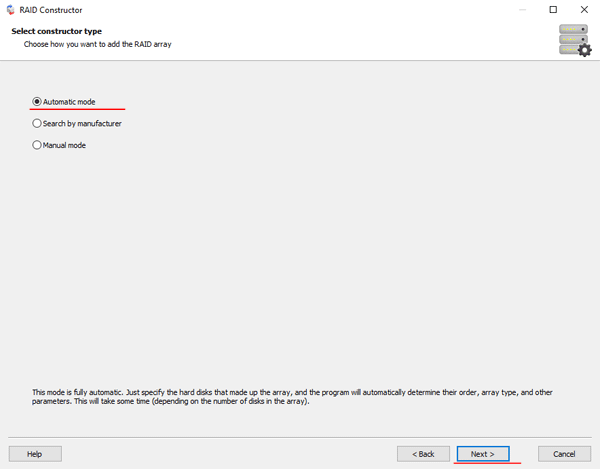
Schritt 2: Wählen Sie die Methode, mit der das RAID‑Array für den Scan hinzugefügt werden soll. RS RAID Retrieve bietet drei Optionen:
- Automatic mode – Sie wählen lediglich die Laufwerke aus, aus denen der Verbund besteht. Die Software ermittelt Reihenfolge, RAID‑Typ und weitere Parameter automatisch;
- Search by manufacturer – wählen Sie diese Option, wenn Ihnen der Hersteller des RAID‑Controllers bekannt ist. Auch dieser Modus arbeitet automatisch und erfordert keine Details zur RAID‑Struktur. Die Herstellerangabe beschleunigt die Rekonstruktion und ist daher schneller als der vorherige Modus;
- Manual creation – nutzen Sie diese Option, wenn Sie den RAID‑Typ kennen. Sie können alle bekannten Parameter angeben; unbekannte Werte werden automatisch ermittelt.
Nachdem Sie die passende Option gewählt haben, klicken Sie auf „Next“.
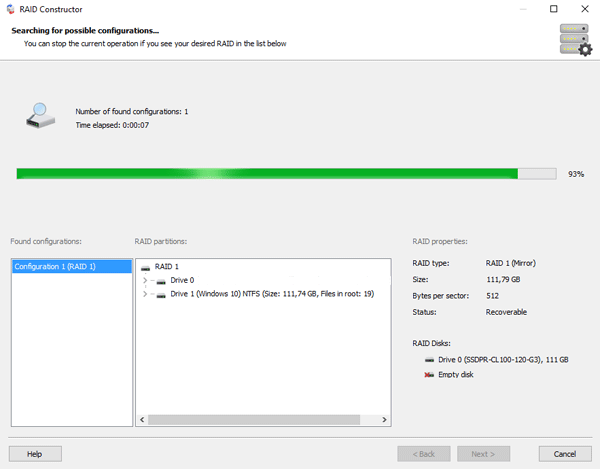
Schritt 3: Wählen Sie die Datenträger aus, die zum RAID‑Array gehören, und klicken Sie auf „Next“. Es startet die Erkennung der Array‑Konfiguration. Nach Abschluss klicken Sie auf „Finish“.
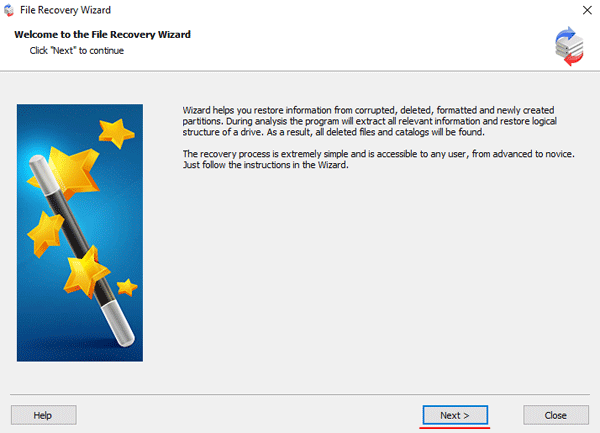
Schritt 4: Nach der Rekonstruktion wird der Verbund als normales Laufwerk angezeigt. Doppelklicken Sie darauf. Der File Recovery Wizard öffnet sich. Klicken Sie auf „Next“.
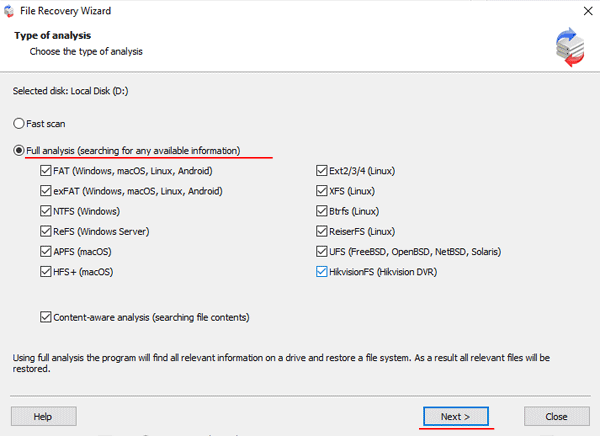
Schritt 5: RS RAID Retrieve bietet an, das Array nach wiederherstellbaren Dateien zu durchsuchen. Sie haben zwei Optionen: einen Schnellscan oder eine Vollanalyse des Arrays. Wählen Sie die gewünschte Methode. Geben Sie anschließend das auf dem Array verwendete Dateisystem an. Falls unbekannt, markieren Sie alle verfügbaren Optionen wie im Screenshot. Hinweis: RS RAID Retrieve unterstützt ALLE modernen Dateisysteme.
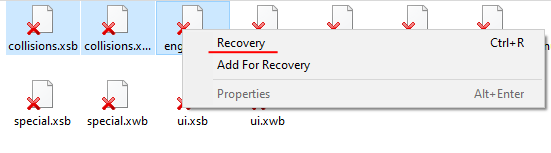
Schritt 6: Der Scan des Arrays startet. Nach Abschluss sehen Sie die vorherige Struktur der Ordner und Dateien. Suchen Sie die benötigten Dateien, klicken Sie sie mit der rechten Maustaste an und wählen Sie „Recovery“.
Schritt 7: Legen Sie fest, wo die wiederhergestellten Dateien gespeichert werden sollen. Möglich sind eine Festplatte, ein ZIP‑Archiv oder ein FTP‑Server. Klicken Sie auf „Next“.
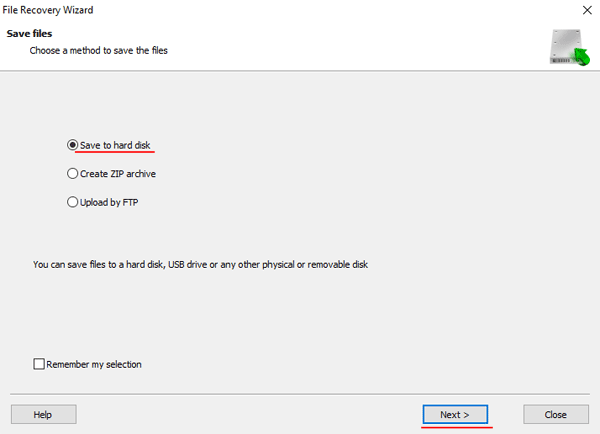
Nach dem Klick auf „Next“ startet der Wiederherstellungsprozess. Nach Abschluss befinden sich die ausgewählten Dateien am angegebenen Speicherort.
Nachdem die Dateien erfolgreich wiederhergestellt wurden, setzen Sie das RAID‑6‑Array neu auf und kopieren die Daten zurück.
Wie Sie sehen, ist die Datenrettung bei RAID 6 mit RS RAID Retrieve übersichtlich und erfordert kein tiefes Spezialwissen. Die Software eignet sich sowohl für professionelle RAID‑Wiederherstellung als auch für Anwender ohne umfangreiche Vorkenntnisse.