
Heute wird erläutert, wie das Löschen von Dateien in Cloud-Speichern funktioniert und wie heruntergeladene Daten, die aus Dropbox, Google Drive oder Microsoft OneDrive verschwunden sind, wiederhergestellt werden können.

Inhalt
- Wie kann ich meine Daten in Google Drive wiederherstellen?
- Wie kann ich Daten aus Dropbox wiederherstellen?
- Wie kann ich Daten in Microsoft OneDrive wiederherstellen?
- Was tun, wenn Dateien vollständig gelöscht wurden?
Cloud-Speicher sind praktische Dienste zum Ablegen persönlicher Dateien, Fotos, Textdokumente und anderer Daten.
Über den Cloud-Speicher lassen sich Daten freigeben, anderen Nutzern Zugriff gewähren oder einfach Informationen sichern, die lokal zu viel Festplattenplatz belegen würden.
Mit Hilfe von Cloud-Synchronisation können Nutzer zudem auf ihre Daten von allen Geräten aus zugreifen. Ein auf dem PC abgelegtes Dokument ist so schnell auf Smartphone, Tablet oder anderen Geräten verfügbar.
Moderne Cloud-Speicher sind relativ zuverlässig und sicher, dennoch können Fehler auftreten, die zum Verlust oder zur Unzugänglichkeit hochgeladener Daten führen.
Wie kann ich meine Daten in Google Drive wiederherstellen?
Google Drive ist einer der beliebtesten Cloud-Speicher und bietet in der kostenlosen Variante bis zu 15 Gigabyte Speicherplatz. Das Vorgehen beim Löschen ist bei Google Drive relativ einfach. Entscheidet sich ein Nutzer zum Entfernen einer Datei, genügt es, den entsprechenden Ordner aufzurufen, die Datei zu markieren, einen Rechtsklick auszuführen und „Entfernen“ auszuwählen.
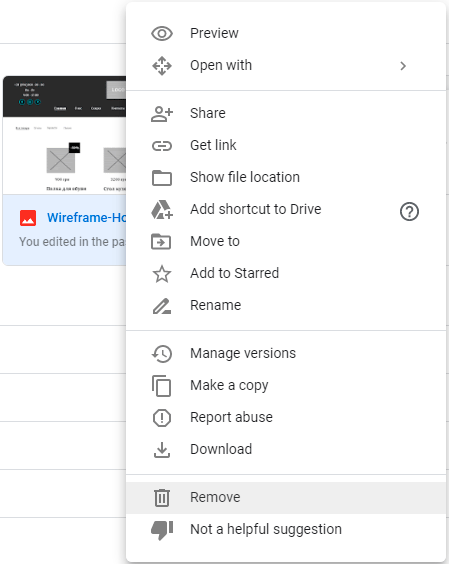
Nach dem Entfernen wird die Datei in den Papierkorb verschoben, der alle vom Nutzer gelöschten Daten enthält. Diese Funktion entspricht damit dem Verschieben von Dateien in den Papierkorb im Windows-Explorer. Mehr zum Löschen und zur Funktionsweise des Papierkorbs finden Sie im Artikel „Dateien wiederherstellen nach Verschieben in den Papierkorb und beim Leeren des Papierkorbs“.
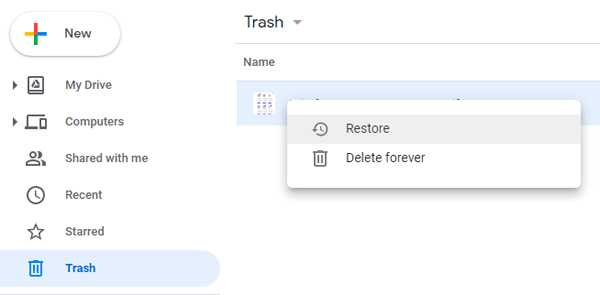
Um Daten aus dem Papierkorb wiederherzustellen, navigieren Sie zur Rubrik „Papierkorb“ in der linken Spalte des Cloud-Menüs. Finden Sie die gelöschte Datei, führen Sie einen Rechtsklick darauf aus und wählen Sie „Wiederherstellen“.
Vorsicht: Wenn Nutzer „Papierkorb leeren“ wählen, wird der Papierkorb vollständig gelöscht und eine Wiederherstellung der Inhalte ist anschließend nicht mehr möglich.
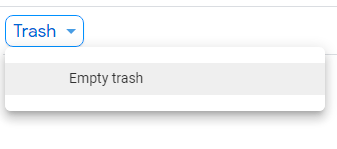
Statt Dateien einzeln zu löschen, steht eine Funktion zum vollständigen Leeren des Papierkorbs zur Verfügung. Gehen Sie dazu in den Papierkorb, aktivieren das Kontrollkästchen neben dem Eintrag „Papierkorb“ unterhalb der Suchleiste und wählen Sie „Papierkorb leeren“.
Hinweis: Das Löschen ohne Wiederherstellungsoption im Windows-Explorer ist ein besonderer Vorgang, dessen Folgen vielen Nutzern nicht bewusst sind. Allein das Löschen per Tastenkombination Shift+Delete garantiert nicht, dass Daten unwiederbringlich entfernt werden — spezialisierte Recovery-Software kann in den meisten Fällen die Dateien wiederherstellen.
Beispielsweise kann die Software RS Partition Recovery versehentlich gelöschte oder formatierte Daten sowie Dateien, die durch Änderungen an der logischen Struktur oder am Dateisystem verloren gingen, wiederherstellen. Informationen dazu, wie Daten sicher gelöscht werden können, sodass eine Wiederherstellung nicht möglich ist, finden Sie im Artikel „Dateien löschen ohne Wiederherstellungs‑Möglichkeit“.
Wie kann ich Daten aus Dropbox wiederherstellen?
Dropbox unterscheidet sich in der Verwaltung gelöschter Dateien etwas von anderen Diensten. Dropbox verfügt nicht über einen klassischen Papierkorb, sondern verwendet eine Funktion, die Dateien ausblendet, ohne ihren Speicherort zu verändern. Zum Löschen markieren Sie eine Datei im gewünschten Ordner, klicken auf das Menü mit drei Punkten und wählen „Löschen“.
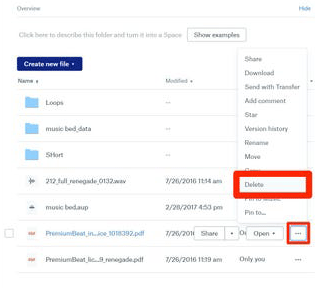
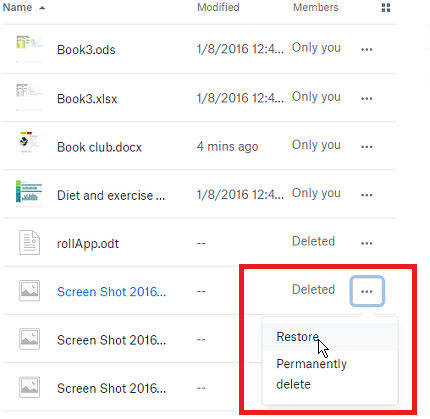
Nach Bestätigung wird die Datei ausgeblendet, verbleibt aber im Ordner. Um alle gelöschten Dateien eines Ordners einzusehen, klicken Sie auf „Gelöschte anzeigen“, rechts in der Oberfläche.
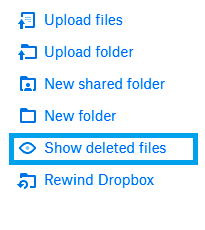
Sobald die gelöschten Elemente angezeigt werden, erscheint das Datum der Löschung im Ordner. Über das Menü mit drei Punkten neben einer gelöschten Datei lassen sich die Optionen „Wiederherstellen“ oder „Endgültig löschen“ auswählen.
Wie kann ich Daten in Microsoft OneDrive wiederherstellen?
Microsoft OneDrive funktioniert beim Löschen ähnlich wie Google Drive: Gelöschte Dateien werden in den Papierkorb verschoben.
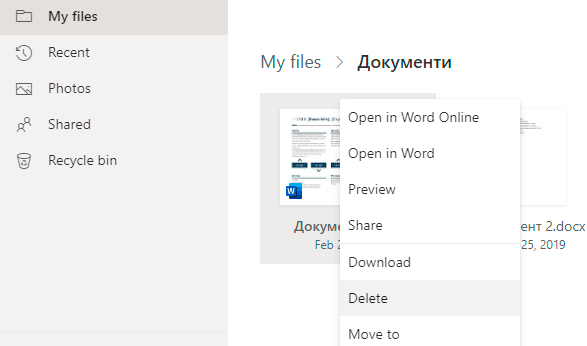
Vorgehen: Datei suchen, einen Rechtsklick ausführen und „Löschen“ im Kontextmenü wählen.
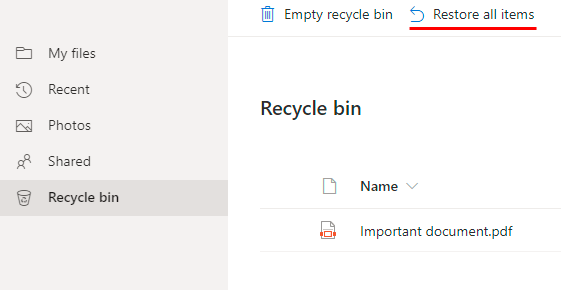
Um gelöschte Dateien wiederherzustellen, öffnen Sie den Bereich „Papierkorb“ in der linken Navigation und klicken auf die Schaltfläche „Alle Elemente wiederherstellen“.
Nach Abschluss der Wiederherstellung werden die Dateien an ihren ursprünglichen Speicherort zurückgegeben.
Wenn nicht alle Dateien wiederhergestellt werden sollen, können einzelne Elemente ausgewählt und über die Schaltfläche „Wiederherstellen“ zurückgeholt werden.
Die Option zum endgültigen Löschen einzelner oder aller Elemente befindet sich ebenfalls im Papierkorb.
Was tun, wenn Dateien vollständig gelöscht wurden?
Wenn wichtige Daten aus der Cloud verschwunden sind, prüfen Sie zunächst den Papierkorb (bei Google Drive oder OneDrive) bzw. aktivieren Sie die Anzeige gelöschter Dateien (bei Dropbox), um zu ermitteln, wohin die Dateien verschoben wurden.
Sind die Dateien dort nicht auffindbar, versuchen Sie, die Wiederherstellung über den Support des Cloud-Anbieters anzufragen.
Gelingt das nicht, empfehlen sich folgende Schritte zur Datenwiederherstellung:
- Erinnern Sie sich, von welchem PC die Daten ursprünglich in den Cloud-Speicher hochgeladen wurden.
- Durchsuchen Sie diesen PC mit der Windows-Suche nach den benötigten Dateien.
- Wurden die Daten unmittelbar nach dem Upload gelöscht, installieren Sie RS Partition Recovery.
- Führen Sie anschließend einen tiefen Scan der Festplatten durch und suchen Sie die fehlenden Dateien in der Ergebnisliste.
- Abschließend führen Sie die eigentliche Datenwiederherstellung mit dem Programm durch.