Mit kombinierten RAID-Verbünden lassen sich die Stärken der einzelnen RAID-Level optimal nutzen und ihre Schwächen minimieren. In diesem Artikel betrachten wir die Vorteile und Nachteile von RAID 50 und erklären, wie die Datenwiederherstellung bei einem RAID-Ausfall funktioniert.
Inhalt
- RAID 50 – Funktionsweise
- Nachteile von RAID 50
- Wie erstellt man RAID 50 in Windows Server?
- Wie erstellt man RAID 50 unter Linux?
- Die wichtigsten Ursachen für RAID‑50‑Ausfälle
- Was tun, wenn Ihr RAID‑50‑Array ausfällt?
Jedes RAID-Level weist spezifische Vor- und Nachteile auf. Häufig besteht jedoch der Wunsch, mehr Leistung und Ausfallsicherheit aus einem RAID-Array zu erzielen – hier kommen kombinierte bzw. verschachtelte RAID-Level zum Einsatz. RAID 50 ermöglicht es, die Vorteile von RAID 5 und RAID 0 zu verbinden.
RAID 50 – Funktionsweise
RAID 50 funktioniert wie folgt: Der Controller, der die Daten auf die Laufwerke verteilt, teilt die Datenblöcke zunächst in zwei Datenströme auf (Striping wie bei RAID 0). Der erste Strom wird in das erste RAID‑5‑Array geschrieben, der zweite in das andere RAID‑5‑Array. Die Anzahl der Datenströme hängt davon ab, wie viele RAID‑5‑Gruppen im Verbund eingesetzt werden.
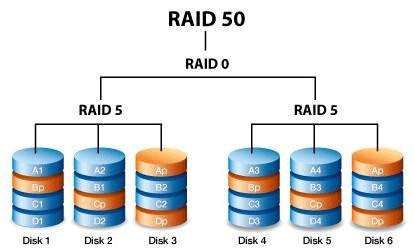
Das resultiert in hoher Schreibgeschwindigkeit bzw. hohem Schreibdurchsatz (etwa doppelt so schnell wie bei einem typischen RAID 5, da gleichzeitig in zwei Arrays geschrieben wird) sowie hoher Lesegeschwindigkeit, da parallel von allen Festplatten gelesen wird.
Die Mindestanzahl an Festplatten für RAID 50 beträgt sechs. Zwei davon werden für Paritätsdaten verwendet (je eine pro RAID‑5‑Array), die verbleibenden vier stehen als nutzbare Kapazität zur Verfügung.
Daraus ergibt sich ein Lesedurchsatz, der in etwa einem RAID 0 mit vier Festplatten entspricht.
Fällt eines der Laufwerke aus, bleiben die Daten weiterhin verfügbar. Zudem verläuft die Datenwiederherstellung bzw. der Rebuild auf ein neues Laufwerk (Hot‑Spare) etwas schneller als bei einem einzelnen RAID 5, da nur die Hälfte der Daten rekonstruiert werden muss; die andere Hälfte liegt auf dem zweiten Array.
Es ist außerdem möglich, zwei oder mehr Hot‑Spare‑Festplatten zu einem RAID 50 hinzuzufügen – jeweils eine pro RAID‑5‑Array.
Ein weiterer Vorteil von RAID 50 ist die hohe Robustheit bzw. Ausfallsicherheit gegenüber der Anzahl ausgefallener Laufwerke. RAID‑5‑Arrays mit minimaler Laufwerkszahl verkraften den Ausfall eines Laufwerks problemlos. Entsprechend gilt: Je mehr RAID‑5‑Arrays innerhalb des RAID‑50‑Verbunds eingesetzt werden, desto mehr Laufwerke können ohne Auswirkungen auf Array und Datenintegrität ausfallen. Ein RAID‑50‑Verbund mit vier RAID‑5‑Gruppen kann beispielsweise vier gleichzeitige Laufwerksausfälle (jeweils ein Laufwerk pro Array) ohne Datenverlust tolerieren.
Die maximale Anzahl an Festplatten beträgt 32.
Nachteile von RAID 50
RAID 50 bringt auch Nachteile mit sich. An erster Stelle ist der hohe Einstiegspreis des Verbunds zu nennen. Gemeint ist weniger der Preis pro Gigabyte als vielmehr die Mindestanzahl an Festplatten, die für den Aufbau eines RAID‑50‑Arrays erforderlich ist. Während ein normales RAID‑5 bereits mit drei Laufwerken realisiert werden kann, benötigt RAID 50 mindestens 6 Festplatten – von deren Kapazität dem Nutzer effektiv nur die von vier Laufwerken zur Verfügung steht.
Ein RAID‑50‑Verbund lässt sich grundsätzlich auch mit einem Software-Controller (Software‑RAID) aufbauen. Das ist Vor- und Nachteil zugleich: Die Paritätsberechnung in jedem RAID‑5‑Teilverbund belastet Controller bzw. CPU stark. Je mehr RAID‑5‑Gruppen in einem RAID‑50‑Setup eingesetzt werden, desto höher die Last. Das gilt insbesondere bei leistungsschwacher Hardware, da der Controller nicht genug Rechenleistung bereitstellen kann. Die Folge sind deutliche Leistungseinbußen; im Extremfall ist der Verbund kaum nutzbar.
Daher empfiehlt es sich bei schwächeren PCs oder Notebooks, in einen dedizierten Hardware‑RAID‑Controller zu investieren, der die für RAID 50 erforderliche Performance zuverlässig bereitstellt.
Vor dem Kauf eines Hardware‑Controllers lässt sich ein RAID‑50‑Array per Software-Controller einrichten, um zu prüfen, ob der Rechner die benötigte Leistung liefert oder ob ein Hardware‑Controller erforderlich ist.
Im nächsten Teil dieses Artikels wird erläutert, wie ein Software‑RAID‑50‑Verbund aufgebaut wird.
Ein weiterer Nachteil von RAID 50 ist die im Vergleich zu RAID 5 höhere Komplexität bei der Einrichtung. Das gilt besonders für das Windows‑Betriebssystem, wo sich ein RAID‑50‑Array nicht mit den Bordmitteln des Systems erstellen lässt.
Bemerkenswert ist, dass der Verbund in manchen Konstellationen sogar drei Laufwerksausfälle verkraften kann, während in anderen Fällen bereits zwei defekte Datenträger zu einem Datenverlust führen.
Maßgeblich ist, welche Laufwerke ausfallen. Versagen zwei Datenträger innerhalb derselben Gruppe, kommt es zum Datenverlust (da RAID 5 nur den Ausfall eines Laufwerks toleriert). Fällt hingegen jeweils ein Laufwerk pro Gruppe aus, bleibt der Verbund funktionsfähig; der Nutzer sieht entsprechende Meldungen und spürt einen Leistungsabfall, insbesondere während des Rebuilds.
Trotz paralleler Lese-/Schreibzugriffe wird RAID 50 aufgrund des Stripings (wie bei RAID 0) vom langsamsten Teilverbund begrenzt. Entsprechend führt der Ausfall oder die Degradation einzelner Laufwerke zu einer spürbaren Reduzierung der Gesamtperformance.
Zu den wichtigsten Nachteilen von RAID 50 zählt die Unmöglichkeit, die Festplatte zu ersetzen, wenn sie ausfällt. Der Grund liegt in den Besonderheiten mancher Controller. Für RAID 50 werden zunächst zwei (oder mehr) RAID‑5‑Arrays erstellt und anschließend zu einem RAID‑0 zusammengefasst. Fällt ein Datenträger aus, weiß der Controller unter Umständen nicht, wie ein neues Laufwerk hinzugefügt und der Verbund korrekt wiederaufgebaut (Rebuild) werden soll.
Daher wird dringend empfohlen, für jede Datenträgergruppe Hot‑Spare‑Laufwerke bereitzuhalten. Im Fehlerfall wird ein Hot Spare automatisch in den Verbund aufgenommen, ohne dass Daten verloren gehen. Andernfalls ist der Nutzer auf die verbleibenden Ressourcen des Arrays angewiesen.
Wie erstellt man RAID 50 in Windows Server?
Unter Windows Server lassen sich mit Bordmitteln nur RAID 0, RAID 1 und RAID 5 einrichten. Mit einem kleinen Trick können Sie jedoch zunächst zwei RAID‑5‑Verbunde anlegen und diese anschließend zu einem RAID‑0‑Stripe zusammenfassen – das Ergebnis ist ein RAID 50.
Legen Sie zuerst die RAID‑5‑Arrays an. Gehen Sie dazu wie folgt vor:
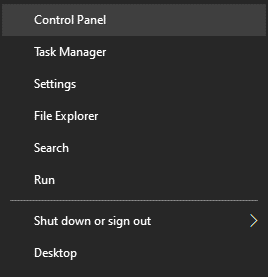
Schritt 1: Rechtsklick auf „Start“ und „Systemsteuerung“ wählen
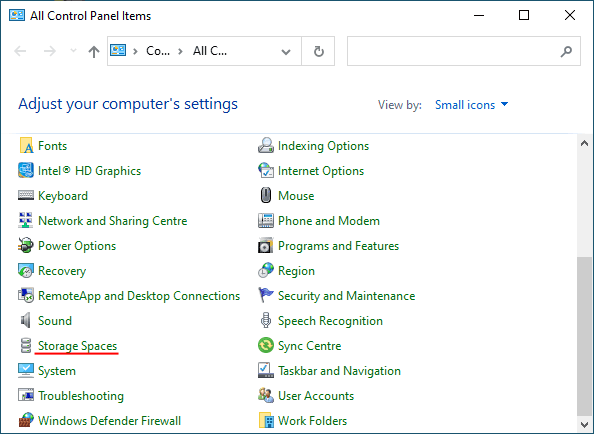
Schritt 2: Im folgenden Fenster „Speicherplätze“ auswählen
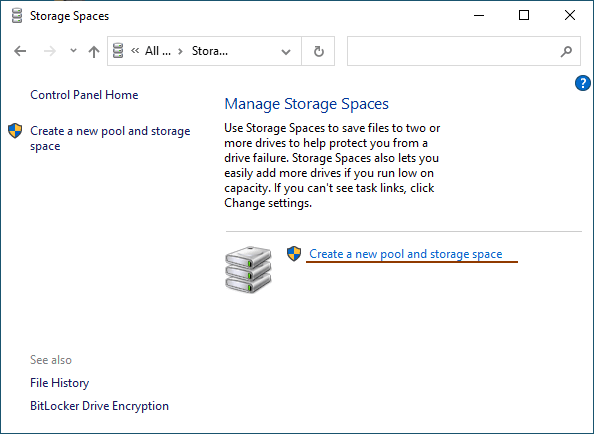
Schritt 3: „Neuen Pool und Speicherplatz erstellen“ auswählen
Schritt 4: Wählen Sie die Datenträger aus, die dem RAID‑Verbund hinzugefügt werden sollen.
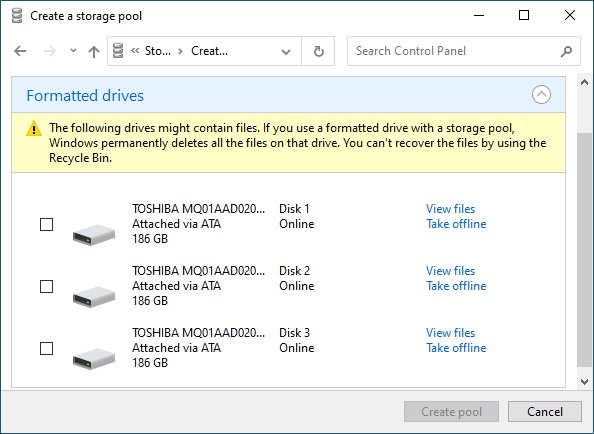
Wichtig: Alle Daten auf den Datenträgern, die den RAID‑Verbund bilden, werden gelöscht. Sichern Sie daher wichtige Dateien vorab auf ein anderes Laufwerk oder ein externes Speichermedium.
Nach der Konfiguration vergeben Sie einen Namen und nehmen die weiteren Einstellungen vor.
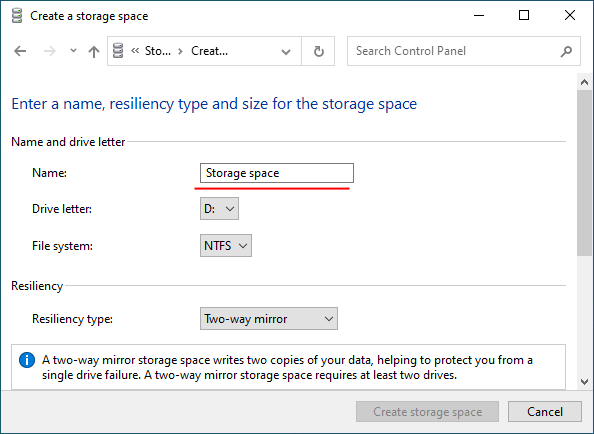
Schritt 5: Tragen Sie im Feld „Name“ einen Namen für den RAID‑Verbund ein.
Schritt 6: Wählen Sie einen Laufwerksbuchstaben und das Dateisystem für den zukünftigen RAID‑Verbund.
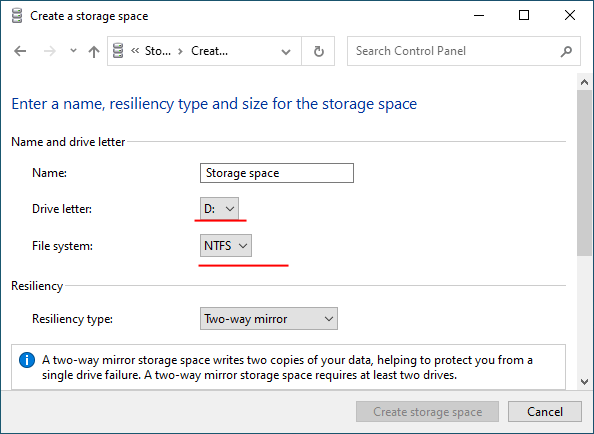
Unter Windows Server wird der Verbund mit diesem Namen und Laufwerksbuchstaben im Explorer angezeigt.
Schritt 7: Wählen Sie nun den Resilienztyp (Ausfallsicherheit).
- Einfach (keine Ausfallsicherung) — entspricht RAID 0;
- Zwei-Wege-Spiegel — entspricht RAID 1;
- Drei-Wege-Spiegel — ebenfalls RAID 1 (der Unterschied liegt in der Anzahl der Kopien des Laufwerks);
- Parität — entspricht RAID 5.
Für RAID 5 ist die Option „Parität“ relevant.
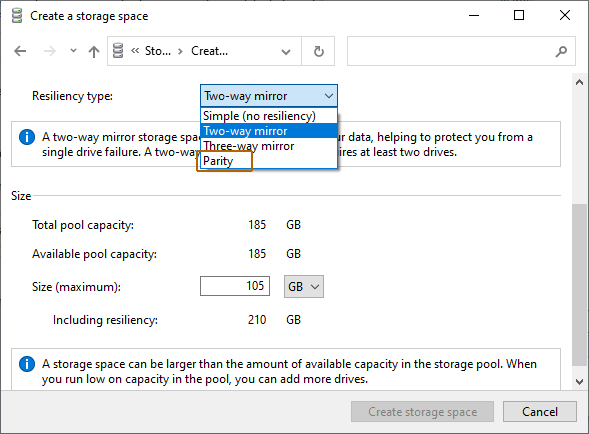
Windows legt automatisch die maximal verfügbare Kapazität des Speicherplatzes fest.
In der Regel liegt dieser Wert etwas unter der tatsächlich verfügbaren Kapazität; Sie können bei Bedarf auch eine größere Größe für den Speicherplatz definieren.
Schritt 8: Klicken Sie auf „Speicherplatz erstellen“.
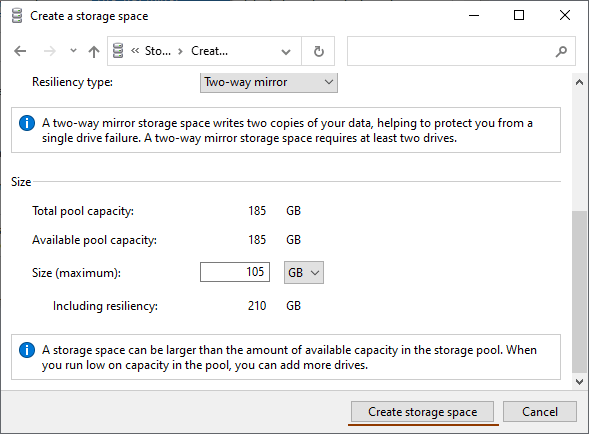
Nachdem der Assistent den neuen RAID‑5‑Verbund eingerichtet hat, steht er als separates Laufwerk im Explorer zur Verfügung. Er verhält sich wie ein gewöhnliches Laufwerk und kann normal verwendet werden.
Wiederholen Sie diese Schritte für jede Datenträgergruppe.
Nachdem Sie mehrere RAID‑5‑Arrays erstellt haben, fassen Sie diese zu einem RAID 0 zusammen.
Die Vorgehensweise entspricht der für RAID 5, nur wählen Sie jetzt die neu erstellten Arrays anstelle der physischen Datenträger aus und entscheiden sich beim Resilienztyp für „Einfach (keine Ausfallsicherung)“ statt „Parität“.
Nach Abschluss des Erstellungsprozesses steht ein einsatzbereiter RAID‑50‑Verbund zur Verfügung.
Wie erstellt man RAID 50 unter Linux?
Ein Software-RAID 50 unter Linux lässt sich mit dem Tool mdadm einrichten (es muss auf Ihrem System installiert sein).
Bevor Sie den RAID‑50‑Verbund anlegen, sollten Sie prüfen, ob auf den Datenträgern noch Metadaten aus früher verwendeten RAID-Arrays vorhanden sind. Gehen Sie dazu wie folgt vor:
Schritt 1: Öffnen Sie ein Terminal und führen Sie den Befehl aus:
mdadm -E /dev/sd[be]
Schritt 2: Wenn solche Blöcke gefunden werden, müssen Sie jeden Datenträger neu einrichten. Verwenden Sie dazu den Befehl:
fdisk /dev/sdb
Schritt 3: Nutzen Sie anschließend in fdisk die folgenden Tasten, um zu partitionieren und neue Partitionen anzulegen (nach jedem Befehl die Taste „Enter“ drücken, um zu bestätigen):
- n – neue Partition anlegen;
- p – Primärpartition wählen;
- 1 – Partitionsnummer zuweisen;
- t – Partitions-ID ändern;
- fd – Partitions-ID auf „Linux raid autodetect“ setzen;
- p – Ergebnis prüfen (Partitionstabelle anzeigen);
- w – Änderungen schreiben und beenden.
Das Ergebnis sollte in etwa wie im folgenden Screenshot aussehen:
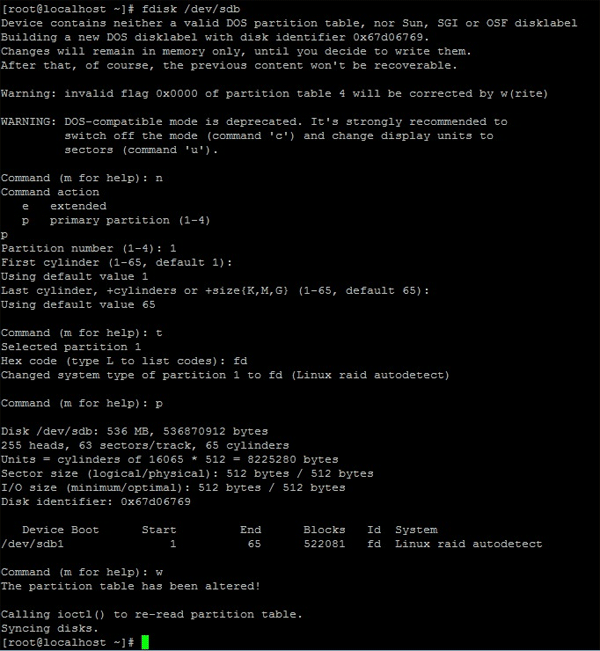
Führen Sie diese Schritte für jeden Datenträger aus. Erst danach sollten Sie mit dem Erstellen des RAID‑50‑Arrays beginnen.
Nun können Sie RAID 50 einrichten. Angenommen, Sie haben sechs Datenträger: /dev/sdb1, /dev/sdc1, /dev/sdd1 sowie /dev/sde1, /dev/sdf1, /dev/sdg1. Wie unter Windows werden zunächst zwei RAID‑5‑Arrays erstellt und anschließend zu einem RAID‑0 zusammengefasst.
So erstellen Sie RAID 50:
Schritt 1: Starten Sie ein Terminal und führen Sie nacheinander die folgenden zwei Befehle aus (nach jedem Befehl „Enter“ drücken):
mdadm —create —verbose /dev/md1 —level=5 —raid-devices=3 /dev/sdb1 /dev/sdc1 /dev/sdd1
mdadm —create —verbose /dev/md2 —level=5 —raid-devices=3 /dev/sdу1 /dev/sdf1 /dev/sdg1
Schritt 2: Erstellen Sie nun aus diesen beiden Arrays ein RAID 0. Führen Sie dazu im Terminal den folgenden Befehl aus:
mdadm —create /dev/md0 —level=0 —raid-devices=2 /dev/md1 /dev/md2
Schritt 3: Schreiben Sie die Konfiguration Ihres RAID‑50‑Verbunds, damit sie beim Systemstart eingelesen wird. Verwenden Sie den Befehl:
mdadm —detail —scan —verbose >> /etc/mdadm.conf
Fertig. Ihr RAID‑50‑Array wurde erfolgreich erstellt.
Die wichtigsten Ursachen für RAID‑50‑Ausfälle
Trotz hoher Datenintegrität kann ein RAID 50 ausfallen. Häufige Ursachen sind:
1) Die häufigste Ursache für RAID‑50‑Ausfälle ist menschliches Versagen. Anwender löschen versehentlich wichtige Daten, formatieren Datenträger oder führen Aktionen aus, die zu einer Neuinitialisierung oder zum Absturz des Arrays führen. Änderungen am RAID‑50‑Verbund sollten nur mit entsprechender Fachkenntnis erfolgen; bei Unsicherheit sind fundierte Quellen heranzuziehen oder das Handbuch des RAID‑Controllers zu konsultieren.
2) Auch Controller‑Defekte können zu RAID‑50‑Ausfällen und Datenverlust führen. Der Controller verteilt die Daten auf die Festplatten/SSDs und berechnet die Parität. Fällt er aus, gehen Daten verloren. Zudem sind Controller in der Regel nicht austauschbar: Ein Ersatz (selbst ein nominell identisches Modell) enthält nicht die benötigten Metadaten, um den Verbund korrekt wiederherzustellen (z. B. Stripe‑Größe, Block‑Offset). Besonders betroffen sind Software‑RAID‑Controller, die stark von Hardware und Betriebssystem abhängen. Zur Vorbeugung sollten sowohl das Betriebssystem als auch der physische Zustand des Systems überwacht werden (regelmäßige Reinigung, Austausch der Wärmeleitpaste etc.).
3) Viren und Adware können die Leistung und Verfügbarkeit eines RAID 50 beeinträchtigen. Bei Software‑RAID können schädliche Programme Controller‑Dateien beschädigen, was unweigerlich zu Datenverlust führt. Ebenso können Viren Dateien löschen oder beschädigen und Datenträger unlesbar machen. Abhilfe schafft ein regelmäßiger Scan des Arrays mit aktueller Antivirensoftware (z. B. Avast, NOD 32).
4) Der physische Zustand der Datenträger wirkt sich direkt auf die Stabilität eines RAID 50 aus. Zu viele defekte Sektoren (Bad Sectors) können zum Ausfall des Arrays führen. Bei gehäuften Fehlern stuft der Controller ein Laufwerk als defekt ein oder kann den Verbund gar nicht mehr aufbauen. Daher sollten die Laufwerke regelmäßig geprüft und gefundene Fehler behoben werden. Hinweise dazu finden Sie im Artikel „Wie prüft und repariert man Datenträgerfehler?“. Ist eines der Laufwerke in schlechtem Zustand, empfiehlt sich die Prüfung aller Laufwerke auf fehlerhafte Sektoren, da in RAID‑Verbundsystemen häufig identische Festplatten mit ähnlichem Lebenszyklus eingesetzt werden.
5) Nicht selten kommt es bei RAID‑50‑Verbünden durch Spannungsspitzen und plötzliche Stromausfälle zu Ausfällen. Hardware‑RAID‑Controller reagieren oft empfindlich auf Spannungsschwankungen; betroffene Bausteine können ausfallen. Software‑RAID scheitert häufiger infolge abrupter Stromausfälle, wobei Spannungsschwankungen ebenfalls schädlich sind. Mitunter führen Stromprobleme auch zum gleichzeitigen Ausfall mehrerer Laufwerke, was irreversiblen Datenverlust nach sich ziehen kann. Zur Prävention empfiehlt sich der Einsatz einer Unterbrechungsfreien Stromversorgung (USV), die in der Regel kostengünstig ist und viele Probleme im RAID‑Betrieb verhindert.
6) Das Betriebssystem verarbeitet Benutzeranforderungen und weist den Controller an, Daten aus dem Array zu lesen oder neue Daten zu schreiben. Fehler im Betriebssystem können daher den Verbundbetrieb stören. Es kommt vor, dass OS‑Fehler Dateien unlesbar machen oder verschwinden lassen. Da Software‑RAID vollständig auf dem Betriebssystem basiert, wirkt sich jede Störung unmittelbar auf die Performance und Verfügbarkeit des RAID‑50‑Arrays aus. Regelmäßige Systempflege (Updates, Konsistenz‑ und Dateisystemprüfungen) erhöht die Systemstabilität und hilft, Datenverlust zu vermeiden.
7) Eine beschädigte logische Struktur des Datenträgers (z. B. Partitionstabelle oder Dateisystem) kann ebenfalls zu Fehlern im RAID 50 führen. Kann der Controller die Laufwerke aufgrund logischer Inkonsistenzen nicht korrekt ansprechen, leidet die Performance des Arrays oder der Verbund lässt sich gar nicht mehr assemblieren. Regelmäßige Überprüfungen der Laufwerkskonsistenz sind daher sinnvoll.
8) Häufig entstehen nicht funktionsfähige Arrays durch beschädigte oder lose Verbindungskabel (z. B. SATA/SAS‑ oder Stromkabel), oft nach Wartungsarbeiten. Wird ein Kabel beschädigt oder nicht korrekt fixiert, findet der Controller das Laufwerk nicht und kann den Verbund nicht neu zusammenbauen. Lassen Sie Wartung und Service an Ihrem RAID 50 nur von einem qualifizierten Fachbetrieb mit nachweisbarer Qualitätskontrolle durchführen.
Was tun, wenn Ihr RAID‑50‑Array ausfällt?
Wenn Ihr RAID 50 ausfällt, ist es entscheidend zu wissen, welche Schritte notwendig sind, um wichtige Daten nicht zu verlieren. Priorisieren Sie zunächst die Datensicherung und kümmern Sie sich erst danach um die Reparatur des Arrays. Handeln Sie daher sofort und sichern Sie die Daten umgehend von den Datenträgern. Verwenden Sie dazu RS RAID Retrieve, eine professionelle Software zur Wiederherstellung verlorener Daten. Das Programm ist einfach zu bedienen und unterstützt ALLE modernen Dateisysteme – ideal für Anwender aller Erfahrungsstufen und unabhängig vom System, auf dem das RAID-Array betrieben wurde.
Gehen Sie zur Datenrettung wie folgt vor:

Datenwiederherstellung von beschädigten RAID-ArraysWiederherstellung jeder Art von RAID-Array
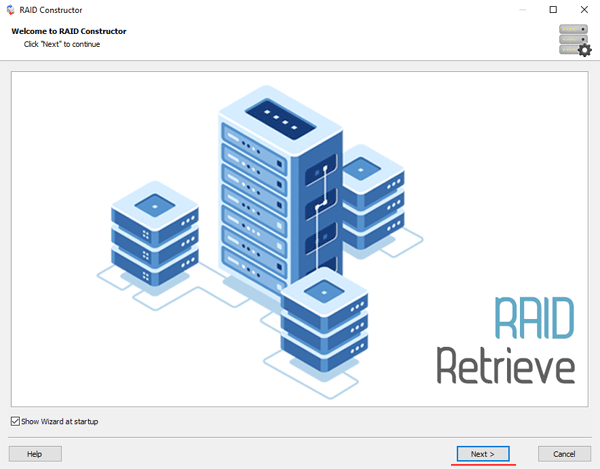
Schritt 1: Download und Installation von RS RAID Retrieve. Starten Sie die Anwendung nach der Installation. Der integrierte „RAID constructor“ öffnet sich. Klicken Sie auf „Next„.
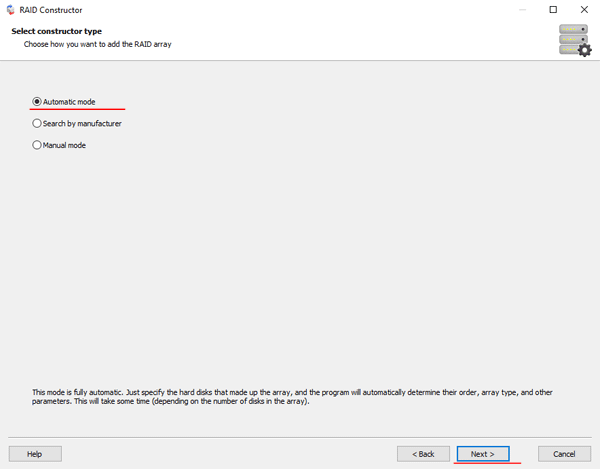
Schritt 2: Wählen Sie die Methode, mit der das RAID-Array zum Scannen hinzugefügt werden soll. RS RAID Retrieve bietet drei Optionen:
- Automatic mode – Sie geben lediglich die Laufwerke an, aus denen der Verbund besteht. Das Programm ermittelt automatisch Reihenfolge, Array-Typ und weitere Parameter;
- Search by manufacturer – wählen Sie diese Option, wenn Ihnen der Hersteller des RAID-Controllers bekannt ist. Diese Variante ist ebenfalls automatisch und erfordert keine Kenntnisse über die RAID-Struktur. Durch die Herstellerangabe wird die Rekonstruktion des RAID-Arrays beschleunigt und ist daher schneller als die vorherige Option;
- Manual creation – nutzen Sie diese Option, wenn Sie den verwendeten RAID-Typ kennen. Sie können alle bekannten Parameter angeben; unbekannte Werte ermittelt das Programm automatisch.
Nachdem Sie die passende Option gewählt haben, klicken Sie auf „Next„.
Schritt 3: Wählen Sie die Datenträger aus, die das RAID-Array bilden, und klicken Sie auf „Next„. Daraufhin startet die Erkennung der Array-Konfiguration. Nach Abschluss klicken Sie auf „Finish„.
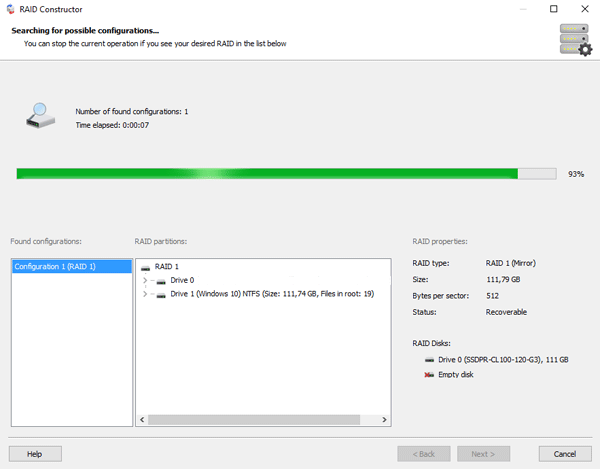
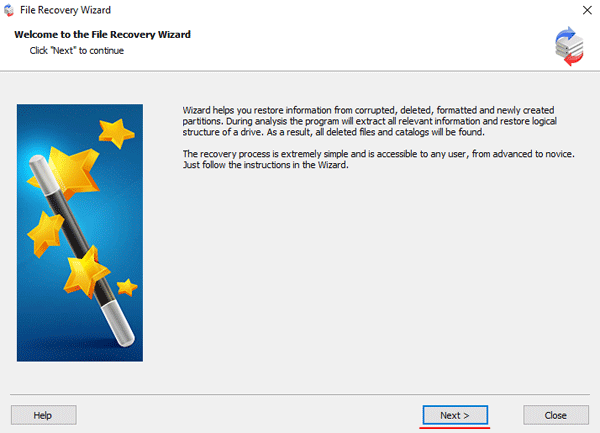
Schritt 4: Nachdem der Constructor das Array aufgebaut hat, erscheint es als normales Laufwerk. Doppelklicken Sie mit der linken Maustaste darauf. Der File Recovery Wizard öffnet sich. Klicken Sie auf „Next„.
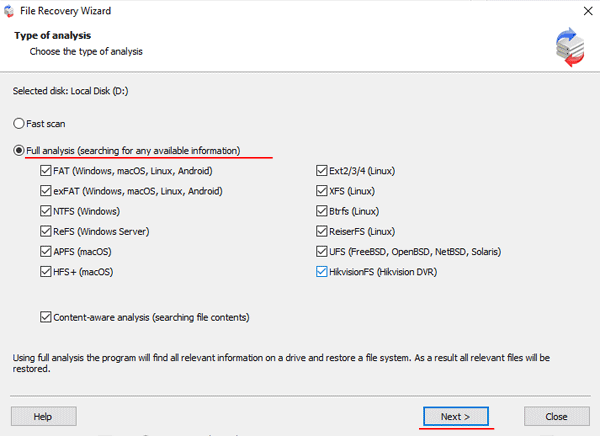
Schritt 5: RS RAID Retrieve bietet an, Ihr Array nach wiederherzustellenden Dateien zu scannen. Es stehen zwei Optionen zur Verfügung: ein quick scan und eine full analysis des Arrays. Wählen Sie die gewünschte Option. Anschließend wählen Sie den auf dem Array verwendeten Dateisystemtyp. Wenn Ihnen diese Information nicht vorliegt, markieren Sie alle verfügbaren Optionen wie im Screenshot. RS RAID Retrieve unterstützt ALLE modernen Dateisysteme.
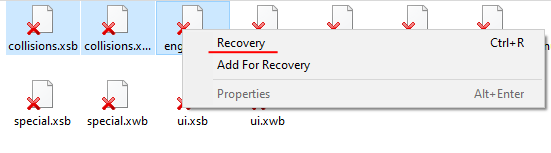
Schritt 6: Der Scanvorgang des Arrays startet. Nach Abschluss sehen Sie die vorherige Struktur von Dateien und Ordnern. Suchen Sie die benötigten Dateien, klicken Sie mit der rechten Maustaste darauf und wählen Sie „Recovery„.
Schritt 7: Legen Sie den Speicherort fest, an dem die wiederhergestellten Dateien gespeichert werden sollen. Möglich sind eine Festplatte, ein ZIP-Archiv oder ein FTP-Server. Klicken Sie auf „Next„.
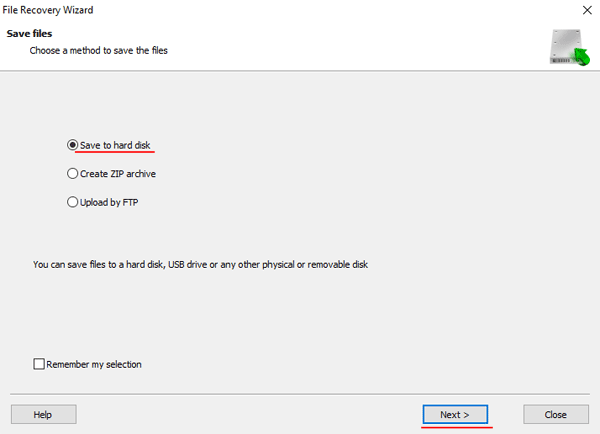
Nach einem Klick auf „Next“ startet der Wiederherstellungsprozess. Nach Abschluss befinden sich die ausgewählten Dateien am angegebenen Speicherort.
Sind alle Dateien erfolgreich wiederhergestellt, setzen Sie das RAID‑50‑Array neu auf und kopieren Sie die Dateien anschließend zurück.
Wie Sie sehen, ist die RAID‑50‑Datenrettung unkompliziert und erfordert keine tiefgehenden PC‑Kenntnisse – RS RAID Retrieve eignet sich damit gleichermaßen für professionelle Administratoren und Einsteiger.