
Datenintegrität und Datensicherheit sind für alle Computeranwender ein zentrales Thema. Mac-Nutzer sind keine Ausnahme. In diesem Artikel erläutern wir, wie Sie unter macOS ein Software-RAID (RAID-Verbund) einrichten, warum sich das lohnt und welcher RAID-Typ bzw. welches RAID-Level sich am besten eignet.
Inhalt
- Warum RAID-Arrays auf einem macOS-System einsetzen?
- Welcher RAID-Typ ist unter macOS am besten?
- Erstellen eines Software‑RAID unter macOS.
- Erstellen eines Software‑RAID unter macOS über das Terminal.
- Wie erstelle ich RAID 5 und RAID 10 unter macOS?
- So fügen Sie in macOS ein Laufwerk zu einem RAID-Array hinzu, entfernen es oder ersetzen es.
- Wie fügt man unter macOS per Terminal ein Laufwerk zu einem RAID-Array hinzu, entfernt es oder ersetzt es?
- Wie lösche ich ein RAID‑Array unter macOS dauerhaft?
- Automatischer Neuaufbau (Rebuild) eines RAID-1-Arrays in macOS
Warum RAID-Arrays auf einem macOS-System einsetzen?
Das erzeugte und übertragene Datenvolumen wächst jedes Jahr. Freier Speicherplatz auf dem Mac wird zunehmend knapp, und für Backups muss zusätzlicher Plattenplatz bereitgestellt werden, der häufig fehlt.
Hier hilft die RAID-Technologie, die sowohl die Datensicherheit erhöht als auch die Zugriffs- und Transferraten verbessern kann.
RAID (Redundant Array of Independent Disks) ermöglicht, mehrere physische Laufwerke zu einem logischen Laufwerk zusammenzufassen, um entweder eine zuverlässigere Speicherung (Datenredundanz/Ausfallsicherheit) bereitzustellen oder die Systemleistung und Lese-/Schreibgeschwindigkeit zu steigern.
Früher kam RAID vor allem auf Servern mit großen Datenmengen oder für zusätzliche Datensicherheit zum Einsatz. Da sich die Technologie bewährt hat, lässt sich heute auf nahezu jedem Desktop oder Notebook ein Software-RAID einrichten. Auch Apple-Hardware ist dabei und unterstützt die Einrichtung von Software-RAID.
Mit RAID kann ein Mac mit mehreren Laufwerken die Speicherkapazität erweitern, die Datenzugriffsgeschwindigkeit erhöhen oder durch Spiegelung eine integrierte Alternative zu Time Machine-Backups bieten.
Ein weiteres Einsatzszenario ist die Beschleunigung älterer Macs. Lässt sich technisch eine zweite HDD oder SSD nachrüsten, ermöglicht RAID 0, dass der Rechner um ein Vielfaches schneller arbeitet.
Ein Mac Pro mit mehreren Laufwerken oder ein Mac mini, auf RAID 1 umgerüstet, verfügt über ein integriertes Backup durch Spiegelung, das die Daten bei einem Laufwerksausfall schützt.
Schließlich lassen sich mehrere kleinere Laufwerke auch als JBOD zu einem gemeinsamen „Dateispeicher“ zusammenfassen.
Wesentlich ist lediglich, dass für die Einrichtung eines RAID-Arrays auf dem Mac mindestens zwei Laufwerke vorhanden sind. Alles Weitere ist unkompliziert.
Welcher RAID-Typ ist unter macOS am besten?
Je nach Anforderung lassen sich unter macOS unterschiedliche RAID-Levels einsetzen. Bei Software-RAID empfiehlt sich in der Praxis vor allem RAID 0, RAID 1, RAID 5 sowie kombinierte Levels wie RAID 10. Auch JBOD ist möglich. Hintergrund: Bei Software-RAID übernimmt die CPU die komplette Verteilung der Daten über die Laufwerke. Die genannten RAID-Levels verursachen im Vergleich die geringste CPU-Last und liefern je nach Zielsetzung entweder die höchste Systemleistung oder maximale Datenintegrität. Das ist für „RAID unter macOS“ und „bestes RAID für Mac“ besonders relevant.
Im Folgenden werden die einzelnen RAID-Levels erläutert und typische Einsatzszenarien aufgezeigt:
RAID 0 (Striping) – ein Verbund ohne Redundanz. Er umfasst zwei oder mehr Laufwerke. Übertragene Daten werden in Blöcke (Stripes) aufgeteilt und parallel auf alle Datenträger geschrieben.
Je mehr Laufwerke in einem RAID‑0‑Verbund zusammengefasst sind, desto höher fallen Lese- und Schreibraten aus. Dieser Performance-Gewinn ist vor allem bei großen Dateien und leistungsstarken Macs spürbar.
Der Hauptnachteil ist die fehlende Ausfallsicherheit. Jede Datei wird in Teile zerlegt und auf sämtliche Laufwerke verteilt. Fällt ein Datenträger aus, sind alle Daten des Verbunds verloren; eine Wiederherstellung ohne die fehlenden Datenstripes ist kaum möglich.
Mit zunehmender Anzahl an Laufwerken steigt nicht nur die Geschwindigkeit, sondern auch das Ausfallrisiko des gesamten Verbunds.
Geeignet für Anwender, die maximale Geschwindigkeit auf dem Mac priorisieren und auf Datensicherheit verzichten können. Ein RAID 0 lässt sich in macOS (Festplattendienstprogramm) einfach erstellen und konfigurieren.
RAID 1 (Spiegelung) ist ein Verbund aus zwei oder mehr Laufwerken. Die Dateien werden nicht aufgeteilt, sondern synchron auf jeden Datenträger geschrieben.
Es existieren somit so viele Kopien jeder Datei, wie Laufwerke im RAID‑1‑Verbund vorhanden sind.
Das erhöht die Ausfallsicherheit deutlich. Der Verbund bleibt funktionsfähig und die Daten bleiben verfügbar, solange mindestens ein Laufwerk intakt ist. RAID 1 bietet damit eine robuste Absicherung gegen den Ausfall eines einzelnen Datenträgers.
Nachteile: Es gibt keinen nennenswerten Performance-Gewinn; Lese- und Schreibraten werden vom langsamsten Laufwerk begrenzt.
Empfohlen, wenn Datenintegrität und Datensicherheit Vorrang haben und die Leistung zweitrangig ist. Besonders sinnvoll auf SSD-Laufwerken: hohe Sicherheit bei gleichzeitig guter SSD-Performance.
RAID 5 kombiniert Striping mit verteilter Parität. Es werden mindestens drei Laufwerke benötigt; die nutzbare Kapazität entspricht der Gesamtkapazität abzüglich eines Laufwerks für Paritätsinformationen. RAID 5 bietet Redundanz und eine Steigerung der Leseleistung, erreicht jedoch nicht die Performance von RAID 0. Im Vergleich zu RAID 10 unterscheiden sich Ausfallsicherheit, Wiederherstellungszeiten und nutzbare Kapazität. RAID 5 ist für spezifische Aufgabenfelder mit mehreren Laufwerken geeignet.
Das Festplattendienstprogramm von macOS unterstützt das Erstellen eines RAID‑5‑Verbunds nicht. Für RAID 5 auf dem Mac ist daher Drittanbieter-Software erforderlich.
Die Erstellung von RAID 5 wird im entsprechenden Abschnitt dieses Artikels beschrieben.
JBOD (Just a Bunch of Disks) fasst mehrere Laufwerke zu einem einzigen logischen Volume zusammen. Es erhöht weder die Geschwindigkeit noch die Datensicherheit. JBOD ist nur zu empfehlen, wenn ein großer zusammenhängender Speicherbereich benötigt wird, während Performance und Redundanz keine Rolle spielen und mehrere freie Laufwerke verfügbar sind.
Erstellen eines Software‑RAID unter macOS.
Wenn Sie auf Ihrem Mac einen RAID‑0‑ oder RAID‑1‑Verbund einrichten möchten, sind keine Tools von Drittanbietern erforderlich. Das integrierte „Festplattendienstprogramm“ genügt. (Wenn Sie OS X El Capitan verwenden, benötigen Sie jedoch eine Drittanbieter‑Lösung. Der Ablauf zur Erstellung eines Software‑RAID mit externer Software ist in Punkt #4 dieses Artikels beschrieben.)
Sichern Sie vor Beginn der Einrichtung des Software‑RAID alle wichtigen Dateien, da dabei sämtliche Daten auf den beteiligten Laufwerken gelöscht werden.
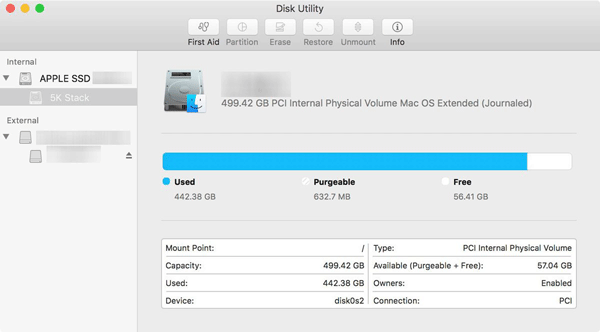
Schritt 1: Fahren Sie den Computer herunter und schließen Sie die Laufwerke an, die den RAID‑Verbund bilden sollen. Starten Sie anschließend den Mac und öffnen Sie nach dem Systemstart das „Festplattendienstprogramm“. (Es befindet sich im Ordner „Dienstprogramme“ im Menü „Programme“.) Es öffnet sich das Hauptfenster des Festplattendienstprogramms.
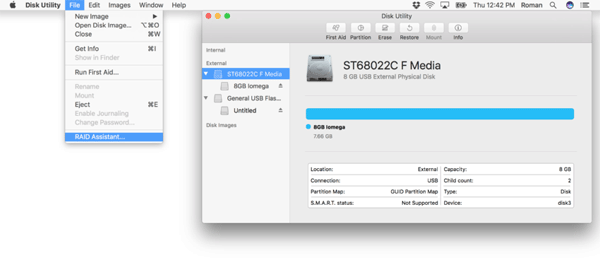
Schritt 2: Klicken Sie auf das Menü „Ablage“ und wählen Sie „RAID‑Assistent“.
Schritt 3: Wählen Sie den RAID‑Typ. Das Festplattendienstprogramm unterstützt RAID 0, RAID 1 und JBOD (wenn Sie RAID 5 oder RAID 10 benötigen, lesen Sie den fünften Punkt dieses Artikels). Markieren Sie den gewünschten RAID‑Typ und klicken Sie auf „Weiter“.
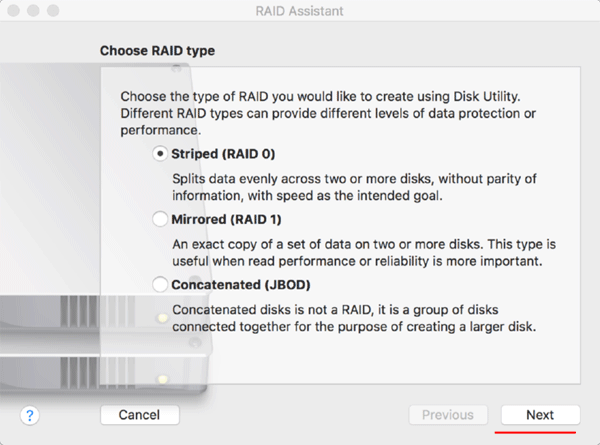
Schritt 4: Wählen Sie die Speichermedien aus. Das Festplattendienstprogramm zeigt die für das gewählte RAID‑Format geeigneten Laufwerke an. Zu jedem physischen Laufwerk werden die darauf vorhandenen Partitionen aufgelistet.
Wenn Sie RAID 1 erstellen, legen Sie fest, ob ein Laufwerk als RAID Slice oder RAID Spare verwendet werden soll.
RAID Slice bedeutet, dass das Laufwerk aktiver Bestandteil des Verbunds ist und die produktiven Daten speichert (Spiegelung).
RAID Spare ist ein bereitstehendes Ersatzlaufwerk (Hot Spare), auf das bei Ausfall eines Slice‑Laufwerks die Daten automatisch repliziert werden. Bei zwei Laufwerken müssen beide als RAID Slice definiert werden. Bei mehr als zwei Laufwerken können Sie eines als Spare konfigurieren.
Im vorherigen Beispiel haben wir RAID 0 gewählt – daher stehen hier keine Optionen für RAID Slice oder RAID Spare zur Verfügung.
Wählen Sie die Laufwerke, die in den RAID‑Verbund aufgenommen werden sollen, und klicken Sie auf „Weiter“.

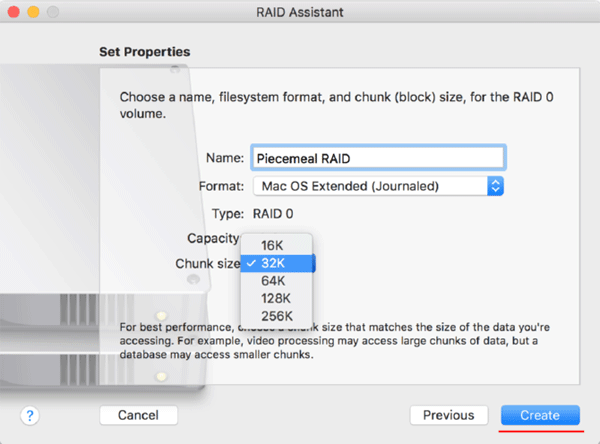
Schritt 5: Konfigurieren Sie die Eigenschaften des neuen Software‑RAID:
- Name: Vergeben Sie einen Namen für den RAID‑Verbund (Volume‑Name).
- Format: Wählen Sie Mac OS Extended (Journaled).
- Typ: Entspricht der zu Beginn gewählten Option. Für Änderungen muss der Assistent neu gestartet werden.
- Kapazität: Hängt von den im vorherigen Schritt ausgewählten Laufwerken ab. Standard ist die maximal mögliche Kapazität des Verbunds.
- Stripe‑Größe (Chunk Size): Daten werden beim Schreiben in Blöcke (Stripes) aufgeteilt. Für große Dateien wie Video oder 3D‑Grafiken wählen Sie 128K oder 256K. Für gemischte Workloads wie E‑Mail, Textverarbeitung, Tabellenkalkulationen oder Datenbanken empfehlen sich 32K oder 64K.
Wenn Sie RAID 1 erstellen, sehen Sie die Option „Auto rebuild“. Dies aktiviert den automatischen Wiederaufbau: Wird ein Laufwerk entfernt und ersetzt, werden die Daten automatisch auf das neue Laufwerk wiederhergestellt. Aktivieren Sie diese Option bei Bedarf. Andernfalls können Sie den Wiederaufbau später manuell im Festplattendienstprogramm starten.
Wenn alle Eigenschaften konfiguriert sind, klicken Sie auf „Erstellen“.
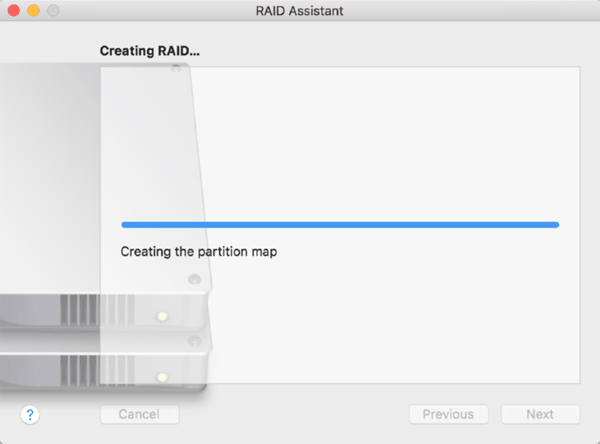
Nach dem Klick auf „Erstellen“ richtet macOS den RAID‑Verbund ein.
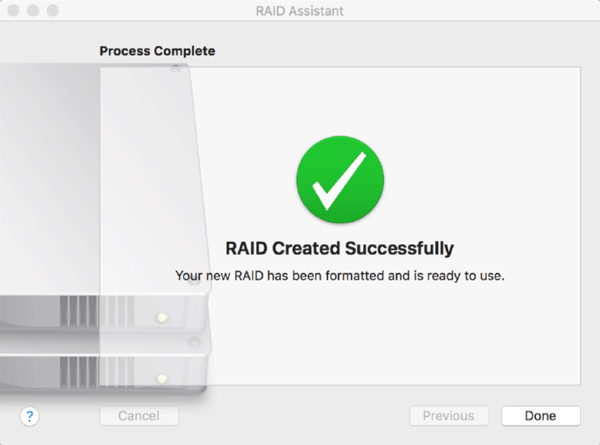
Nach Abschluss der Konfiguration erscheint eine Benachrichtigung. Der RAID‑Verbund steht anschließend zur Verwendung bereit.
Erstellen eines Software‑RAID unter macOS über das Terminal.
Unter macOS lässt sich ein RAID-Verbund (RAID-Array) auch über das Terminal einrichten.
Mit dieser Methode – ebenso wie mit dem Festplatten-Dienstprogramm – können jedoch nur RAID 0, RAID 1 und JBOD erstellt werden.
Für ein Software-RAID aus dem Terminal werden mindestens zwei mit dem Mac verbundene Datenträger benötigt.
Vorgehensweise:
Schritt 1: Öffnen Sie das Terminal (unter Programme > Dienstprogramme) und geben Sie den Befehl „diskutil list“ ein.
Es erscheint eine Liste der mit dem Mac verbundenen Datenträger. Rechts werden die Laufwerkskennungen angezeigt. Merken oder notieren Sie die Kennungen der Datenträger, die Sie verwenden möchten. In diesem Beispiel lauten die IDs: disk2s2 und disk3s2
Schritt 2: Führen Sie im Terminal den Befehl „Diskutil appleRAID create stripe NewRAID HFS+ disk2s2 disk3s2“ aus, wobei:
- Stripe den Typ des Verbunds angibt. In diesem Fall bedeutet „stripe“ RAID 0. Für RAID 1 verwenden Sie „mirror“ statt „stripe“, für JBOD „jbod“ statt „stripe“;
- NewRAID der Name des Verbunds ist;
- HFS+ das Dateisystem des Verbunds festlegt;
- disk2s2 disk3s2 die Datenträger sind, aus denen der Verbund erstellt wird;
Nach dem Drücken der „Enter“-Taste startet die Erstellung des Verbunds. Nach Abschluss erscheint im Terminal eine entsprechende Meldung, und der Verbund ist einsatzbereit.
Wenn Sie Ihren RAID-Verbund löschen möchten, starten Sie das Terminal wie oben beschrieben, geben Sie „Diskutil AppleRAID delete NewRAID“ ein (wobei „NewRAID“ der Name Ihres Verbunds ist) und drücken Sie „Enter“. Das System entfernt den Verbund, und die einzelnen Datenträger stehen wieder separat zur Verfügung.
Zum Prüfen des RAID-Status geben Sie im Terminal „diskutil appleRAID list“ ein und bestätigen mit „Enter“. Das Terminal zeigt den Status des Verbunds an und weist auf mögliche Probleme hin.
Wie erstelle ich RAID 5 und RAID 10 unter macOS?
Wenn Sie einen Software-RAID-5-Verbund einrichten möchten, benötigen Sie das Programm SoftRAID, da das Festplattendienstprogramm (Disk Utility) nur RAID 0, RAID 1 und JBOD unterstützt. SoftRAID ist auch unter Mac OS X El Capitan zu empfehlen, da in dieser macOS-Version der Assistent für Software-RAID im Festplattendienstprogramm fehlt.
Schritt 1: Laden Sie SoftRAID von der offiziellen Website herunter und installieren Sie die Anwendung wie gewohnt. Starten Sie anschließend das Programm.
Im Hauptfenster sehen Sie links alle mit dem Mac verbundenen Datenträger. Rechts werden die Partitionen und Datenträger angezeigt, die einen vorhandenen Software-RAID-Verbund bilden (falls bereits erstellt).
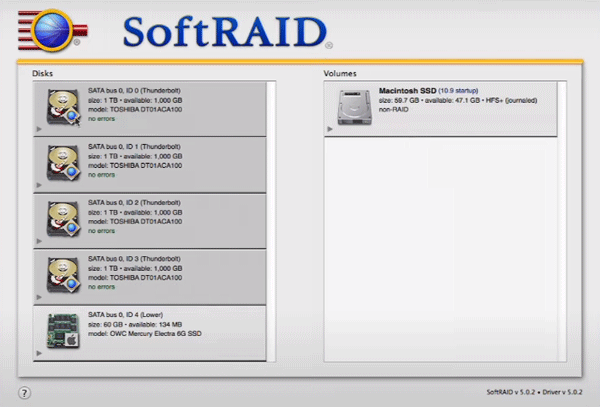
Schritt 2: Bevor Sie einen Software-RAID erstellen können, müssen die Laufwerke, aus denen der Verbund aufgebaut wird, mit dem SoftRAID-Treiber initialisiert werden. Wählen Sie dazu die gewünschten Datenträger aus, führen Sie einen Rechtsklick aus und wählen Sie „Initialize“.
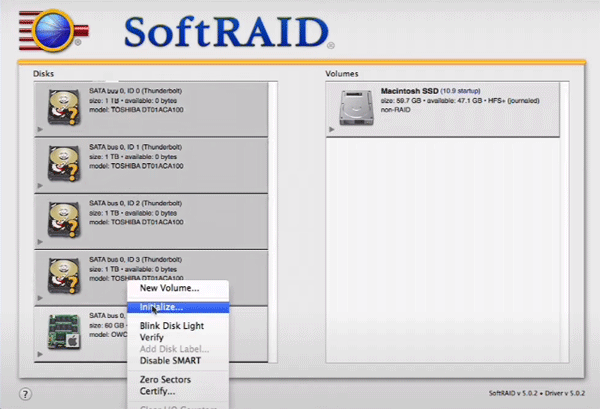
Das System beginnt mit der Initialisierung der Laufwerke und bereitet sie automatisch für die Erstellung eines Software-RAID vor.
Schritt 3: Nach Abschluss der Initialisierung wählen Sie die Datenträger aus, aus denen der Software-RAID erstellt werden soll, führen einen Rechtsklick aus und wählen „New Volume“.
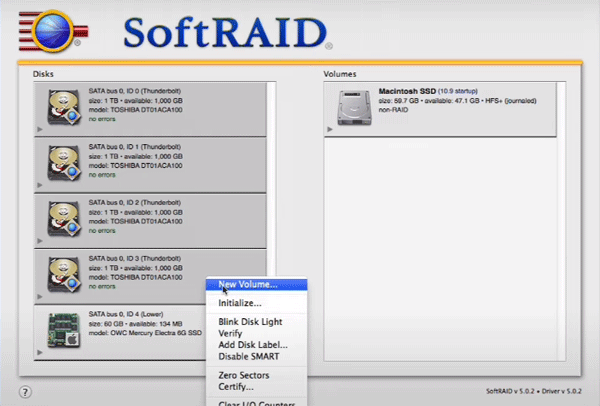
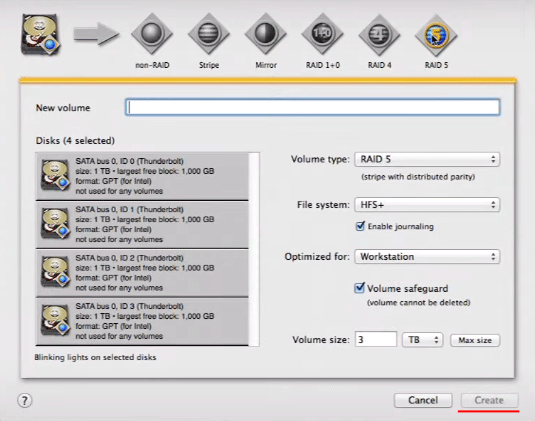
Schritt 4: Es erscheint ein Dialog zur Auswahl der Eigenschaften des künftigen RAID-Verbunds:
- Volume Name – vergeben Sie einen Namen für den RAID-Array;
- RAID Type – wählen Sie den RAID-Typ in der Dropdown-Liste aus (hier: RAID 5);
- File System – standardmäßig HFS+. Es wird empfohlen, die Voreinstellung beizubehalten;
- Optimized for – legt fest, für welches System der RAID‑5‑Verbund optimiert wird. Lassen Sie die Standardeinstellung unverändert;
- Volume safeguard – bietet zusätzlichen Schutz für den RAID-Verbund. Voreinstellung belassen.
- Volume Size – Größe des künftigen RAID‑5‑Arrays. Standardmäßig setzt das Programm die maximal mögliche Partitionsgröße; bei Bedarf kann ein kleinerer Wert angegeben werden.
Nachdem alle Parameter festgelegt sind, wird die Schaltfläche „Create“ aktiv. Klicken Sie darauf und warten Sie, bis Erstellung und Konfiguration des Arrays abgeschlossen sind.
Nach Abschluss der Erstellung ist der RAID‑5‑Verbund im Finder verfügbar und kann wie ein normales Laufwerk genutzt werden.
So fügen Sie in macOS ein Laufwerk zu einem RAID-Array hinzu, entfernen es oder ersetzen es.
Wenn Sie einen Software-RAID-Verbund erstellt haben und den Speicherplatz erweitern möchten, können Sie problemlos ein oder mehrere Laufwerke hinzufügen.
Bei RAID 0, RAID 1 oder JBOD können Sie das integrierte Festplattendienstprogramm verwenden.
Schritt 1: Starten Sie das Festplattendienstprogramm. Wählen Sie in der Seitenleiste Ihr RAID‑1‑Laufwerk (Spiegelung) aus.
Schritt 2: Um ein Laufwerk zu RAID 1 hinzuzufügen, klicken Sie auf das „Plus“ (+)‑Symbol etwas oberhalb des Informationsbereichs.
Schritt 3: Wählen Sie im Dropdown-Menü „Add RAID Slice“, wenn das hinzuzufügende Laufwerk aktiv im Array genutzt werden soll, oder „Add RAID Spare“, wenn es als Ersatzlaufwerk (Hot Spare) dienen soll.
Es wird ein Dialog mit einer Liste verfügbarer Datenträger und Volumes angezeigt, die dem Spiegel-Array hinzugefügt werden können. Wählen Sie einen Datenträger oder ein Volume aus und klicken Sie auf die Schaltfläche „Select“.
Alle Dateien werden gelöscht auf dem Laufwerk, das Sie hinzufügen möchten. Stellen Sie sicher, dass Sie eine Sicherung wichtiger Daten besitzen.
Es erscheint eine Warnmeldung, die bestätigt, dass Sie das Laufwerk zum RAID-Array hinzufügen möchten. Klicken Sie auf „Add“.
Sobald das Laufwerk zum RAID‑Set hinzugefügt wurde, klicken Sie auf „Finish“.
Für die Arbeit mit RAID 5 empfiehlt sich die Verwendung von SoftRAID.
So fügen Sie einen Datenträger zu einem RAID‑5‑Array hinzu:
Schritt 1: Starten Sie SoftRAID. Auf der linken Seite des Fensters sehen Sie die mit Ihrem Mac verbundenen Laufwerke. Das neue Laufwerk ist mit einem Fragezeichen gekennzeichnet.
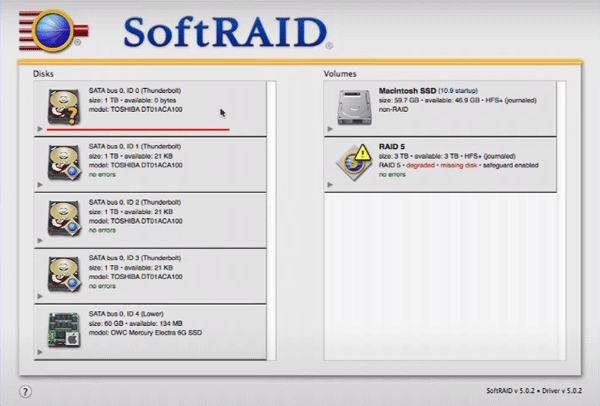
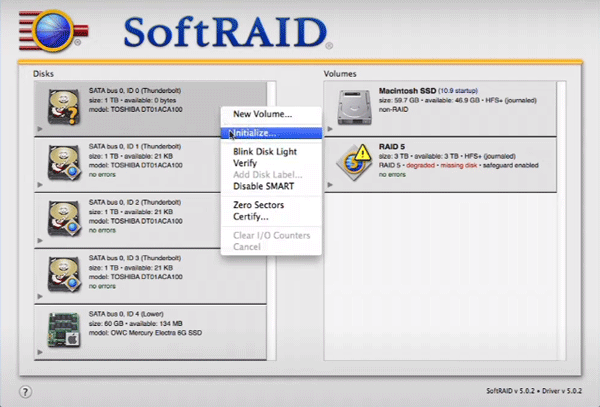
Schritt 2: Bevor ein neuer Datenträger zum RAID-Array hinzugefügt werden kann, muss er zunächst durch den Software-Controller initialisiert werden (so wie bei jedem Laufwerk bei der Erstellung des RAID‑5‑Arrays). Klicken Sie dazu mit der rechten Maustaste auf das gewünschte Laufwerk und wählen Sie „Initialize“.
Schritt 3: Klicken Sie mit der rechten Maustaste auf das RAID‑Array und wählen Sie „Add disc“.
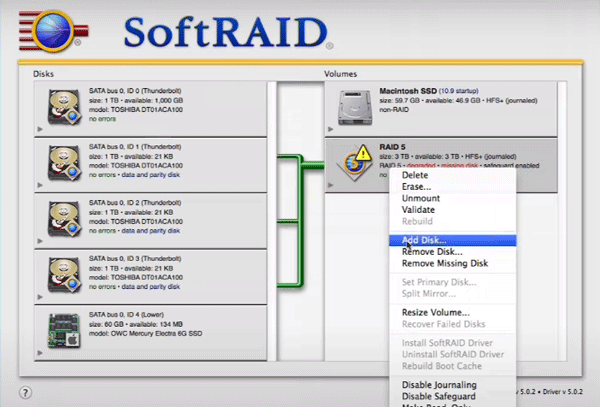
Das Hinzufügen des neuen Datenträgers wird gestartet. Nach Abschluss wird das Laufwerk dem Array hinzugefügt und ist einsatzbereit.
Das Entfernen von Laufwerken aus einem RAID‑Array ist ebenfalls unkompliziert und kann sowohl mit dem Festplattendienstprogramm als auch mit SoftRAID durchgeführt werden.
Wenn Sie das Festplattendienstprogramm verwenden, gehen Sie zum Entfernen eines Laufwerks wie folgt vor:
Schritt 1: Öffnen Sie das Festplattendienstprogramm und wählen Sie Ihr RAID‑Array in der Seitenleiste der App aus.
Schritt 2: Im Fenster des Festplattendienstprogramms werden alle Laufwerke angezeigt, aus denen das RAID‑Array besteht. Wählen Sie den zu entfernenden Datenträger aus und klicken Sie dann auf die „Minus“ (−)‑Schaltfläche.
Schritt 3: Bestätigen Sie die Entfernung des Laufwerks, indem Sie auf „Delete“ klicken.
Damit beginnt der Vorgang zum Entfernen und anschließenden Neuaufbau (Rebuild) des RAID‑Arrays. Nach Abschluss der Entfernung erhalten Sie eine entsprechende Meldung.
Wenn Sie SoftRAID verwenden, gehen Sie zum Entfernen eines Laufwerks aus dem RAID‑Array wie folgt vor:
Schritt 1: Starten Sie SoftRAID. Suchen Sie im rechten Bereich des Anwendungsfensters Ihr RAID‑Array, klicken Sie mit der rechten Maustaste darauf und wählen Sie „Unmount“.
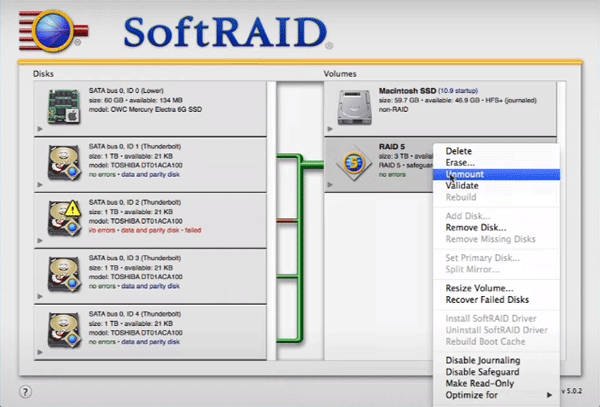
Schritt 2: Nachdem das Array ausgehängt wurde, wählen Sie im linken Bereich des Anwendungsfensters den Datenträger aus, den Sie entfernen möchten. Klicken Sie mit der rechten Maustaste darauf und wählen Sie „Blink disk light“. Dadurch wird der Datenträger als nicht betriebsbereit markiert und für die Entfernung vorbereitet.
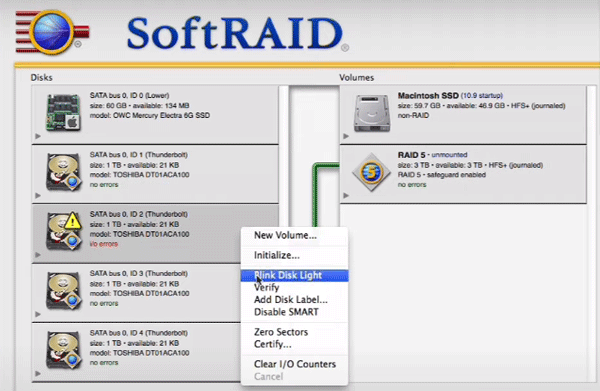
Um ein ausgefallenes Laufwerk zu ersetzen, entfernen Sie es zunächst wie oben beschrieben aus dem Array, tauschen das defekte Laufwerk aus und fügen es anschließend wie oben beschrieben wieder zum Array hinzu.
Wie fügt man unter macOS per Terminal ein Laufwerk zu einem RAID-Array hinzu, entfernt es oder ersetzt es?
Diese Vorgänge lassen sich unter macOS auch über das Terminal ausführen: Ein Laufwerk zu einem RAID-Array hinzufügen, ein Laufwerk entfernen oder ein ausgefallenes Laufwerk ersetzen.
Wenn Sie dem RAID-Array ein neues Laufwerk hinzufügen möchten, gehen Sie wie folgt vor:
Schritt 1: Starten Sie das Terminal (zu finden im Menü „Programme“ im Ordner „Dienstprogramme“) und führen Sie den Befehl „diskutil list“ aus, um die an Ihren Mac angeschlossenen Laufwerke anzuzeigen. Suchen Sie das gewünschte Laufwerk; auf der rechten Seite sehen Sie die diskID dieses Laufwerks. Merken Sie sie sich oder notieren Sie sie.
Führen Sie anschließend im Terminal den Befehl „diskutil listRAID“ aus. Es wird die Liste der RAID-Arrays in Ihrem System angezeigt; für jedes Array ist der Array-Bezeichner (UUID) sichtbar. Notieren Sie auch diesen Wert.
Schritt 2: Wenn Sie ein Slice-Laufwerk hinzufügen möchten (das Laufwerk, auf dem die Daten gespeichert werden), geben Sie im Terminal ein: „diskutil appleRAID add member diskID UUID“, wobei diskID Ihre Laufwerkskennung und UUID Ihre Array-Kennung ist. Bestätigen Sie die Aktion mit der „Eingabetaste“. Wenn Sie das neue Laufwerk als Spare/Ersatz hinzufügen möchten, ersetzen Sie „member“ im Befehl durch „spare“.
So entfernen Sie ein defektes Laufwerk:
Schritt 1: Identifizieren Sie zuerst das betroffene Laufwerk. Öffnen Sie dazu das Terminal wie oben beschrieben und geben Sie den Befehl „diskutil listRAID“ ein. Es wird eine Liste der Arrays mit deren eindeutigen Bezeichnern (UUID) angezeigt. Unter dem Namen des Arrays sehen Sie die Anzahl der zugehörigen Laufwerke; vor jedem Laufwerk ist dessen Status aufgeführt. Suchen Sie das Laufwerk mit dem Status „offline“ und merken oder notieren Sie dessen eindeutige Kennung (UUID). Wenn Sie ein funktionsfähiges Laufwerk entfernen möchten, suchen Sie das betreffende Laufwerk und notieren Sie dessen UUID.
Schritt 2: Geben Sie im Terminal den Befehl „diskutil appleRAID remove member UUID_of_FAILED_DRIVE UUID_of_RAID_ARRAY“ ein.
Ersetzen Sie UUID_of_FAILED_DRIVE durch die Kennung des defekten Laufwerks und UUID_of_RAID_ARRAY durch den Array-Bezeichner. Bestätigen Sie mit der „Eingabetaste“.
Das Laufwerk wird anschließend aus dem RAID-Array entfernt. Ersetzen Sie die Festplatte physisch und fügen Sie das neue Laufwerk wie oben beschrieben hinzu.
Wenn beim Erstellen des RAID‑1‑Arrays der automatische Wiederaufbau nicht aktiviert wurde, muss das Array nach dem Austausch des defekten Laufwerks manuell neu aufgebaut werden. Führen Sie dazu im Terminal den Befehl „diskutil appleRAID update AutoRebuild 1 UUID_of_RAID_ARRAY“ aus, wobei „UUID_of_RAID_ARRAY“ durch den Bezeichner Ihres Arrays ersetzt wird.
Nach diesen Schritten startet der automatische Wiederaufbau (Rebuild) des RAID‑Arrays, und das Volume steht anschließend im Finder zur Verfügung.
Wie lösche ich ein RAID‑Array unter macOS dauerhaft?
Das Löschen eines RAID‑Arrays ist unabhängig vom verwendeten RAID-Typ einfach. Wenn Sie Ihren RAID‑Verbund entfernen möchten, gehen Sie wie folgt vor:
Schritt 1: Öffnen Sie das Festplattendienstprogramm (Disk Utility) und wählen Sie Ihr Array in der Seitenleiste aus.
Schritt 2: Klicken Sie oberhalb des Informationsbereichs auf die Schaltfläche „RAID löschen“.
Es erscheint ein Hinweisfenster, das bestätigt, dass der RAID‑Verbund gelöscht wird. Wenn Sie sicher sind, dass das Array keine wichtigen Daten enthält, klicken Sie auf „Array löschen“.
Der Löschvorgang beginnt; nach Abschluss werden alle Laufwerke wieder einzeln angezeigt.
Automatischer Neuaufbau (Rebuild) eines RAID-1-Arrays in macOS
Wenn ein Laufwerk aus einem gespiegelten RAID (RAID‑1) getrennt wurde und Sie es wieder in den RAID‑Verbund (RAID‑Array) einsetzen oder durch ein neues Laufwerk ersetzen, muss der Verbund neu aufgebaut bzw. resynchronisiert werden, damit die aktuellen Daten auf das Laufwerk geschrieben werden. Wurde beim Erstellen des RAID im Fenster der RAID-Optionen die Option „Auto rebuild mirror RAIDs“ aktiviert, erfolgt der Rebuild automatisch im Hintergrund – in diesem Fall sind die folgenden Anweisungen nicht erforderlich.
Wenn Sie die Option „Automatic rebuilding of mirror RAIDs“ beim Erstellen des RAID nicht aktiviert haben, müssen Sie den Rebuild manuell starten. Gehen Sie zum Neuaufbau eines gespiegelten RAID wie folgt vor:
Schritt 1: Öffnen Sie das Festplattendienstprogramm. Wählen Sie den RAID‑Verbund aus und klicken Sie auf die Schaltfläche „RAID“.
Schritt 2: Klicken Sie auf die Schaltfläche „Rebuild“. Der Neuaufbau (Rebuild) startet und nach Abschluss ist der RAID‑Verbund wieder einsatzbereit.