USB-Flash-Laufwerke (USB-Sticks) sind unverzichtbar geworden, um Dokumente, Fotos, Präsentationen und Projektdateien zwischen Rechnern auszutauschen. Durch ihre Mobilität sind sie jedoch besonders anfällig für Datenverlust. Ob Sie Dateien versehentlich gelöscht, das Laufwerk formatiert oder eine Beschädigung festgestellt haben — dieser Leitfaden stellt bewährte Methoden zur USB-Datenwiederherstellung auf dem Mac vor.
Inhalt
- USB-Flash-Laufwerk‑Wiederherstellung: Schnellhilfe
- Ursachen dafür, dass Dateien auf USB‑Sticks verschwinden
- Methode 1: Dateien mit USB-Datenrettungssoftware wiederherstellen
- Methode 2: Papierkorb auf dem Mac prüfen
- Methode 3: Versteckte Dateien auf USB-Stick wiederherstellen
- Verständnis dafür, warum sich manche Dateien nicht wiederherstellen lassen
- Datenverlust bei USB-Sticks verhindern
Die gute Nachricht: Dateien, die von einem USB-Flash-Laufwerk gelöscht wurden, sind nicht zwangsläufig verloren. Mit dem richtigen Know‑how und geeigneten Tools lassen sich verlorene Daten häufig erfolgreich wiederherstellen. Dieser umfassende Leitfaden führt Sie durch erprobte Verfahren zur Wiederherstellung von Dateien vom USB-Stick auf dem Mac, erläutert die typischen Ursachen für Datenverlust bei USB-Geräten und zeigt Maßnahmen zur Prävention künftiger Vorfälle (Datenrettung USB-Stick Mac, gelöschte Dateien wiederherstellen Mac).
USB-Flash-Laufwerk‑Wiederherstellung: Schnellhilfe
Keine Zeit für den ganzen Artikel? Diese Schnellübersicht zeigt Ihnen genau, was in Ihrem Datenverlustszenario zu tun ist. Wählen Sie die Methode, die zu Ihrem Problem passt, folgen Sie den Schritten und lesen Sie bei Bedarf weiter unten die ausführlichen Abschnitte.
| Lösung | Vorgehen |
|---|---|
| Gelöschte Dateien aus dem macOS‑Papierkorb wiederherstellen | Prüfen Sie den macOS‑Papierkorb auf kürzlich vom USB‑Stick entfernte Einträge. Verwenden Sie „Zurücklegen“, um Dateien auf dem Flash‑Laufwerk wiederherzustellen. Hilfreich bei kürzlich gelöschten USB‑Dateien unter macOS. |
| Auf versteckten .Trashes‑Ordner auf dem USB‑Stick zugreifen | Öffnen Sie den USB‑Stick im Finder → drücken Sie Command + Shift + ., um versteckte Dateien anzuzeigen. Prüfen Sie den Ordner .Trashes und stellen Sie Einträge wieder her. Funktioniert bei USB‑Datenwiederherstellung macOS, wenn Dateien nicht im System‑Papierkorb erscheinen. |
| USB mit Datenrettungssoftware für macOS scannen | Nutzen Sie professionelle USB‑Datenrettungssoftware, z. B. RS Partition Recovery, und führen Sie einen Tiefenscan (Sektor‑für‑Sektor) durch, um verlorene Dateien zu finden. Beste Wahl bei dauerhaft gelöschten, überschriebenen oder formatierten USB‑Sticks. |
| USB‑Laufwerk mit Festplatten‑Dienstprogramm (Erste Hilfe) reparieren | Öffnen Sie das Festplatten‑Dienstprogramm → Erste Hilfe, um Dateisystemfehler (FAT32 / exFAT / APFS) zu beheben. Nützlich, wenn der USB‑Stick nicht erkannt wird, Fehlermeldungen ausgibt oder als RAW‑Dateisystem eingebunden ist. |
| Gelöschte USB‑Dateien aus Time Machine wiederherstellen | Wurde der USB‑Stick in ein Time Machine‑Backup einbezogen, stellen Sie frühere Versionen von Dateien oder Ordnern wieder her. Ideal für die Mac‑USB‑Dateiwiederherstellung nach versehentlicher Löschung. |
| Dateien von formatiertem Flash‑Laufwerk wiederherstellen | Stoppen Sie jegliche Nutzung des Laufwerks sofort. Führen Sie einen Tiefenscan mit einer Wiederherstellungssoftware aus, um Dateien von formatiertem USB‑Stick wiederherzustellen, bevor Sektoren überschrieben werden. |
🚨 Wichtiger erster Schritt: Verwenden Sie den USB‑Stick sofort nicht mehr
Das ist der wichtigste Hinweis in diesem Leitfaden: Sobald Sie bemerken, dass Dateien von Ihrem USB‑Stick fehlen, verwenden Sie ihn nicht weiter. Speichern Sie keine neuen Daten auf dem Laufwerk, formatieren Sie es nicht erneut und halten Sie es getrennt von Ihrem Mac, außer während der Wiederherstellungsmaßnahmen.
Warum das wichtig ist: Beim Löschen einer Datei auf einem USB‑Stick werden die Daten nicht sofort physisch entfernt. macOS markiert lediglich den Bereich, den die Datei belegte, als „frei für neue Daten“. Die eigentlichen Dateiinhalte bleiben auf dem Laufwerk erhalten, bis neue Daten die entsprechenden Sektoren überschreiben. Jedes Mal, wenn Sie Dateien auf den USB‑Stick kopieren, Fotos speichern oder Dokumente ablegen, erhöhen Sie das Risiko, die gelöschten Daten zu überschreiben.
Man kann sich das vorstellen wie eine Bibliothek, in der Bücher nicht physisch entfernt werden — der Bibliothekar streicht sie nur aus dem Katalog und markiert das Regalfach als frei. Die ursprünglichen Bücher bleiben so lange an ihrem Platz, bis neue Bände ihren Platz einnehmen. Wenn Sie verstehen, warum und wie gelöschte Dateien wiederhergestellt werden können, erkennen Sie die Bedeutung dieses Schrittes.
⚡ Tipps für maximalen Wiederherstellungs‑Erfolg
- Schnell handeln: Je früher Sie mit der Wiederherstellung beginnen, desto besser die Erfolgschancen.
- Nicht auf dasselbe Laufwerk wiederherstellen: Speichern Sie gefundene Dateien immer auf der internen Festplatte des Mac oder einem anderen externen Laufwerk.
- Beginnen Sie mit einfachen Methoden: Prüfen Sie zuerst den Papierkorb, bevor Sie zu Software‑Tools greifen.
- Vorschau vor Wiederherstellung: Nutzen Sie Vorschaufunktionen, um zu prüfen, ob Dateien intakt sind, bevor Sie sie wiederherstellen.
- Lesen Sie die vollständigen Abschnitte unten: Detaillierte Erklärungen und zusätzliche Tipps zu jeder Methode finden Sie weiter unten.
Ursachen dafür, dass Dateien auf USB‑Sticks verschwinden
Bevor Sie sich mit Wiederherstellungsverfahren befassen, ist es wichtig, die häufigsten Ursachen für Datenverlust auf USB‑Laufwerken zu kennen. Zu wissen, was den Datenverlust ausgelöst hat, hilft bei der Auswahl der wirksamsten Datenwiederherstellungsstrategie und verhindert ähnliche Vorfälle künftig. Wenn Sie Datenverlust bei Wechselmedien beobachten, ist das Verständnis dieser Ursachen besonders wichtig.
Unabsichtliches Löschen oder Formatieren
Die häufigste Ursache für Datenverlust auf USB‑Sticks ist menschliches Versagen. Ein falscher Klick kann wichtige Dateien löschen, oder Sie haben möglicherweise beim Aufräumen versehentlich das falsche Laufwerk formatiert. Möglicherweise haben Sie Dateien spät am Abend organisiert und statt „Kopieren“ versehentlich „Löschen“ gewählt, oder Sie haben den USB‑Stick formatiert, in der Annahme, die Daten seien an anderer Stelle gesichert — obwohl das nicht der Fall war.
Malware‑ und Vireninfektionen
USB‑Sticks sind besonders anfällig für Malware, weil sie häufig an verschiedene Rechner angeschlossen werden. Wird der Stick an einen infizierten Computer angeschlossen, kann Schadsoftware Dateien verbergen, beschädigen oder löschen. Einige Viren sind speziell auf Wechselmedien ausgelegt, sodass Dateien zwar technisch noch vorhanden, aber vor dem Betriebssystem verborgen sind.
Unsachgemäßes Entfernen des USB‑Laufwerks
Eine oft unterschätzte Ursache für Datenverlust ist das unsachgemäße Auswerfen. Wenn Sie einen USB‑Stick einfach abziehen, ohne die „Auswerfen“-Funktion von macOS zu verwenden, riskieren Sie eine Unterbrechung aktiver Lese‑/Schreibvorgänge. macOS könnte gerade Dateisysteminformationen aktualisieren oder einen Hintergrundspeichervorgang abschließen. Das kann zu Dateisystembeschädigungen auf Hot‑Swap‑fähigen Geräten führen.
Physische Schäden
USB‑Sticks sind klein und portabel, daher leicht zu beschädigen. Herunterfallen, Feuchtigkeit, extreme Temperaturen oder verbogene USB‑Stecker können physische Schäden verursachen. Auch wenn Flash‑Speicher robuster ist als rotierende Festplatten, können Stöße oder Schäden an Controller‑Bauteilen oder Speicherchips zum vollständigen Datenverlust führen.
Dateisystemkorruption
Das Dateisystem funktioniert wie eine Karte, die dem Betriebssystem sagt, wo sich jede Datei auf dem USB‑Speicher befindet. Verschiedene Faktoren können diese Karte beschädigen: Stromausfälle während Dateiübertragungen, unerwartete Trennungen, Softwarefehler oder Konflikte zwischen Betriebssystemen. Bei RAW‑Dateisystemfehlern kann macOS Ihre Dateien nicht mehr finden, obwohl sie physisch noch vorhanden sind.
Versteckte Dateien
Manchmal sind Dateien nicht wirklich verschwunden — sie sind nur versteckt. Das kann unbeabsichtigt durch Terminal‑Befehle, durch Schadsoftware, die Dateiattribute ändert, oder durch Systemfehler passieren. macOS blendet bestimmte Systemdateien standardmäßig aus; gelegentlich können auch Benutzerdaten durch verschiedene Fehler ausgeblendet werden.
Methode 1: Dateien mit USB-Datenrettungssoftware wiederherstellen
Wenn Dateien nicht im Papierkorb liegen — etwa weil Sie den Papierkorb geleert, das Laufwerk formatiert oder ein Dateisystemfehler aufgetreten ist — benötigen Sie spezialisierte USB-Datenrettungssoftware. Professionelle Datenrettungsprogramme sind erforderlich, um verlorene oder gelöschte Dateien von USB-Sticks und externen USB-Laufwerken wiederherzustellen. Zu verstehen, wie die Datenwiederherstellung funktioniert, hilft Ihnen, den Wiederherstellungsprozess besser einzuschätzen.
Funktionsweise von Datenwiederherstellungssoftware
Datenrettungssoftware für Mac arbeitet, indem sie einen tiefen, sektorweisen Scan Ihres USB‑Sticks durchführt. Im Unterschied zur normalen Dateiansicht Ihres Mac, die auf dem Index des Dateisystems basiert, untersucht die Wiederherstellungssoftware jeden Speichersektor auf Spuren gelöschter Dateien. Sie erkennt Dateisignaturen, kann Dateistrukturen rekonstruieren und Daten wiederherstellen, selbst wenn das Dateisystem beschädigt oder der Datenträger formatiert wurde. Erfahren Sie mehr über die Data‑Carving‑Technologie.
Die Software kann in folgenden Fällen Dateien wiederherstellen:
- Gelöschte Dateien, auch nach Entleerung des Papierkorbs (gelöschte Dateien wiederherstellen)
- Verlorene Daten nach Formatierung des USB‑Sticks (USB‑Stick wiederherstellen)
- Dateiverlust durch Beschädigung des Dateisystems
- Daten auf Laufwerken, die sich nicht mehr normal einbinden lassen
- Durch Malware‑ oder Virusangriffe betroffene oder beschädigte Dateien
Schritt-für-Schritt-Wiederherstellung mit RS Partition Recovery
RS Partition Recovery ist eine umfassende Datenrettungs‑Lösung, die sich effektiv für USB‑Flash‑Laufwerke unter macOS eignet. So verwenden Sie das Programm, um verlorene Dateien von einem USB‑Stick wiederherzustellen:
Schritt 1: Download und Installation von RS Partition Recovery

Alles in einem Datenrettungssoftware
Schritt 2: USB‑Flash‑Laufwerk anschließen
Schließen Sie Ihr USB‑Flash‑Laufwerk an einen freien USB‑Port Ihres Mac an. Achten Sie auf eine sichere Verbindung und warten Sie kurz, bis der Mac das Laufwerk erkennt. Falls das Laufwerk beschädigt erscheint oder nicht automatisch eingehängt wird: Kein Grund zur Sorge — RS Partition Recovery kann häufig trotzdem noch auf das Medium zugreifen und einen Scan durchführen.
Schritt 3: Ihr USB‑Laufwerk auswählen
Beim Start von RS Partition Recovery sehen Sie eine Liste aller am Mac angeschlossenen Speichergeräte. Finden Sie Ihr USB‑Flash‑Laufwerk in dieser Liste. Die Laufwerke werden in der Regel über Namen, Größe und Dateisystem (z. B. FAT32, exFAT, APFS, HFS+) identifiziert. Wählen Sie Ihr USB‑Laufwerk durch Anklicken aus.
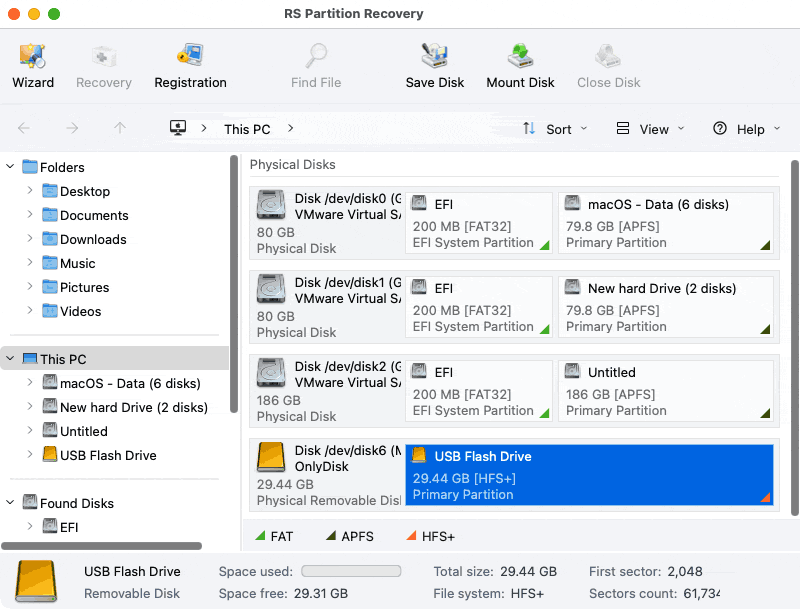
Schritt 4: Scantyp wählen
RS Partition Recovery bietet verschiedene Scan‑Modi:
Schnellscan: Dieser schnelle Scan sucht nach kürzlich gelöschten Dateien, die sich einfach wiederherstellen lassen. Er durchsucht die Index‑Informationen des Dateisystems und kann Dateien wiederherstellen, die normal gelöscht wurden. Der Schnellscan dauert in der Regel nur wenige Minuten.
Vollanalyse (Tiefenscan): Dieser gründliche Scan führt eine sektorweise Untersuchung des gesamten Laufwerks durch. Er findet Dateien, die der Schnellscan möglicherweise übersieht, etwa Daten von formatierten Laufwerken, beschädigten Partitionen oder stark beschädigten Dateisystemen. Die Vollanalyse dauert länger (je nach Laufwerksgröße von etwa 10 Minuten bis mehrere Stunden), liefert dafür aber deutlich mehr wiederherstellbare Dateien.
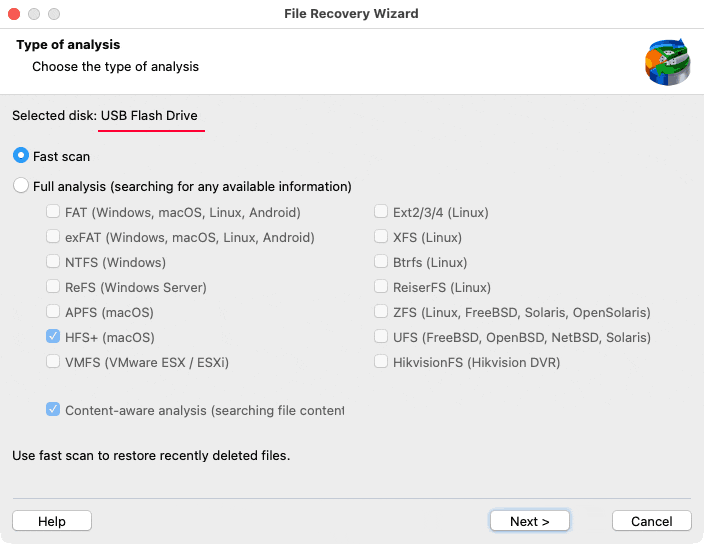
Für die meisten Datenverlust‑Fälle beginnen Sie mit dem Schnellscan. Erkennt dieser die Dateien nicht, führen Sie im Anschluss die Vollanalyse durch.
Schritt 5: Auf Abschluss des Scans warten
Während des Scans zeigt RS Partition Recovery den Fortschritt an und informiert darüber, welcher Teil des Laufwerks bereits analysiert wurde. Die Anzahl der gefundenen Dateien wird in Echtzeit angezeigt.
Schritt 6: Gefundene Dateien in der Vorschau prüfen
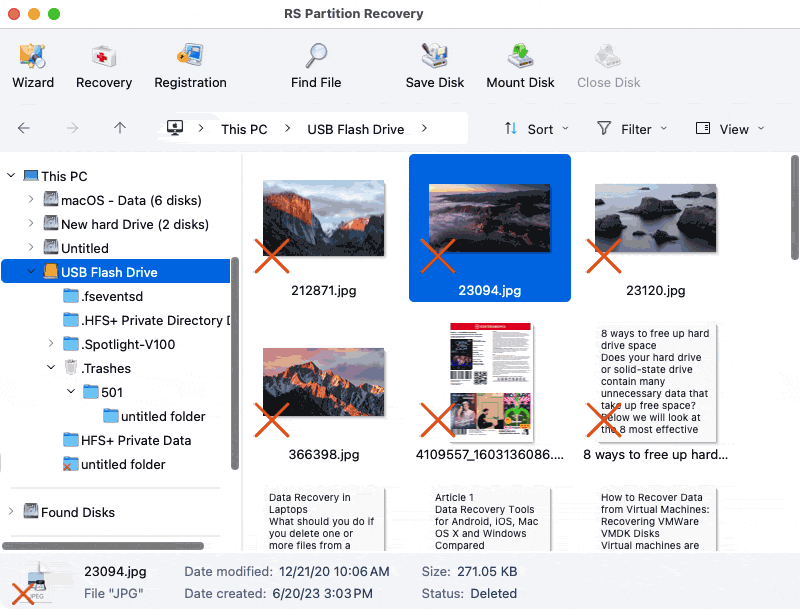
Sobald der Scan abgeschlossen ist (oder bereits während des Scans), können Sie die gefundenen Dateien durchsuchen. RS Partition Recovery organisiert die Treffer auf verschiedene Weise:
- Nach Dateityp: Fotos, Dokumente, Videos, Archive etc.
- Nach ursprünglicher Ordnerstruktur: Falls die Dateisystem‑Informationen intakt sind
- Nach Dateistatus: vorhandene Dateien vs. gelöschte/verlorene Dateien
Verwenden Sie die Vorschau‑Funktion, um Dateien vor der Wiederherstellung zu überprüfen. Klicken Sie einzelne Dateien an, um deren Inhalt anzuzeigen — besonders bei Fotos und Dokumenten, um Korruption auszuschließen. So vermeiden Sie die Wiederherstellung bereits unbrauchbarer Dateien.
Schritt 7: Dateien zur Wiederherstellung auswählen
Markieren Sie die Checkboxen neben den Dateien und Ordnern, die Sie wiederherstellen möchten. Sie können:
- Einzelne Dateien durch Anklicken der Checkbox auswählen
- Ganze Ordner auswählen, um deren Inhalt komplett wiederherzustellen
- „Alle auswählen“ nutzen, um alle gefundenen Dateien zu markieren
- Command‑Klick verwenden, um mehrere nicht zusammenhängende Dateien zu markieren
Schritt 8: Ziel für die Wiederherstellung wählen
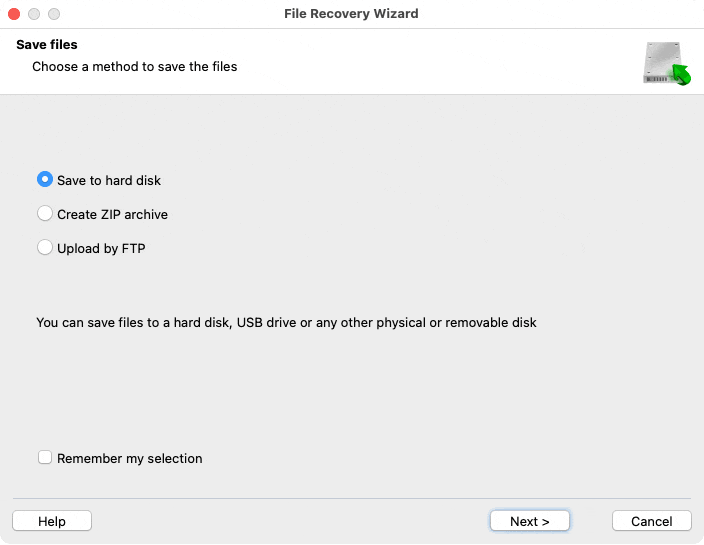
Klicken Sie nach der Auswahl auf die Schaltfläche „Wiederherstellen“. Es öffnet sich ein Dialog, in dem Sie den Zielordner für die wiederhergestellten Dateien festlegen können.
⚠️ Kritischer Hinweis: Stellen Sie Dateien niemals direkt auf demselben USB‑Laufwerk wieder her, von dem Sie sie retten. Wählen Sie immer einen anderen Speicherort, z. B. die interne Festplatte Ihres Mac oder ein anderes externes Laufwerk. Das Wiederherstellen auf das gleiche Medium kann noch vorhandene, wiederherstellbare Daten überschreiben und zu einem endgültigen Datenverlust führen.
Schritt 9: Wiederherstellung abschließen
Klicken Sie auf „Weiter“, um den Wiederherstellungsprozess zu starten. RS Partition Recovery kopiert die ausgewählten Dateien an den von Ihnen gewählten Zielort. Die Dauer der Wiederherstellung hängt von Anzahl und Größe der Dateien ab. Nach Abschluss navigieren Sie zum gewählten Zielordner, um auf Ihre wiederhergestellten Dateien zuzugreifen.
Tipps für erfolgreiche Datenwiederherstellung
Maximieren Sie die Erfolgsquote bei der Datenwiederherstellung mit diesen Empfehlungen:
- Installieren Sie die Wiederherstellungssoftware nicht auf dem USB‑Laufwerk selbst. Installieren Sie sie auf der internen Festplatte Ihres Mac (macOS) oder auf einem anderen externen Laufwerk.
- Stellen Sie gelöschte Dateien so schnell wie möglich wieder her. Je länger Sie warten, desto größer das Risiko, dass Daten überschrieben werden.
- Wenn der erste Scan Ihre Dateien nicht findet, führen Sie einen Voll‑/Tiefenscan durch. Schnellscans sind schneller, aber weniger gründlich.
- Prüfen Sie Dateivorschauen sorgfältig. Dass eine Datei gefunden wurde, bedeutet nicht zwangsläufig, dass sie vollständig intakt ist — die Vorschau zeigt die Wiederherstellbarkeit an.
- Organisieren Sie wiederhergestellte Dateien sofort. Wiederhergestellte Dateien verlieren oft ihre ursprünglichen Namen und werden generisch benannt (z. B. „File001.jpg“). Sortieren und benennen Sie sie umgehend, solange Sie sich an deren Inhalte erinnern.
Methode 2: Papierkorb auf dem Mac prüfen
Die einfachste Lösung ist oft der beste Ausgangspunkt. Wenn Sie Dateien von einem an Ihren Mac angeschlossenen USB‑Stick löschen, verschwinden diese nicht sofort spurlos. Stattdessen landen sie an einem speziellen Ort, der Ihnen die Möglichkeit bietet, gelöschte Dateien wiederherzustellen. Erfahren Sie mehr zum Wiederherstellen von Dateien aus dem Papierkorb.
Wie der Mac‑Papierkorb mit USB‑Laufwerken funktioniert
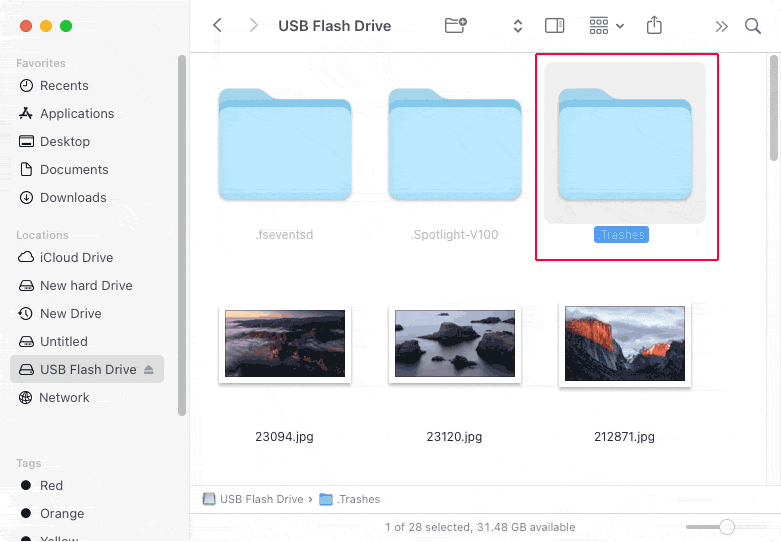
Der Mac (macOS) behandelt den Papierkorb für externe Laufwerke anders als für den internen Speicher. Wenn Dateien von einem USB‑Flash‑Laufwerk (USB‑Stick) gelöscht werden, werden sie auf diesem Laufwerk in einem versteckten Ordner mit dem Namen .Trashes abgelegt. Das Papierkorb‑Symbol im Dock fasst Einträge aller angeschlossenen Laufwerke zusammen und zeigt sie an, sodass es den Eindruck eines zentralen Papierkorbs erweckt, obwohl keine zentrale Ablage existiert.
Wichtiger Hinweis: Damit gelöschte Dateien von einem USB‑Stick im Papierkorb (macOS) angezeigt werden, muss der USB‑Datenträger mit dem Mac verbunden sein. Wurden Dateien beispielsweise gestern von einem USB‑Laufwerk gelöscht und das Laufwerk anschließend entfernt, erscheinen diese Dateien nicht im Papierkorb, bis das Laufwerk wieder angeschlossen wird.
Schritt-für-Schritt: Wiederherstellung aus dem Papierkorb
- Schließen Sie Ihren USB-Stick an, falls er noch nicht mit Ihrem Mac verbunden ist.
- Öffnen Sie den Papierkorb, indem Sie das Papierkorb-Symbol im Dock anklicken (rechts oder unten auf dem Bildschirm, je nach Position Ihres Docks).
- Finden Sie die Dateien. Durchsuchen Sie den Inhalt des Papierkorbs, um die wiederherzustellenden Dateien zu finden. Bei vielen Einträgen im Papierkorb hilft die Suchleiste oben rechts im Finder oder das Sortieren nach Löschdatum, um gelöschte Dateien schneller zu lokalisieren.
- Stellen Sie die Dateien wieder her. Klicken Sie mit der rechten Maustaste (oder bei gedrückter Ctrl-Taste) auf die gewünschte Datei und wählen Sie „Zurücklegen“ (bei englischer Systemsprache: „Put Back“). Die Datei wird automatisch an ihren ursprünglichen Speicherort auf dem USB-Laufwerk zurückgesetzt. Mehrere Dateien wählen Sie, indem Sie beim Klicken die Command-Taste gedrückt halten.
Direkter Zugriff auf den versteckten .Trashes-Ordner
Erfahrene Anwender können den .Trashes-Ordner direkt auf dem USB-Laufwerk öffnen. Das ist hilfreich, wenn die normale Papierkorb-Wiederherstellung nicht funktioniert oder um zu prüfen, welche gelöschten Dateien tatsächlich auf dem Laufwerk liegen.
Um versteckte Dateien und Ordner anzuzeigen:
Drücken Sie Command + Shift + . im Finder, während Sie das USB-Laufwerk anzeigen. Versteckte Dateien und Ordner werden halbtransparent eingeblendet. Suchen Sie nach dem Ordner .Trashes und öffnen Sie ihn, um gelöschte Dateien einzusehen.
Um die Anzeige verborgener Dateien wieder auszuschalten:
Drücken Sie Command + Shift + . erneut, um die versteckten Dateien wieder auszublenden. Es wird empfohlen, Systemdateien nach Abschluss wieder auszublenden, da das versehentliche Ändern oder Löschen versteckter Systemdateien Probleme verursachen kann.
Erweiterter Zugriff per Terminal
Wer mit Terminal-Kommandos vertraut ist, kann den Ordner .Trashes gezielter und mit mehr Kontrolle bearbeiten:
- Öffnen Sie Terminal (Befehlstaste + Leertaste, „Terminal“ eingeben und Eingabetaste drücken).
- Wechseln Sie in das Verzeichnis Ihres USB-Laufwerks, indem Sie eingeben:
cd /Volumes/YOUR_DRIVE_NAME
Ersetzen SieYOUR_DRIVE_NAMEdurch den tatsächlichen Namen Ihres USB-Laufwerks. - Listen Sie den Inhalt des
.Trashes-Ordners auf:ls -la .Trashes
Für diese Methode muss Terminal in den Systemeinstellungen Vollzugriff auf die Festplatte erhalten: Systemeinstellungen → Sicherheit & Datenschutz → Datenschutz → Vollzugriff auf Festplatten.
Methode 3: Versteckte Dateien auf USB-Stick wiederherstellen
Manchmal sind Dateien nicht wirklich verloren, sondern lediglich ausgeblendet. Dieses Problem tritt häufiger auf, als man annimmt, und lässt sich durch das Anzeigen versteckter Dateien auf dem USB-Laufwerk einfach beheben — ganz ohne zusätzliche Software zur Datenwiederherstellung.
Warum Dateien auf USB‑Laufwerken ausgeblendet werden
Dateien auf Ihrem USB‑Stick oder USB‑Laufwerk können aus mehreren Gründen ausgeblendet bzw. als versteckte Dateien erscheinen:
- Terminal‑Befehle: Durch versehentliches Ausführen von Befehlen wie
chflags hiddenkönnen Dateien ausgeblendet werden - Schadsoftware: Manche Malware blendet Dateien gezielt aus, um ihre Aktivitäten zu verschleiern
- Systemfehler: Fehler bei Dateioperationen oder im Dateisystem können unbeabsichtigt das Dateiattribut „versteckt“ setzen
- Plattformübergreifende Probleme: Das Wechseln des Laufwerks zwischen macOS und Windows sowie Unterschiede in Dateisystemen und Dateiattributen kann Sichtbarkeitsprobleme verursachen
Versteckte Dateien sichtbar machen
Methode 1: Schnelles Ein-/Ausblenden per Tastenkürzel
Das ist der schnellste Weg, um versteckte Dateien auf Ihrem USB‑Stick unter macOS im Finder anzuzeigen:
- Schließen Sie Ihren USB‑Stick an den Mac an
- Öffnen Sie den Finder und navigieren Sie zu Ihrem USB‑Laufwerk
- Drücken Sie gleichzeitig die Befehlstaste (⌘) + Umschalttaste (⇧) + . (Punkt)
- Versteckte Dateien und Ordner werden nun im Finder durchscheinend angezeigt
- Drücken Sie dieselbe Tastenkombination erneut, um sie wieder auszublenden
Versteckte Dateien dauerhaft mit Terminal einblenden
Wenn Sie das Versteckt‑Attribut bestimmter Dateien dauerhaft entfernen möchten:
- Öffnen Sie Terminal (Programme → Dienstprogramme → Terminal, oder drücken Sie Befehlstaste + Leertaste und geben Sie „Terminal“ ein)
- Geben Sie den Befehl zum Entfernen des Versteckt‑Attributs ein, drücken Sie aber noch nicht die Eingabetaste:
chflags nohidden
Achten Sie darauf, dass nach „nohidden“ ein Leerzeichen steht - Ziehen Sie die versteckte Datei im Finder direkt in das Terminalfenster. Dadurch wird automatisch der vollständige Dateipfad eingefügt.
- Drücken Sie die Eingabetaste, um den Befehl auszuführen. Die Datei ist jetzt dauerhaft sichtbar (Versteckt‑Attribut entfernt).
- Wiederholen Sie den Vorgang für jede Datei, die Sie einblenden möchten, oder ziehen Sie ganze Ordner, um mehrere Dateien gleichzeitig sichtbar zu machen.
Beispielbefehl:
chflags nohidden /Volumes/MyUSB/HiddenFolder
Überprüfung auf versteckte Systemdateien
Ihr USB-Laufwerk kann versteckte Systemdateien wie .DS_Store, .Spotlight-V100 oder .Trashes enthalten. Dabei handelt es sich um normale macOS-Systemdateien und -ordner. Löschen Sie diese nicht, es sei denn, Sie sind sicher, dass sie nicht benötigt werden, da sie Ihrem Mac helfen, das Laufwerk korrekt zu verwalten.
Verständnis dafür, warum sich manche Dateien nicht wiederherstellen lassen
Trotz sorgfältiger Maßnahmen und leistungsfähiger Datenwiederherstellungssoftware lassen sich einige Dateien schlicht nicht zurückholen. Das Verständnis der Ursachen schafft realistische Erwartungen und hilft, künftigen Datenverlust zu vermeiden. Mehr dazu, wie Daten verloren gehen.
Datenüberschreibung
Die Hauptursache, warum Dateien unrettbar werden, ist die Überschreibung der Daten. Gelöschte Dateien werden nicht sofort gelöscht, sondern lediglich als „verfügbarer Speicherplatz“ markiert. Sobald neue Daten in diese Sektoren geschrieben werden, sind die ursprünglichen Daten dauerhaft verloren. Das ist vergleichbar mit dem Überspielen einer Kassette oder einer VHS-Aufnahme: Sobald neuer Inhalt den alten ersetzt, gibt es kein Zurück mehr.
Je intensiver ein USB-Stick oder ein anderes Speichermedium nach einem Datenverlust genutzt wird, desto größer die Wahrscheinlichkeit einer Überschreibung. Selbst scheinbar harmlose Vorgänge — etwa das Anzeigen des Laufwerksinhalts oder das Schreiben versteckter Systemdateien durch macOS — können gelöschte Dateien überschreiben.
Schwerwiegende physische Schäden
Sind die Speicherchips eines USB-Sticks physisch zerstört, kann keine Software die Daten wiederherstellen. Physische Schäden umfassen beispielsweise elektrische Schäden durch Überspannung, Wasserschäden mit Korrosion der Leiterbahnen, mechanische Beschädigung durch Quetschen, Hitzeschäden durch Brand oder Verschleiß infolge zu vieler Lese-/Schreibzyklen. Bei defekten Laufwerken empfiehlt sich die Lektüre zum Thema Datenwiederherstellung bei ausgefallenen Laufwerken.
Verschlüsselung und Sicherheitsfunktionen
Einige USB-Sticks verfügen über eine eingebaute Hardwareverschlüsselung. Gehen der Verschlüsselungsschlüssel oder das Passwort verloren, wird die Wiederherstellung extrem schwierig bis unmöglich — selbst wenn die Dateien physisch noch vorhanden sind. Das ist so beabsichtigt: Verschlüsselung soll Daten ohne gültige Zugangsdaten unlesbar machen.
Vollständige Zerstörung des Dateisystems
Während beschädigte Dateisysteme von Datenrettungssoftware oft umgangen werden können, erschwert ein komplett zerstörtes Dateisystem die Wiederherstellung erheblich. Wurde das Laufwerk mehrfach formatiert, mit Zufallsdaten überschrieben oder durch Malware stark beschädigt, fehlen möglicherweise die organisatorischen Metadaten, die zum Rekonstruieren der Dateien notwendig sind.
Alter der Löschung
Im Allgemeinen gilt: Je älter die Löschung, desto geringer die Erfolgsaussichten einer Wiederherstellung. Vor Monaten oder Jahren gelöschte Dateien wurden auf häufig genutzten Medien sehr wahrscheinlich mehrfach überschrieben.
Datenverlust bei USB-Sticks verhindern
Datenwiederherstellung ist wertvoll, wenn Unfälle passieren, doch Vorbeugung ist besser als Heilung. Die Umsetzung der folgenden Strategien reduziert das Risiko von Datenverlust auf USB-Sticks deutlich und vermindert den damit verbundenen Aufwand. Lesen Sie unseren umfassenden Leitfaden zum Schutz Ihrer Dateien vor Datenverlust.
Wesentliche Präventionsstrategien
1. USB-Sticks stets ordnungsgemäß auswerfen
Dies ist die wichtigste Gewohnheit für die Lebensdauer eines USB-Laufwerks. Ziehen Sie den USB-Stick nie einfach heraus, wenn Sie fertig sind. Das sichere Auswerfen stellt sicher, dass alle Dateioperationen abgeschlossen sind und das Dateisystem sauber geschlossen wird.
2. Regelmäßige Backups anlegen
Verlassen Sie sich nicht allein auf den USB-Stick als einzige Kopie wichtiger Daten. Für Mac-Anwender kann Time Machine externe Laufwerke zusammen mit dem internen Speicher sichern. Aktivieren Sie diese Option in Systemeinstellungen → Time Machine.
3. Regelmäßig auf Malware scannen
USB-Sticks sind häufige Übertragungswege für Schadsoftware. Führen Sie regelmäßige Malware-Scans mit aktueller Antivirus-Software durch, um Infektionen und damit verbundenen Datenverlust zu vermeiden.
4. USB-Sticks physisch schützen
Schützen Sie Ihr Laufwerk vor physischer Beschädigung: Verwenden Sie die Schutzkappe, wenn der Stick nicht eingesteckt ist; lagern Sie ihn nicht in extrem heißen oder kalten Umgebungen; vermeiden Sie Feuchtigkeit und Flüssigkeiten; lassen Sie den Stick nicht fallen und gehen Sie beim Ein- und Ausstecken behutsam vor.
5. Laufwerke deutlich beschriften: Vermeiden Sie versehentliches Formatieren oder Löschen
6. Schreibschutz aktivieren, wenn möglich
Einige USB-Sticks verfügen über einen physischen Schreibschutzschalter. Wenn wichtige Daten gespeichert sind und Sie nur lesend auf den Stick zugreifen, aktivieren Sie den Schreibschutz. Das verhindert unbeabsichtigtes Löschen oder Ändern von Dateien auf dem Laufwerk.
7. Laufwerkszustand überwachen
8. USB-Stick nicht vollständig füllen
Ein bis auf das Limit gefüllter USB-Stick erhöht das Risiko für Fehler und Dateisystemkorruption. Halten Sie idealerweise 10–15 % des Speicherplatzes frei, um optimale Leistung und Zuverlässigkeit sicherzustellen.