Das kennt jeder: Sie räumen Ihren Rechner auf, halten die Tasten Shift und Entf (Shift‑Delete) gedrückt, um Dateien schnell zu löschen, und stellen plötzlich fest, dass Sie gerade etwas Wichtiges dauerhaft gelöscht haben. Dieses mulmige Gefühl im Magen ist allzu vertraut, aber die gute Nachricht lautet: Die Wiederherstellung von per Shift+Entf gelöschten Dateien ist möglich, und die Dateien sind vielleicht doch nicht für immer verloren.
Inhalt
- Verstehen, was passiert, wenn Sie Shift+Entf drücken
- Lassen sich per Shift+Entf dauerhaft gelöschte Dateien wirklich wiederherstellen?
- Erste Schritte: Anhalten und Lage einschätzen
- Methode 1: Datenrettungssoftware verwenden
- Wie man per Shift+Entf (Shift-Delete) gelöschte Dateien mit Wiederherstellungssoftware wiederherstellt:
- Methode 2: Dateiversionsverlauf in Windows prüfen
- Methode 3: "Sichern und Wiederherstellen" von Windows ausprobieren
- Methode 4: Im Cloud‑Speicher nachsehen
- Methode 5: Windows File Recovery‑Tool
- Erfolg Ihrer Datenwiederherstellung maximieren
- Vorbeugung: Aus der Erfahrung lernen
In diesem umfassenden Leitfaden lernen Sie bewährte Methoden, um mit Shift+Entf gelöschte Dateien unter Windows 11 und Windows 10 wiederherzustellen, zu verstehen, was bei einer dauerhaften Löschung geschieht, und wie Sie die Erfolgsquote bei der Datenrettung maximieren.
Verstehen, was passiert, wenn Sie Shift+Entf drücken
Wenn Sie eine Datei unter Windows normal löschen, wird sie vorübergehend im Papierkorb abgelegt. Gelöschte Dateien können Sie so jederzeit mit einem einfachen Klick wiederherstellen. Mit Shift+Entf (Shift+Delete) weist man Windows jedoch an, genau dieses Sicherheitsnetz vollständig zu umgehen. Die Datei verschwindet sofort aus der Ansicht, weshalb viele Benutzer annehmen, sie sei dauerhaft gelöscht.
Aber hier kommt der entscheidende Punkt: Die Datei ist physisch weiterhin auf Ihrer Festplatte vorhanden. Windows löscht die Daten nicht sofort. Stattdessen markiert das Betriebssystem den betroffenen Speicherbereich als „wiederverwendbar“, indem es den Eintrag der Datei aus der Dateisystemtabelle entfernt. Bildlich gesprochen ist das so, als streiche man den Eintrag eines Buches aus dem Bibliothekskatalog, während das Buch noch im Regal steht. Die Daten bleiben intakt, bis neue Informationen den Bereich überschreiben.
Das ist für die Datenwiederherstellung entscheidend: Ihr Zeitfenster zur Wiederherstellung gelöschter Dateien hängt vollständig davon ab, wie schnell der freigegebene Speicherplatz erneut verwendet wird. Jede neu gespeicherte Datei, jede installierte Anwendung und jedes heruntergeladene Update kann die gelöschten Daten überschreiben. Deshalb ist schnelles Handeln für eine erfolgreiche Datenrettung entscheidend.
Lassen sich per Shift+Entf dauerhaft gelöschte Dateien wirklich wiederherstellen?
Die kurze Antwort lautet ja: eine Shift+Entf‑Wiederherstellung ist möglich, doch der Erfolg hängt von mehreren miteinander verknüpften Faktoren ab, die darüber entscheiden, ob Ihre Daten wiedergewonnen werden können.
✨ Zeit ist Ihr größter Verbündeter. Eine vor einer Stunde gelöschte Datei hat deutlich bessere Wiederherstellungs‑Aussichten als eine, die vor Wochen gelöscht wurde. Entscheidend ist jedoch nicht nur das Datum: Maßgeblich ist, wie intensiv das System seit der Löschung genutzt wurde. Wenn der Rechner kaum verwendet wurde, sind selbst Dateien, die bereits vor mehreren Tagen per Shift+Entf gelöscht wurden, möglicherweise noch wiederherstellbar. Dagegen können bereits wenige Stunden intensiver Nutzung — etwa Softwareinstallationen, umfangreiche Downloads oder System‑Updates — die gelöschten Daten dauerhaft überschreiben.
✨ Die Art des Speichermediums spielt eine große Rolle. Herkömmliche Festplatten (HDD) sind bei der Datenrettung in der Regel nachsichtiger: Gelöschte Daten bleiben meist solange rekonstruierbar, bis andere Daten ihren Platz einnehmen. Solid‑State‑Drives (SSD) stellen dagegen eine größere Herausforderung dar, insbesondere wegen einer Funktion namens TRIM. TRIM verbessert die Performance von SSDs, indem als gelöscht markierte Datenblöcke proaktiv gelöscht werden. Das sorgt für gleichbleibende Laufwerksleistung, erschwert die Wiederherstellung jedoch erheblich und macht sie teilweise unmöglich.
✨ Auch das Dateisystem ist relevant. NTFS, der Standard moderner Windows‑Systeme, speichert umfangreiche Metadaten, die die Wiederherstellung erleichtern können. Formate wie FAT32 oder exFAT liefern weniger strukturelle Informationen, sodass fragmentierte oder teilweise überschriebene Dateien schwieriger zu rekonstruieren sind.
Unter Berücksichtigung dieser Faktoren fragen Sie sich vielleicht nach den konkreten Erfolgsaussichten. Auf einer herkömmlichen HDD mit NTFS und bei zügigem Handeln (Stunden bis Tage) sowie geringer Systemnutzung können die Wiederherstellungsraten in optimalen Fällen relativ hoch sein — typischerweise im Bereich von 70–90 %. Bei SSDs mit aktiviertem TRIM ist das Zeitfenster deutlich kürzer und kann sich mitunter auf Minuten statt Stunden beschränken.
Erste Schritte: Anhalten und Lage einschätzen
Bevor Sie mit einer Wiederherstellung beginnen, müssen Sie das Risiko minimieren, dass gelöschte Daten überschrieben werden. So gehen Sie sofort vor:
⚠️ Verwenden Sie das betroffene Laufwerk so wenig wie möglich. Wenn Sie Dateien von Ihrem Systemlaufwerk (in der Regel C:) gelöscht haben, vermeiden Sie die Installation neuer Software, Downloads oder das Anlegen von Dokumenten. Falls die Löschung auf einer externen Festplatte oder einem USB‑Stick erfolgte, trennen Sie das Medium sofort und legen Sie es beiseite, bis Sie mit der Datenwiederherstellung beginnen.
⚠️ Prüfen Sie, ob Sicherungen aktiviert sind. Viele Anwender wissen nicht, dass bereits eine Datensicherung besteht. Windows enthält mehrere Backup‑Funktionen (z. B. Dateiversionsverlauf oder Systemabbild), die Ihre Dateien bereits schützen könnten; darauf gehen wir gleich näher ein.
⚠️ Keine Panik und vermeiden Sie wiederholte Versuche mit derselben Wiederherstellungsmethode. Jeder erfolglose Versuch kann neue Daten auf das Laufwerk schreiben und damit die Chancen auf eine erfolgreiche Wiederherstellung verringern. Ein gezielter, bewährter Ansatz ist besser als hektische, wiederholte Experimente, die mehr Schaden als Nutzen bringen können.
Methode 1: Datenrettungssoftware verwenden
Wenn die integrierten Windows-Funktionen nicht weiterhelfen, ist spezialisierte Datenrettungssoftware die beste Option. Solche Programme durchsuchen das Speichergerät auf Tiefenebene und suchen nach Spuren gelöschter Dateien, um eine erfolgreiche Datenwiederherstellung zu ermöglichen, auch wenn Windows sie nicht mehr im Dateisystem aufführt.
Datenrettungssoftware arbeitet nach dem bereits erläuterten Prinzip: Gelöschte Dateien verbleiben auf dem Laufwerk, bis sie überschrieben werden. Diese Tools analysieren die Rohdaten des Datenträgers, identifizieren Dateisignaturen und rekonstruieren gelöschte Dateien, selbst wenn Windows die zugehörigen Verzeichniseinträge entfernt hat.
RS Partition Recovery ist speziell für solche Fälle konzipiert. Es erkennt Hunderte von Dateitypen und arbeitet mit verschiedenen Dateisystemen, darunter NTFS, FAT32 und exFAT. Die Software führt einen gründlichen Scan des Laufwerks durch und zeigt eine Liste wiederherstellbarer Dateien zur Überprüfung an.
Wie man per Shift+Entf (Shift-Delete) gelöschte Dateien mit Wiederherstellungssoftware wiederherstellt:
Die Verwendung von Wiederherstellungssoftware folgt in der Regel bei verschiedenen Programmen einem ähnlichen Ablauf. Zunächst installieren Sie die Software auf einem anderen Laufwerk als dem, das die gelöschten Dateien enthält. Das ist wichtig, da eine Installation auf demselben Laufwerk die gerade zu rettenden Daten überschreiben könnte.
Schritt 1. Installieren und starten Sie RS Partition Recovery.

Alles in einem Datenrettungssoftware
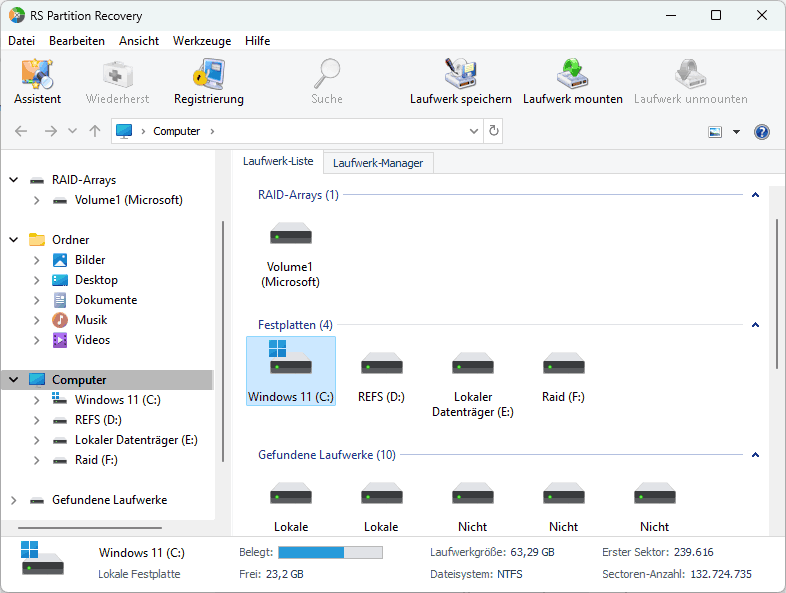
Schritt 2. Wählen Sie das Laufwerk oder die Partition aus, von der Sie Daten wiederherstellen möchten.
Schritt 3. Wählen Sie die Art der Analyse.
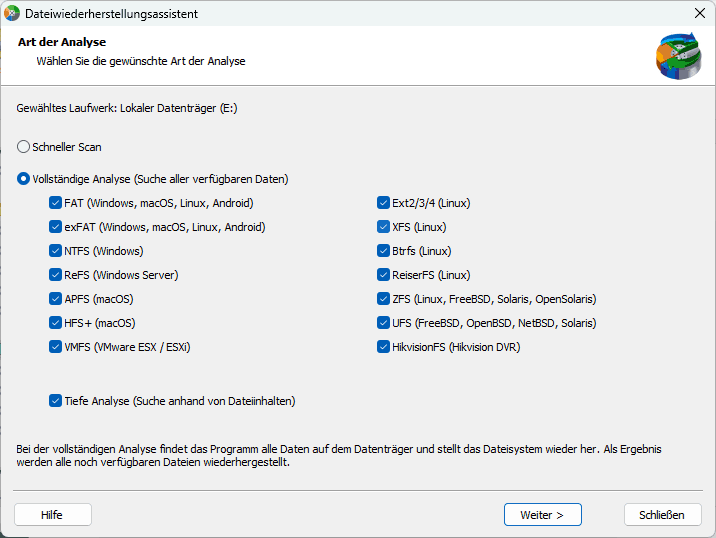
Schnellscan, den Sie verwenden sollten, falls die Datei kürzlich verloren gegangen ist. Das Programm scannt das Laufwerk schnell und zeigt die zur Wiederherstellung verfügbaren Dateien an.
Die Funktion Vollständige Analyse ermöglicht Ihnen dies Finden Sie verlorene Daten nach Formatierung, Größenänderung der Festplatte oder Beschädigung der Dateistruktur (RAW).
Schritt 4. Sehen Sie sich die Dateien in der Vorschau an und wählen Sie sie aus, um sie wiederherzustellen.
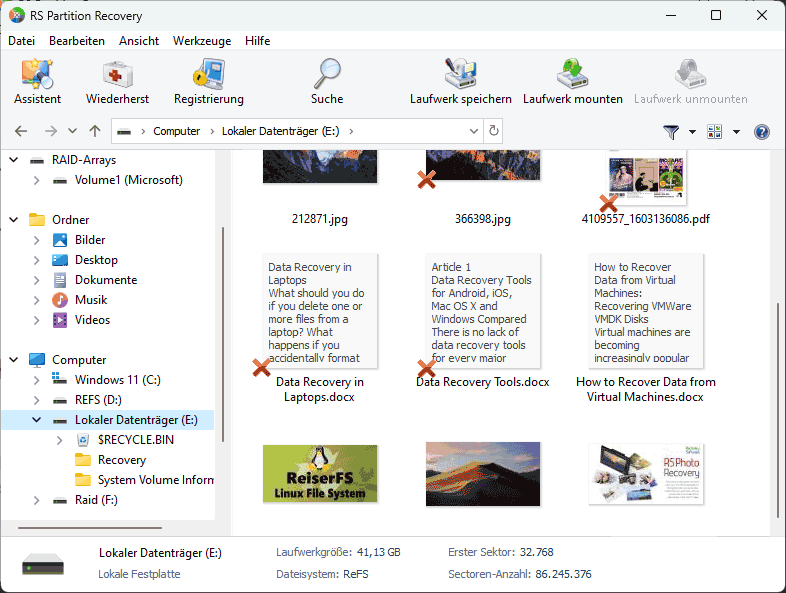
Schritt 5. Fügen Sie die Dateien, die Sie speichern möchten, zur „Wiederherstellungsliste“ hinzu oder wählen Sie die gesamte Partition aus und klicken Sie auf Wiederherstellen.
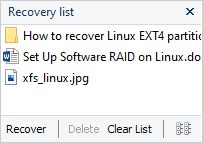

Es ist zu beachten, dass es am besten ist, die wiederhergestellte Datei zu speichern auf eine externe Festplatte oder einen USB-Stick.
Wesentliche Vorteile von Wiederherstellungssoftware sind ihre Fähigkeit, Dateien zu finden, die von anderen Methoden übersehen werden, die Unterstützung unterschiedlicher Speichermedien einschließlich externer Laufwerke und Speicherkarten sowie die Möglichkeit, verschiedene Dateitypen – von Dokumenten bis zu Fotos und Videos – wiederherzustellen. Moderne Recovery-Tools enthalten darüber hinaus Reparaturfunktionen für beschädigte Dateien, was sie auch bei nicht vollständig gelöschten, sondern beschädigten Daten für die Datenrettung wertvoll macht.
Die Wiederherstellungsraten hängen von den zuvor genannten Faktoren ab: Zeit seit der Löschung, Laufwerkstyp und Nutzungsverhalten. Gute Wiederherstellungssoftware bietet jedoch die beste Chance auf erfolgreiche Datenrettung, wenn einfachere Methoden versagen.
Methode 2: Dateiversionsverlauf in Windows prüfen
Wenn Sie zu den vorausschauenden Anwendern gehören, die den Dateiversionsverlauf aktiviert hatten, bevor der Datenverlust auftrat, sind Sie im Vorteil. Diese in Windows integrierte Funktion erstellt automatisch in regelmäßigen Abständen Sicherungskopien Ihrer Dateien und erleichtert so das Wiederherstellen gelöschter Dateien.
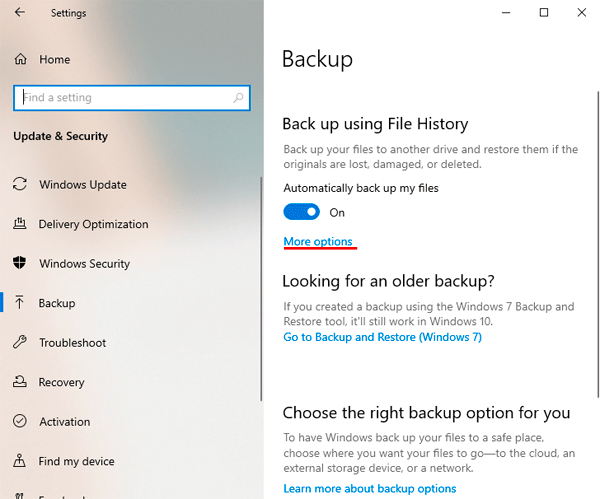
Der Dateiversionsverlauf überwacht vorrangig Ihre persönlichen Ordner: Dokumente, Bilder, Desktop, Musik und Videos. Standardmäßig sichert er stündlich neue Versionen Ihrer Dateien und bietet damit mehrere Wiederherstellungszeitpunkte (Versionen) zur Auswahl.
Es gibt jedoch einen Haken: Der Dateiversionsverlauf hilft nur, wenn er vor dem Löschen aktiviert war. Erscheint die Meldung „Keine früheren Versionen verfügbar“, war die Funktion nicht aktiv und Sie müssen andere Wiederherstellungsoptionen ausprobieren. Falls der Dateiversionsverlauf Ihre Dateien wiederherstellen konnte, prüfen Sie anschließend, dass er dauerhaft aktiviert bleibt, um künftigen Datenverlust zu vermeiden.
Methode 3: „Sichern und Wiederherstellen“ von Windows ausprobieren
Auch wenn die Funktion in den Einstellungen als „Windows 7“ gekennzeichnet ist, funktioniert die Sichern und Wiederherstellen‑Funktion weiterhin einwandfrei unter Windows 10 und Windows 11. Das Tool erstellt vollständige Sicherungskopien Ihrer Dateien und — bei entsprechender Konfiguration — sogar komplette Systemabbilder.
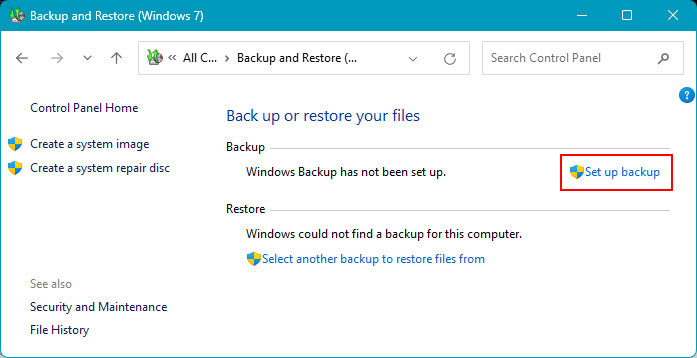
Diese Methode ist besonders geeignet für Anwender, die frühzeitig regelmäßige System‑ oder Dateisicherungen eingerichtet haben. Nach der Wiederherstellung entsprechen die Dateien exakt dem Stand zum Zeitpunkt der Sicherung, sodass keine bis zu diesem Zeitpunkt vorhandenen Daten verloren gehen.
Die Einschränkung — wie beim Dateiversionsverlauf — besteht darin, dass Sicherungen vorhanden sein müssen, damit diese Methode funktioniert. Wenn Sie „Sichern und Wiederherstellen“ nie konfiguriert haben oder die letzte Sicherung vor der Erstellung der benötigten Dateien angelegt wurde, hilft dieser Weg nicht weiter. Es lohnt sich dennoch, nachzusehen: Manche Geräte werden vom Hersteller oder der IT‑Abteilung mit aktivierten automatischen Backups bzw. vorinstallierter Datensicherung ausgeliefert.
Methode 4: Im Cloud‑Speicher nachsehen
In unserer vernetzten Welt synchronisieren sich viele Dateien automatisch mit Cloud‑Diensten, ohne dass wir es bewusst bemerken. Wenn Sie OneDrive, Google Drive, Dropbox oder ähnliche Plattformen nutzen, stehen die gelöschten Dateien oft noch sicher im Papierkorb des Cloud‑Speichers.
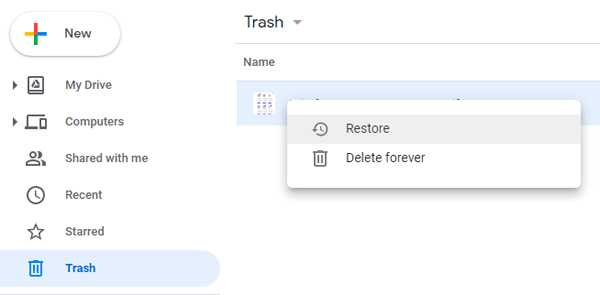
OneDrive, das in modernen Windows‑Versionen integriert ist, sichert automatisch die Ordner Desktop, Dokumente und Bilder, sofern die Synchronisation aktiviert ist. Selbst wenn Sie eine Datei endgültig löschen, bewahrt OneDrive sie bis zu 30 Tage im Papierkorb auf.
Um OneDrive zu prüfen, rufen Sie die OneDrive‑Webseite auf und melden sich mit Ihrem Microsoft‑Konto an. Suchen Sie im linken Menü den Eintrag Papierkorb. Befinden sich Ihre Dateien dort, wählen Sie sie aus und klicken auf Wiederherstellen, um sie an ihren ursprünglichen Speicherorten zurückzubringen.
Andere Cloud‑Dienste verfahren ähnlich. Google Drive verfügt über einen Papierkorb, der gelöschte Elemente 30 Tage lang aufbewahrt. Dropbox speichert gelöschte Dateien bei kostenlosen Konten 30 Tage und bei kostenpflichtigen Tarifen bis zu 180 Tage. Auch wenn Sie Dateien nicht bewusst in der Cloud abgelegt haben, können automatische Synchronisationsfunktionen im Hintergrund Sicherungskopien erstellt haben, sodass eine Wiederherstellung gelöschter Dateien aus dem Cloud‑Speicher möglich ist.
Methode 5: Windows File Recovery‑Tool
Microsoft stellt ein eigenes Kommandozeilen‑Wiederherstellungsprogramm namens Windows File Recovery zur Verfügung, das kostenlos im Microsoft Store erhältlich ist. Obwohl es über keine grafische Oberfläche verfügt und gewisse technische Kenntnisse voraussetzt, ist es eine legitime, kostenfreie Option für die Datenrettung.
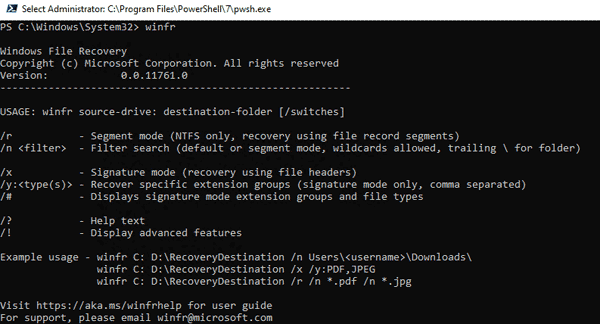
Das Tool wird über die Eingabeaufforderung bedient: Sie geben dort spezifische Befehle ein, um Laufwerke zu scannen und Dateien wiederherzustellen. Die Grundstruktur eines Befehls sieht zum Beispiel so aus: winfr C: D: /regular /n UsersYourNameDocuments
Aufgrund der Kommandozeilenbedienung ist das Tool für Gelegenheitsanwender weniger zugänglich. Es ist nötig, Begriffe wie Laufwerksbuchstaben, Dateipfade und verschiedene Befehls‑Schalter zu verstehen. Für Anwender, die mit diesen Konzepten vertraut sind, bietet es jedoch eine kostenlose Alternative zu kommerzieller Wiederherstellungssoftware.
Der wesentliche Nachteil ist die Lernkurve und das Fehlen einer Dateivorschau. Sie sehen vor der Wiederherstellung keine Miniaturansichten von Fotos oder den Inhalt von Dokumenten. Das Tool findet passende Dateien und stellt sie wieder her; die Validierung, ob die benötigten Daten vollständig wiederhergestellt wurden, erfolgt anschließend manuell.
Erfolg Ihrer Datenwiederherstellung maximieren
Unabhängig von der gewählten Wiederherstellungsmethode (Datenrettung) verbessern bestimmte Maßnahmen Ihre Chancen, gelöschte Dateien vollständig und unverändert zurückzuerhalten.
- Sofort handeln. Sobald Sie bemerken, dass Sie wichtige Dateien gelöscht haben, unterbrechen Sie alle Aktivitäten und beginnen Sie mit den Wiederherstellungsmaßnahmen. Jede Minute zählt, besonders bei stark genutzten Systemen. Selbst scheinbar harmlose Aktionen wie Surfen im Web oder Abruf von E‑Mails können Hintergrundprozesse auslösen, die Daten auf das Laufwerk schreiben.
- Wiederholte Wiederherstellungsversuche vermeiden. Wenn eine Methode nicht zum Erfolg führt, wiederholen Sie dieselben Schritte nicht ständig. Jeder Scan oder Wiederherstellungsversuch kann Schreibvorgänge verursachen und damit die späteren Wiederherstellungschancen verringern. Wechseln Sie stattdessen zu einer anderen Vorgehensweise.
- Wiederhergestellte Dateien an einem anderen Speicherort ablegen. Stellen Sie Dateien niemals auf demselben Laufwerk wieder her, von dem sie gelöscht wurden — dadurch besteht die Gefahr, andere wiederherstellbare Daten zu überschreiben. Verwenden Sie als Wiederherstellungsziel eine externe Festplatte, einen USB‑Stick oder eine andere interne Partition.
- Dateitypen berücksichtigen. Verschiedene Dateitypen haben unterschiedliche Erfolgsaussichten bei der Wiederherstellung. Einfache Textdokumente lassen sich häufig vollständig wiederherstellen. Komplexe Dateien wie Datenbanken oder Videodateien können zwar wiederhergestellt werden, weisen aber unter Umständen Beschädigungen auf. Fotos lassen sich in der Regel gut rekonstruieren, sofern sie nicht teilweise überschrieben wurden.
Vorbeugung: Aus der Erfahrung lernen
Das erfolgreiche Wiederherstellen gelöschter Dateien sollte ein Warnsignal für die eigene Backup‑Strategie sein. So vermeiden Sie, erneut in diese Situation zu geraten.
- Herkömmliche Festplatten (HDDs) verwenden rotierende Magnetscheiben zur magnetischen Datenspeicherung. Beim Löschen bleiben die magnetischen Informationen erhalten, bis sie gezielt überschrieben werden. Dadurch sind HDDs bei der Wiederherstellung nachsichtiger: Tiefenscans können Daten finden, die Wochen oder Monate zuvor gelöscht wurden, sofern der Speicherplatz nicht wiederverwendet wurde.
- Solid-State-Drives (SSDs) speichern Daten elektronisch in Speicherchips. Sie sind schneller und robuster als HDDs, aber schwieriger zu retten. Der TRIM‑Befehl, den die meisten modernen SSDs verwenden, löscht gelöschte Datenblöcke aktiv, um die Leistung zu erhalten. Sobald TRIM ausgeführt wurde, sind die betreffenden Daten in der Regel dauerhaft verloren.
Sie können prüfen, ob TRIM auf Ihrer Windows‑SSD über die Eingabeaufforderung aktiviert ist. Der TRIM‑Status beeinflusst das Wiederherstellungsverfahren: Ist TRIM deaktiviert, ähnelt die SSD‑Wiederherstellung der von HDDs. Ist TRIM aktiviert, wird schnelles Handeln noch wichtiger. - Externe Laufwerke und USB‑Sticks können auf HDD‑ oder SSD‑Technik basieren. Das sofortige Trennen nach einer versehentlichen Löschung verhindert weitere Schreibzugriffe und maximiert die Chancen auf eine erfolgreiche Wiederherstellung. Die Möglichkeit, externen Speicher vom System zu isolieren, verschafft ihnen gegenüber internen Laufwerken einen Vorteil bei der Datenrettung.
Das Wiederherstellen von Dateien nach Drücken von Shift+Entf ist nicht garantiert, aber keineswegs aussichtslos. Der Erfolg hängt davon ab, zu verstehen, was beim Löschen tatsächlich passiert, schnell zu handeln, die geeignete Wiederherstellungs‑Methode für den jeweiligen Fall zu wählen und realistische Erwartungen zu haben – abhängig vom Speichermedium und dessen Nutzung.
In Windows integrierte Funktionen wie Dateiversionsverlauf und Sichern und Wiederherstellen bieten, wenn sie eingerichtet sind, die einfachsten Wiederherstellungswege. Cloud‑Speicher bietet sehr guten Schutz, sofern die Synchronisation aktiviert ist. Sind diese Optionen nicht verfügbar, bietet Datenrettungssoftware leistungsstarke Scan‑Funktionen, um gelöschte Daten zu finden und wiederherzustellen.